最適化スケジュールの定義
最適化スケジュールでは、レコードを最適化するタイミングを定義します。 たとえば、平日の午前 1 時に実行されるスケジュールを定義できます。
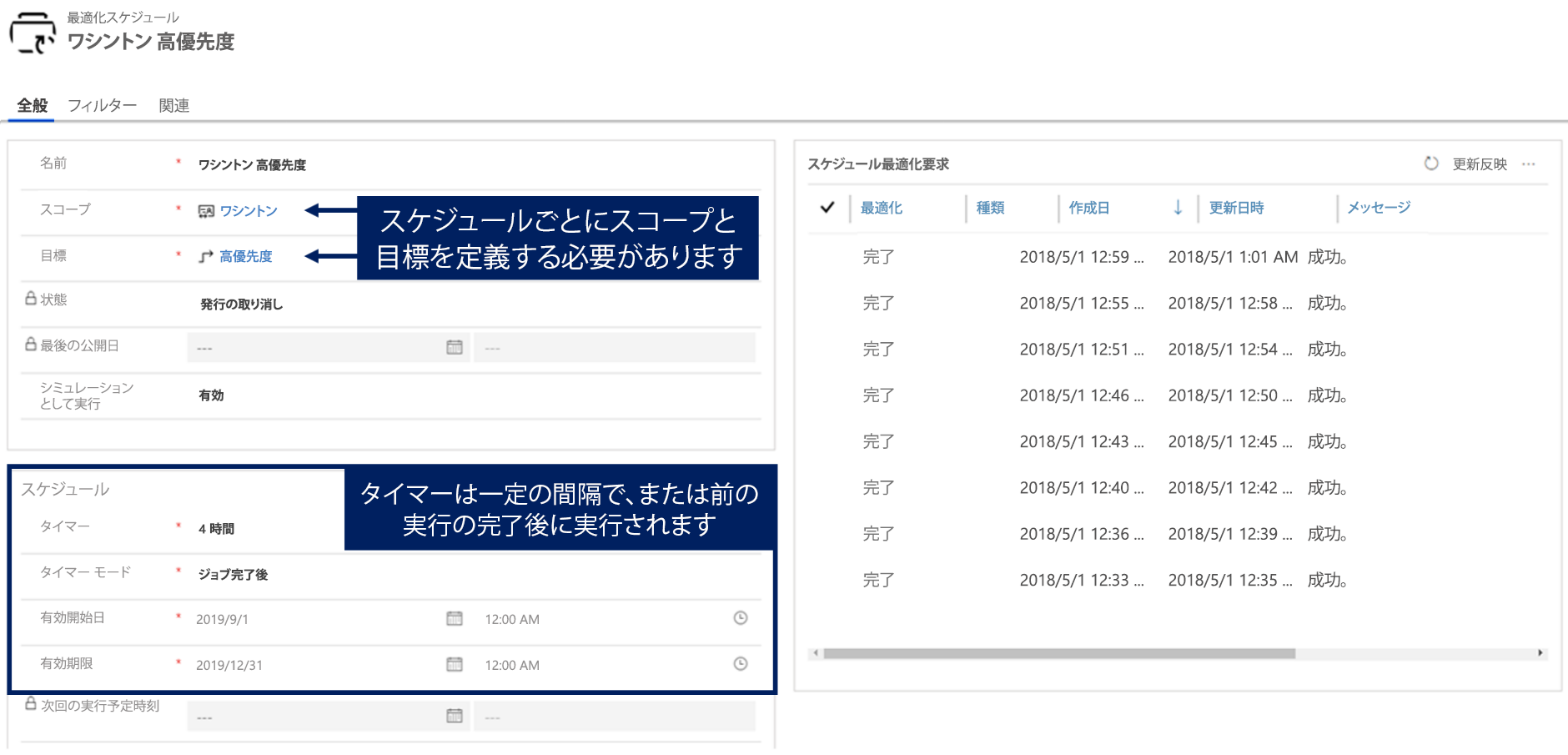
最適化スケジュールを作成する際は、次のパラメーターを定義する必要があります。
名前 - 最適化する要件、予約、およびリソースを表す論理名を入力します。
スコープ - 使用するスコープを定義します。
目標 - 使用する目標を定義します。
タイマー - このスケジュールを実行する頻度を定義します。
タイマー モード - スケジュールによってタイマーが開始される時点を定義します。
たとえば、タイマーを 30 分に設定すると、公開日時から 30 分後に 1 回目の実行が開始されます。
固定モード - 最適化が 30 分ごとに実行されます。
ジョブ完了後モード - 最後の RSO ジョブ実行の終了から 30 分後に最適化が実行されます。
有効開始日および失効日 - このスケジュールの実装が有効である最初/最後の日付と時刻。
フィルター オプションの定義
多くの場合、異なるジョブは異なるタイミングで実行する必要があります。 たとえば、毎週月曜日から金曜日の午前 1 時と午後 7 時に実行をスケジューリングするとします。 このような場合は、フィルター機能を使用して、ジョブをいつ実行するかを定義できます。 スケジュールのフィルター セクションは、高度な機能です。 フィルター ウィンドウでは、次のようなさまざまな組み合わせを選択できます。
月、日、曜日、時間、分でフィルター処理し、構成済みのタイム ゾーンを参照できます。
すべてのフィルターを空白のままにすると、フィルターは適用されません。

タイマーとフィルターの連携動作の方法
タイマーとフィルターを設定した場合、RSO は 2016 年 12 月 3 日午前 9 時から 2018 年 12 月 4 日午前 9 時まで (土日を除く)、前のジョブが完了してから 30 分ごとに実行されます。
詳細については、最適化スケジュールの定義を参照してください。
スケジュールの公開
スケジュールはその存続期間を通して、さまざまな状態で存在します。 スケジュールが公開されるまでは、リソース、要件、および予約の最適化は開始されません。 スケジュールを公開するには、公開するスケジュールを選択し、左上にある公開ボタンを選択します。 すべて公開ボタンをクリックすると、すべてのスケジュールを公開できます。
次の一覧は、RSO ジョブが取りうるさまざまな状態を定義します。
非公開 - スケジュールが作成された時点またはリセット後の既定の状態。
公開中 - システムがスケジュールの公開を試みています。
公開済み - システムによってスケジュールが公開され、実行の準備が整っています。
非同期 - スケジュールに変更が加えられたため、再度公開する必要があります。
メンテナンス中 - 他のユーザーが RSO を新しいバージョンにアップグレード中であることを示します。
失敗 - さまざまな理由により、システムがスケジュールを公開できませんでした。
ユーザーは、スケジュールのフォームでエラーの詳細を確認できます。
よく起こるのは、SAS キーが構成されていないというエラーです。これは、RSO の Azure リソースが正しく設定されていないことを意味します。
スケジュールが公開されると、スケジュールに基づく品目の最適化が開始されます。 RSO のスケジュールは、今すぐ実行ボタンをクリックすることで、必要に応じていつでも手動で実行できます。 RSO のスケジュールで大規模な変更が必要になった場合や、動作しない機能がある場合は、Resource Scheduling Optimization のリセット ボタンをクリックできます。これにより、保留中の RSO ジョブがすべてキャンセルされ、スケジュールの公開が取り消されます。
詳細については、スケジュールの公開を参照してください。
最適化要求の監視
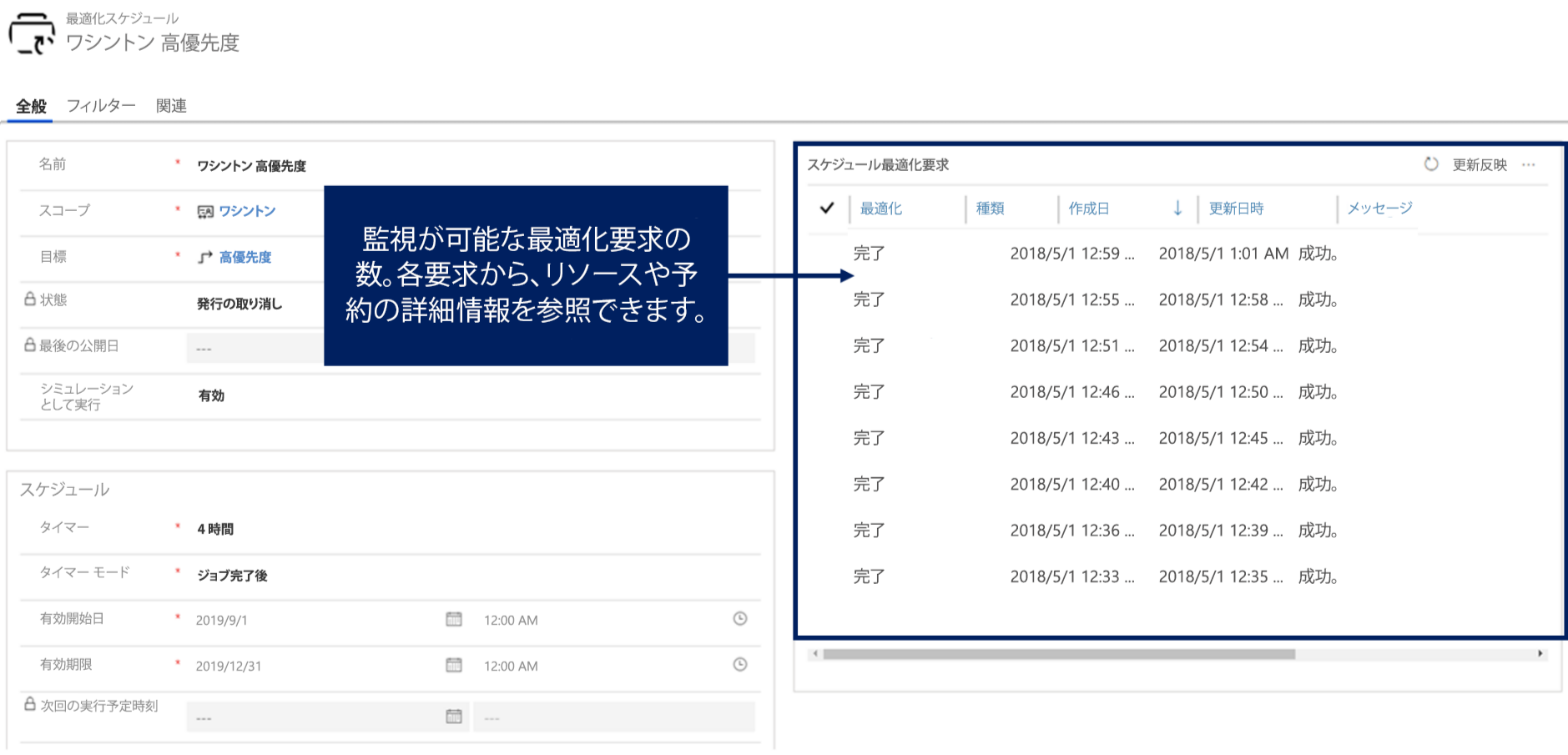
スケジュールが公開されたら、スケジュールを開いてスケジュール最適化要求 (RSO ジョブ) を監視できます。 それぞれの要求の詳細を表示して、RSO ジョブの実行に関連付けられている予約を確認できます。
最適化スケジュールでは、次の内容を確認できます。
どのリソースが最適化されているか、および最適化されていないか (およびその理由)。
予約の詳細、およびこの実行に対してスケジューリングされている移動時間と作業時間を比較する分析グラフ。
詳細については、最適化要求の監視を参照してください。