GitHub Copilot と Fabric Copilot を有効にする
セキュリティに関する考慮事項を明確に理解すれば、データベース開発ワークフローに対して GitHub Copilot と Fabric Copilot を有効にする準備が整いました。 このユニットでは、さまざまな開発環境にわたる各ツールのセットアップ プロセスについて説明します。
AI 支援ツールの前提条件
AI 支援ツールを有効にする前に、必要な前提条件があることを確認します。
GitHub Copilot の場合:
- Copilot アクセス権を持つ GitHub アカウント (個人、ビジネス、またはエンタープライズ サブスクリプション)
- サポートされている開発環境 (Visual Studio Code、Visual Studio、または SQL Server Management Studio 22 以降)
- AI モデル通信用のアクティブなインターネット接続
Fabric Copilot の場合:
- Microsoft Fabric 容量 (F2 以上) または Power BI Premium 容量 (P1 以上)
- Fabric ワークスペースの適切なアクセス許可
- テナント レベルで管理者によって有効になっている Copilot 機能
SQL Server Management Studio で GitHub Copilot を有効にする
SQL Server Management Studio (SSMS) 22 以降のバージョンには、GitHub Copilot のネイティブ サポートが含まれています。 SSMS に GitHub Copilot をインストールするには、次の手順に従います。
- コンピューターで Visual Studio インストーラー を起動する
- SSMS のインストールを見つけて、[変更] を選択します
- [ワークロード] タブで、[AI アシスタンス] を選択します
- [変更] を選択して GitHub Copilot コンポーネントをインストールする
インストール後、SSMS の右上隅に GitHub Copilot 状態アイコンが表示されます。 アイコンは、Copilot がアクティブか、非アクティブか、使用不可か、またはインストールされていないかを示します。
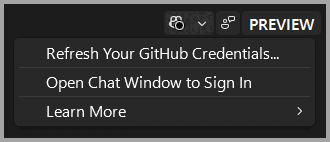
Copilot にサインインしてアクティブ化するには:
- SSMS で GitHub Copilot バッジを選択する
- [ チャット ウィンドウを開く] を選択してサインインする
- Copilot アクセス権を持つ GitHub アカウントでサインインする
- Copilot サブスクリプションをお持ちでない場合は、[ Copilot Free にサインアップ ] を選択して開始します
ヒント
複数の GitHub アカウントがある場合は、アクティブな Copilot サブスクリプションを持つアカウントでサインインしてください。 サブスクリプションの状態は、GitHub の Copilot 設定ページで確認できます。
Visual Studio Code で GitHub Copilot を有効にする
Visual Studio Code は、GITHub Copilot と組み合わせた MSSQL 拡張機能を使用して、データベース開発のための柔軟な環境を提供します。 VS Code で GitHub Copilot を設定するには:
- Visual Studio Code を開く
- 拡張機能ビューにアクセスする (Windows/Linux では Ctrl + Shift + X 、macOS では Cmd + Shift + X )
- GitHub Copilot 拡張機能を検索してインストールする
- GitHub Copilot Chat 拡張機能を検索してインストールする
- メッセージが表示されたら、GitHub アカウントにサインインします
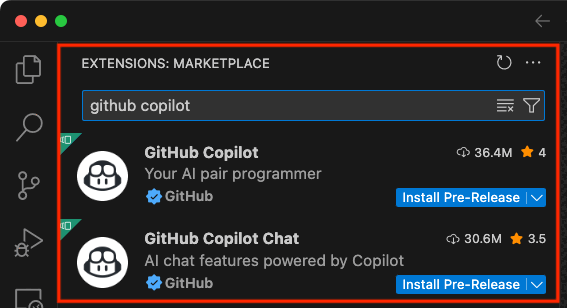
SQL データベースの開発では、MSSQL 拡張機能も必要になります。
- [拡張機能ビュー] で、
mssqlを検索する。 - Microsoft による SQL Server (mssql) 拡張機能のインストール
- [接続] ビューを使用してデータベースに接続する
Copilot と MSSQL の両方の拡張機能がインストールされている状態で、Copilot チャット パネルでデータベースに関する会話を直接開始できます。 接続されているデータベースを右クリックし、[ このデータベースとチャット ] を選択してコンテキスト対応の会話を開始します。
![[Chat with this database]\(このデータベースを使用してチャット\) オプションが表示されたデータベース コンテキスト メニューを示すスクリーンショット。](../../wwl-data-ai/design-implement-sql-solutions-ai-assisted-tools/media/vs-code-chat-database-context-menu.png)
Fabric Copilot を有効にする
Fabric Copilot は、組織がライセンス要件を満たしている場合に、Microsoft Fabric ワークスペース内で使用できます。 Copilot を有効にするには、テナント レベルとワークスペース レベルの設定の両方が含まれます。
テナント レベルの構成 (ファブリック管理者が必要):
- Fabric 管理ポータルに移動する
- [テナントの設定] に移動する
- [Copilot と Azure OpenAI Service] セクションで、 ユーザーが Azure OpenAI を利用する Copilot やその他の機能を使用できるようにします
- Copilot 機能にアクセスできるセキュリティ グループを構成する
ワークスペースレベルの使用:
テナント レベルで有効にすると、適切なアクセス許可を持つユーザーは次の内部で Copilot にアクセスできるようになります。
- データ エンジニアリング エクスペリエンス (ノートブック、データ パイプライン)
- Data Warehouse エクスペリエンス (SQL クエリ、セマンティック モデル)
- データ サイエンス エクスペリエンス (ノートブック、実験)
Fabric の SQL データベースで Copilot を使用するには:
- Fabric ポータルで SQL データベースを開く
- クエリ エディターに移動する
- ツール バーの [Copilot] ボタンまたはアイコンを探します
- 自然言語クエリの入力を開始するか、チャット インターフェイスを使用する
チーム用に Copilot を構成する
エンタープライズデプロイの場合は、チーム全体で一貫した構成が必要になります。 次のセットアッププラクティスを検討してください。
サブスクリプションを標準化する: 利用可能な機能に関する混乱を避けるために、すべてのチーム メンバーが同じレベルの Copilot アクセス権を持っていることを確認します。
承認された用途を文書化する: AI アシスタンスを使用するタイミングと方法に関するガイドラインを作成します。特に運用データベースの変更に関するガイドラインを作成します。
共有命令ファイルを設定する: チームのコーディング標準に対する Copilot の動作をガイドするカスタム命令ファイルを作成できます (後のユニットで説明します)。
セットアップを確認する
AI 支援ツールを有効にした後、すべてが正しく動作していることを確認します。
SSMS の場合:
- クエリ エディターでデータベースに接続する
- [Copilot チャット] ウィンドウを開きます (Ctrl + \、Ctrl + C)
- 「このデータベースにはどのようなテーブルがあるか」のような簡単な質問をします。
- コンテキストに応じた応答を受け取ったかどうかを確認する
VS Code の場合:
- MSSQL 拡張機能を使用してデータベースに接続する
- 新しい
.sqlファイルを開く - [Copilot チャット] パネルを開きます (Ctrl + Alt + I)
- クエリを説明するコメントを入力します。
-- Get all customers from Seattle - Enter キーを押して、Copilot が関連する SQL を提案しているかどうかを確認する
Fabric のコンテキストでは:
- ワークスペースで SQL データベースを開く
- Copilot インターフェイスにアクセスする
- "このデータベース内のテーブルについて説明する" という質問をする
- 応答に実際のスキーマが反映されていることを確認する
注
Copilot がコンテキストに基づく提案を提供していない場合は、データベース接続がアクティブであり、スキーマ情報のクエリに必要なアクセス許可がアカウントにあることを確認します。
GitHub Copilot と Fabric Copilot を有効にすると、特定のワークフローに対する AI アシスタントの動作をカスタマイズする高度な構成オプションを調べることができます。