Visual Studio Code で AI エージェントを開発する
Microsoft Foundry 拡張機能を使用して Visual Studio Code で AI エージェントを作成および構成すると、Microsoft Foundry Agent Service の機能と使い慣れた Visual Studio Code 環境を組み合わせた合理化された開発エクスペリエンスが提供されます。 この方法を使用すると、開発環境から離れることなく、エージェントを設計、構成、テストできます。
Microsoft Foundry Agent Service について
Microsoft Foundry Agent Service は、AI エージェントを作成、管理、デプロイするための包括的なフレームワークを提供するように設計された Azure のマネージド サービスです。 このサービスは、OpenAI Assistants API 基盤に基づいて構築され、次のような強化された機能を提供します。
- モデルの選択肢の拡大 - OpenAI 以外の複数の AI モデルのサポート
- エンタープライズ セキュリティ - 運用環境用の組み込みのセキュリティ機能
- 高度なデータ統合 - Azure データ サービスへのシームレスな接続
- ツール エコシステム - さまざまな組み込みツールとカスタム ツールへのアクセス
Visual Studio Code 拡張機能は、エージェント開発プロセスを簡略化する直感的なインターフェイスを使用して、これらの機能に直接アクセスできます。
拡張機能を使用したエージェントの作成
Microsoft Foundry 拡張機能では、最初から始める場合でも、既存の作業で構築する場合でも、AI エージェントを作成する複数の方法が提供されます。 柔軟なアプローチは、さまざまな開発設定とシナリオに対応します。
エージェント作成の前提条件
エージェントを作成する前に、次の手順を実行します。
- 拡張機能のセットアップを完了し、Azure アカウントにサインインする
- 既定の Microsoft Foundry プロジェクトを作成するか、既存のプロジェクトを選択します
- 使用するエージェントのモデルを選択してデプロイするか、既存のデプロイを使用します
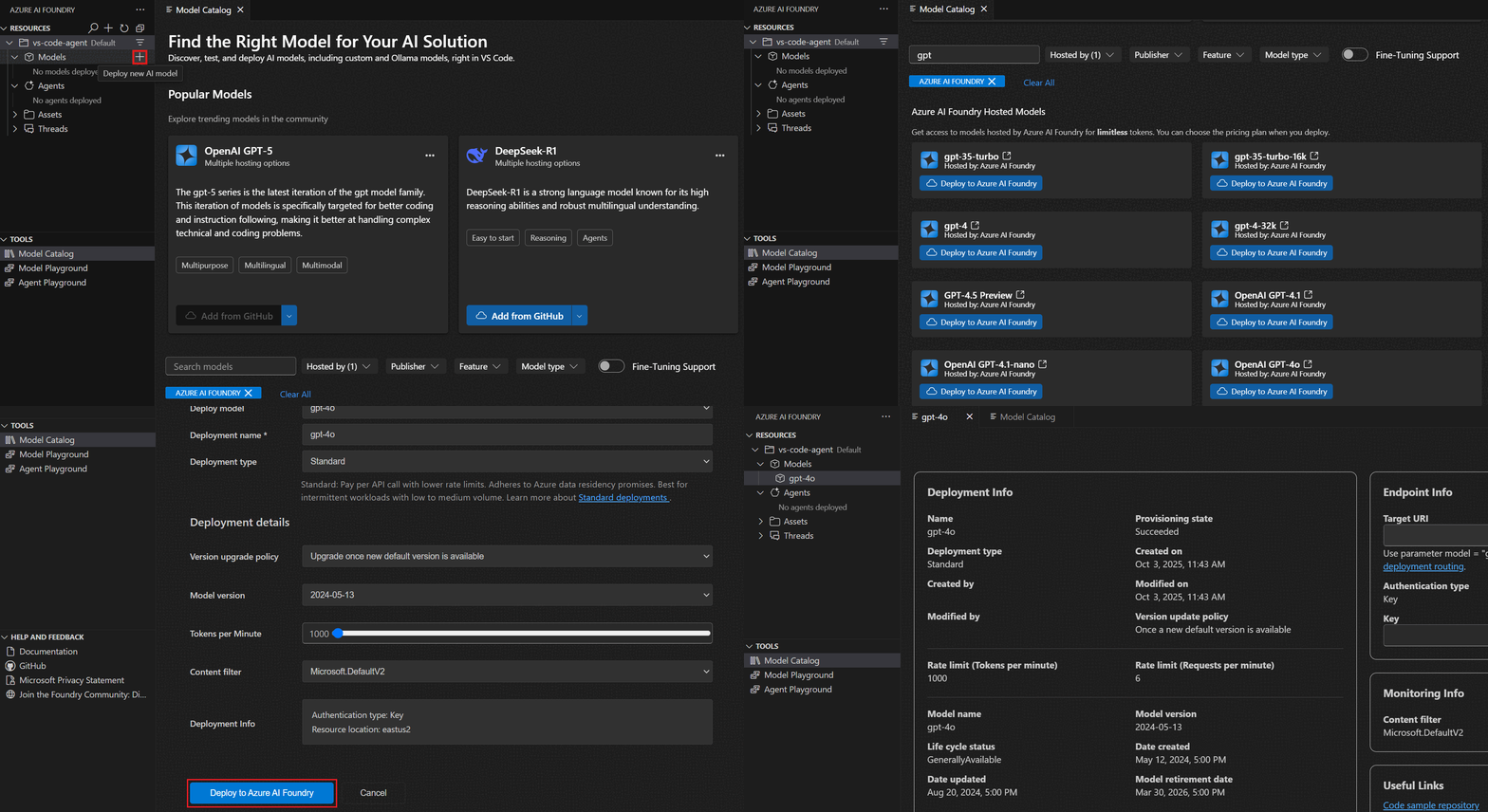
新しいエージェントの作成
新しい AI エージェントを作成するには、次の手順に従います。
- Visual Studio Code で Microsoft Foundry 拡張機能ビューを開く
- [リソース] セクションに移動します
- [エージェント] サブセクションの横にある + (プラス) アイコンを選択して、新しい AI エージェントを作成します
- 開いたエージェント デザイナー ビューでエージェントのプロパティを構成する
エージェントを作成すると、拡張機能によってエージェントの .yaml ファイルとデザイナー ビューの両方が開き、ビジュアル インターフェイスと構成ファイルへの直接アクセスの両方が提供されます。
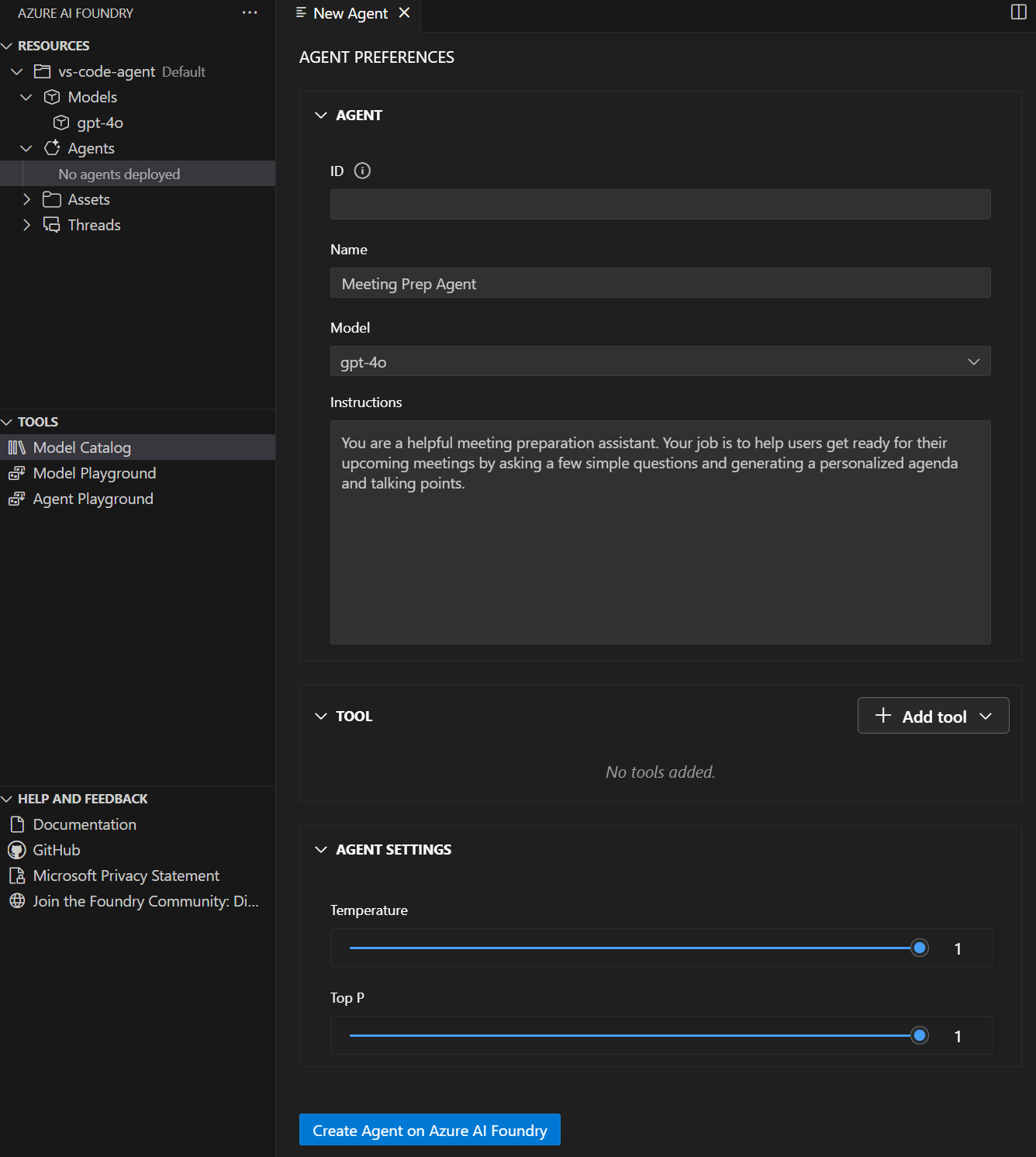
エージェントのプロパティの構成
エージェントを作成すると、拡張機能には、エージェントの動作とユーザーとの対話方法を定義するための包括的な構成オプションが用意されています。 エージェント デザイナーには、これらのプロパティを設定するための直感的なインターフェイスが用意されています。
基本的な構成
エージェント デザイナーで、次の重要なプロパティを構成します。
- エージェント名 - プロンプトにエージェントのわかりやすい名前を入力します
- モデルの選択 - ドロップダウンからモデルのデプロイを選択します (これは、モデルのデプロイ時に選択したデプロイ名です)
- 説明 - エージェントが実行する内容の明確な説明を追加する
- システム命令 - エージェントの動作、個性、応答スタイルを定義する
- エージェント ID - 拡張機能によって自動的に生成される
エージェント YAML ファイルについて
AI エージェントは、すべての構成の詳細を含む YAML ファイルで定義されます。 構造の例を次に示します。
# yaml-language-server: $schema=https://aka.ms/ai-foundry-vsc/agent/1.0.0
version: 1.0.0
name: my-agent
description: Description of the agent
id: ''
metadata:
  authors:
    - author1
    - author2
  tags:
    - tag1
    - tag2
model:
  id: 'gpt-4o-1'
  options:
    temperature: 1
    top_p: 1
instructions: Instructions for the agent
tools: []
この YAML ファイルはデザイナー ビューと共に自動的に開かれるため、ビジュアル インターフェイスを操作したり、構成を直接編集したりできます。
エージェント命令の設計
適切に作成された手順は、効果的な AI エージェントの基盤です。 エージェントがロールを理解し、ユーザーに応答し、さまざまなシナリオを処理する方法を定義します。
手順の最適な手法
エージェントのシステム命令を記述する場合:
- 具体的で明確 にする - エージェントの実行内容と動作を正確に定義する
- コンテキストを指定 する - エージェントの役割と、エージェントが動作する環境について説明する
- 境界を設定する - エージェントが実行する必要がある内容と実行すべきではない操作を明確に定義する
- 例を含める - 役に立つ場合に必要な相互作用のエージェントの例を表示する
- 個性を定義 する - 応答のトーンとスタイルを確立する
命令の例
カスタマー サービス エージェントの場合、効果的な手順には次のようなものがあります。
- エージェントの役割と目的
- さまざまな種類の顧客の問い合わせを処理するためのガイドライン
- 複雑な問題のエスカレーション手順
- トーンとコミュニケーションスタイルの好み
エージェントの展開
エージェントを構成したら、それを Microsoft Foundry にデプロイできます。
デプロイ プロセス
エージェントをデプロイするには:
- デザイナーの左下にある [Create on Microsoft Foundry]\(Microsoft Foundry で作成\) ボタンを選択します
- デプロイの完了を待つ - 拡張機能によってデプロイ プロセスが処理されます
- Visual Studio Code ナビゲーション バーの Azure リソース ビューを更新する
- デプロイの確認 - デプロイ されたエージェントが [エージェント] サブセクションに表示されます
デプロイされたエージェントの管理
デプロイ後は、次のことができます。
- エージェントの詳細を表示 する - デプロイされたエージェントを選択して、[エージェントの基本設定] ページを表示します
- エージェントを編集する - [エージェントの編集] を選択して構成を変更し、[ Microsoft Foundry の更新 ] ボタンを使用して再デプロイする
- 統合コードの生成 - [Open Code File]\(コード ファイルを開く\) を選択して、エージェントを使用するためのサンプル コードを作成します
- プレイグラウンドでテスト する - デプロイされたエージェントと対話するには、[Open Playground] を選択します
テストとイテレーション
統合されたプレイグラウンドにより、エージェント構成の即時テストが可能になり、動作を検証し、リアルタイムで調整を行うことができます。
プレイグラウンドを使用する
エージェントを構成したら、組み込みのプレイグラウンドを使用してテストできます。
- リアルタイムの会話 - エージェントとチャットして応答をテストする
- 命令の検証 - エージェントが構成された指示に従っているかを検証する
- 動作テスト - エージェントがさまざまな種類の要求を処理する方法をテストする
- 反復的な絞り込み - テスト結果に基づいて調整を行う
エージェント スレッドの操作
展開されたエージェントと対話すると、システムによってスレッドが作成され、会話セッションが管理されます。
- スレッド - メッセージを格納し、コンテキスト管理を処理するエージェントとユーザー間の会話セッション
- メッセージ - テキスト、画像、ファイルを含めることができる個々の操作
- 実行 - エージェントの構成メッセージとスレッド メッセージを使用するエージェントの 1 回の実行
拡張機能の Azure リソース ビューを使用して、これらのスレッドを表示および管理できます。
Microsoft Foundry Visual Studio Code 拡張機能を使用して AI エージェントを作成および構成すると、エージェント開発に対する強力でアクセス可能なアプローチが提供されます。 この拡張機能には、ビジュアル デザイン ツール、直接 YAML 編集、包括的な構成オプション、統合されたテスト機能が用意されています。 これらの機能により、開発者は複雑な現実のシナリオに対応できる高度な AI エージェントを迅速にプロトタイプ化してデプロイできます。