SQL Database プロジェクトを使用する
SQL Database Projects 拡張機能は、Visual Studio Code にインストールできる開発者ツールです。 この拡張機能は、プロジェクト ベースの環境での SQL データベースの開発と管理を容易にするように設計されています。 SQL Server、Azure SQL Database、Azure SQL Managed Instance、Azure Synapse SQL など、いくつかの SQL プラットフォームと互換性があります。
データベース スキーマを作成または変更でき、変更は .dacpac ファイル形式で保存されます。 SQL データベース プロジェクトは、SQL Database Projects 拡張機能を使用するか、コマンド ライン インターフェイス SqlPackage を使用して .dacpac を発行することで公開できます。
SQL Database Projects 拡張機能を使用すると、新しい空のプロジェクトを作成するか、接続されたデータベースから新しいプロジェクトを作成できます。 その後、テーブル、ビュー、ストアド プロシージャ、関数、カスタム スクリプトなどのオブジェクトを追加、変更、または削除できます。
Database Projects 拡張情報をインストールする
SQL Database Projects 拡張機能は、mssql 拡張機能の一部としてインストールされます。 Visual Studio Code の mssql 拡張機能を使用すると、SQL Server に接続し、T-SQL を使用してクエリを実行し、その結果を表示できます。
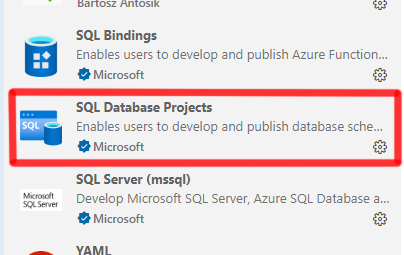
最新の .NET SDK がインストールされていることが前提条件です。 インストールされていない場合は、インストールするように求められます。
スキーマをインポートして変更する
SQL Database Projects 拡張機能をインストールし、データベース プロジェクトを作成する準備ができました。 この例では、既存の Azure SQL Database に接続します。
データベース プロジェクトを作成する
データベース プロジェクトは、データベース スキーマの設計、開発、管理の開始点です。 それによって、テーブル、ビュー、ストアド プロシージャ、その他のデータベース オブジェクトを定義できる構造化された環境が提供されます。
- Visual Studio Code の左側のメニューで、[データベース プロジェクト] を選択し、[新規作成] を選択します。
- [データベース プロジェクトの種類の選択] で [空のプロジェクトからの Azure SQL Database] を選択します。
- [プロジェクト名] でプロジェクトの名前を選択するか、入力します。
- [場所] で、プロジェクトが保存されるローカル コンピューター上のフォルダーを選択または参照します。
- メッセージが表示されたら、SDK スタイルのプロジェクトに対して [はい] を選択します。 データ プロジェクトが作成されます。
接続を追加する
Visual Studio Code でデータベースの操作を開始する前に、Azure SQL データベースへの接続を確立する必要があります。 この接続によって IDE からデータベースを直接操作できるようになり、クエリの実行、データベース オブジェクトの管理、その他のデータベース関連タスクの実行が可能になります。 手順に従って、Azure SQL Database への接続を追加します。
- 左側のメニューから、[SQL Server] を選びます。
- [接続の追加] を選択します。
- [サーバー名] に SQL Server の名前を入力します。 サーバーの名前は、Azure portal からコピー/ペーストできます。
- データベース名 を入力します。
- 認証の種類、ユーザー名、パスワードを選択します。
- [プロファイル名] に接続プロファイルの名前を入力します。 この手順は省略可能です。
- データベース接続が [接続] ノードの下に表示されます。
既存のデータベースから新しい SQL データベース プロジェクトを作成する
既存のデータベースから新しい SQL Database プロジェクトを作成すると、現在のデータベース スキーマを構造化されたプロジェクト形式にインポートできます。 既存のデータベースから新しい SQL Database プロジェクトを作成するには、次の手順に従います。
- データベースを右クリックして、[データベースからプロジェクトを作成] を選びます。
- [データベースの選択] で、データベースを選択します。
- [プロジェクト名を入力] でプロジェクトを選択します。
- [場所の選択またはプロジェクトの作成] で、フォルダーを参照します。
- [フォルダー構造の選択] で [スキーマ/オブジェクト型] を選択します。
- [プロジェクトにアクセス許可を含める] で [いいえ (既定値)] を選択します。
- [SDK スタイルのプロジェクト (プレビュー)] で [はい (推奨)] を選択します。
- メッセージが表示されたら、[はい] を選択してファイルの作成者を信頼します。
- データベース オブジェクト ツリーを展開して、テーブルとその他のオブジェクトを表示します。
- スキーマを変更するには、オブジェクトを選択します。
- [ファイル]> [保存] を選択してから、タブを閉じます。
スキーマの変更をデプロイする
データベース スキーマを変更 (新しいテーブルの追加、既存の列の更新、新しいストアド プロシージャの作成など) した後に Azure SQL データベースに変更をデプロイするには、次の手順を実行します。
- アクティビティ バーにある [データベース プロジェクト] を選択します。
- プロジェクトを右クリックして [ビルド] を選択します。
- 次に、プロジェクトを右クリックして [公開] を選択します。
- [プロジェクトの公開先を選択します] で [既存の Azure SQL 論理サーバーに発行します] を選択します。
- [読み込む発行プロファイルを選択してください] で、[プロファイルを使用しません] を選択します。
- [下の一覧から、接続プロファイルを選択します] で、データベースを選択します。
- [アクションの選択] で、[公開] を選択します。
- データベース ビューを更新して、スキーマの変更が行われていることを確認します。
