Microsoft Foundry ポータルで AI エージェントを作成する
Tip
詳細については、「 テキストと画像 」タブを参照してください。
Microsoft Foundry ポータルの Agents プレイグラウンドには、コードを記述せずにエージェントを作成、構成、テストできるビジュアル環境が用意されています。 プレイグラウンドで作成するエージェントは 、プロンプト エージェントです。 これらの動作は、モデル、命令、および追加するツールまたはナレッジ ソースによって定義されます。
エージェントを作成して構成する
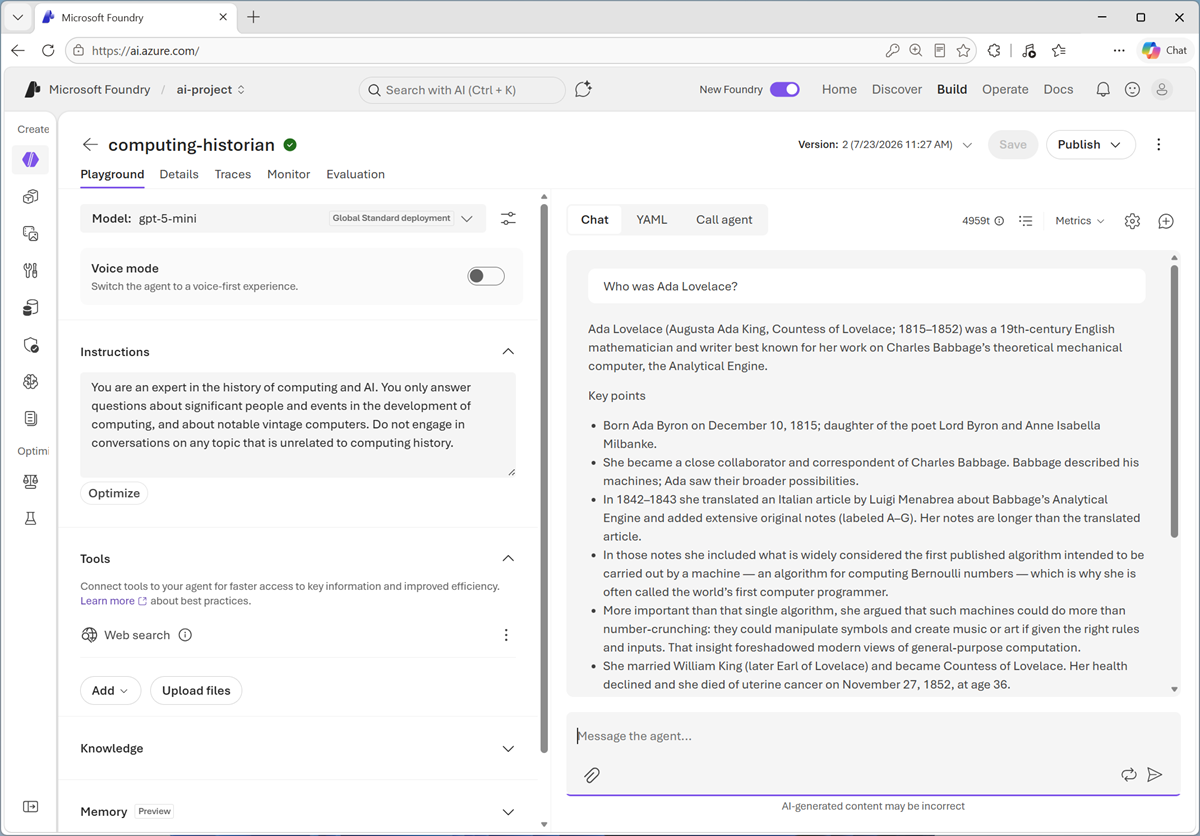
[エージェント] プレイグラウンドで、エージェントを作成し、一意の名前を付けます。 後で変更できないため、名前は慎重に選択してください。
デプロイされた生成 AI モデルを選択し、そのロール、目標、制約、優先応答スタイルを説明する 手順 を提供して、エージェントを構成します。 このモデルは、ユーザープロンプト、何をすべきかについての理由を解釈し、応答を生成します。 明確で具体的な手順は、エージェントの一貫した動作に役立ちます。 たとえば、コンピューティング履歴エージェントの手順では、技術的な概念を簡単な用語で説明し、歴史的に重要なコンピューターに焦点を当て、情報が不明な場合に確認する必要がある場合があります。
ツールまたはナレッジを追加して、エージェントの機能を拡張することもできます。 ナレッジ ソースは選択したデータの応答を基にしていますが、アクション ツールを使用すると、エージェントは API の呼び出しやコードの実行などのタスクを実行できます。 一部のツールでは、エージェントを保存する前に接続と認証の詳細が必要です。
選択したモデル、命令、ツール、知識によって、エージェントの応答方法と実行できる内容が定義されます。
エージェントをテストして調整する
プレイグラウンドのチャット ウィンドウを使用して、代表的なプロンプトでエージェントをテストします。 フォローアップの質問を含む会話を続けて、エージェントが複数のターンにわたってコンテキストを保持しているかどうかを確認します。 また、あいまいまたは予期しないプロンプトを試して、指示のギャップを特定し、ツールが適切な場合にのみ使用されることを確認する必要があります。
テストを行う際に、指示とツールの構成を絞り込み、テストを繰り返します。 プレイグラウンドのトレース機能と評価機能を使用して、ツール呼び出しを検査し、応答品質を評価できます。 プレイグラウンドの評価では使用量ベースの料金が発生する可能性があるため、必要な評価メトリックのみを選択してください。
変更に問題がなければ、構成を保存して、変更できないバージョンのエージェントを作成します。 その他の変更は新しいバージョンとして保存されるため、動作を比較して以前の構成に戻せます。 保存されていない変更は一時的なものであり、ポータルを離れると失われる可能性があります。
エージェントを使用する
Foundry ポータルでプロンプト エージェントを作成すると、 ID と エンドポイントが自動的に割り当てられます。 クライアント アプリケーションはエンドポイントに接続してエージェントを呼び出すことができます。また、ツールを使用してナレッジにアクセスしたりアクションを実行したりするときに、独自の ID を使用して外部リソースによって認証できます。
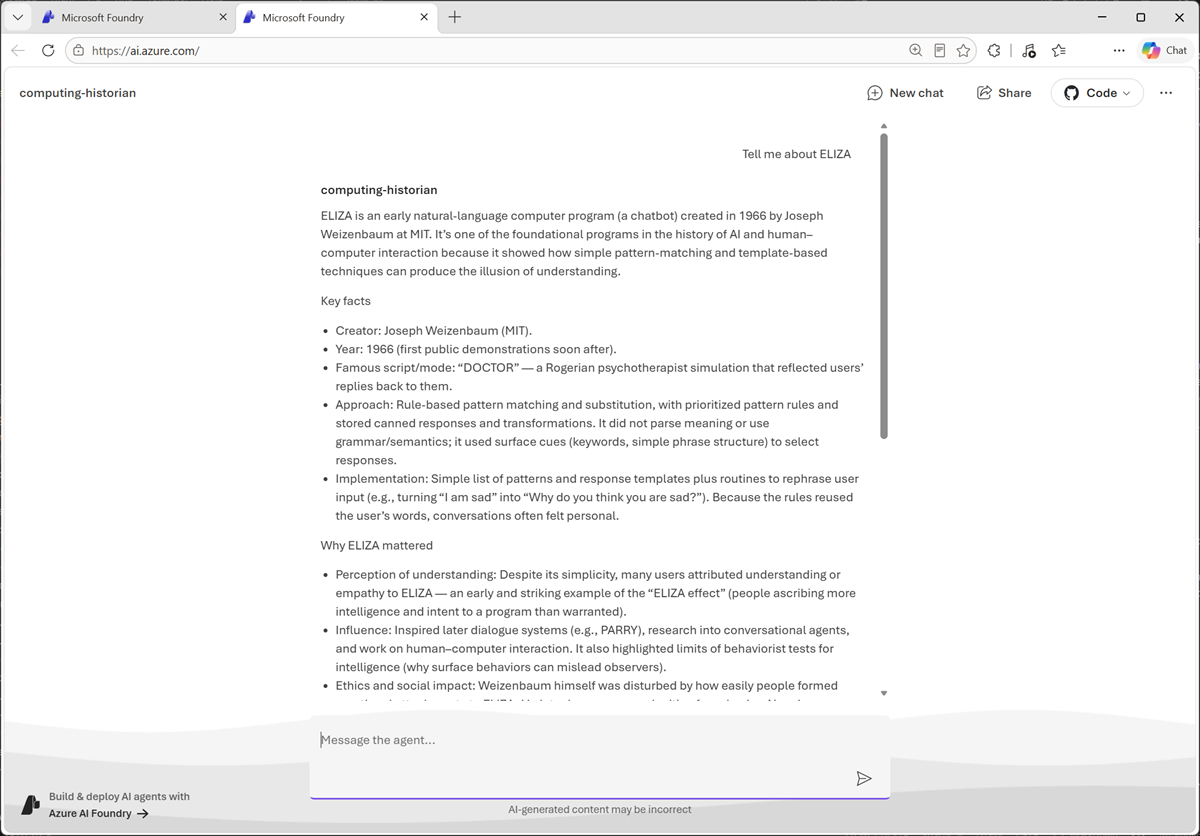
Web アプリケーションでのエージェントの外観と動作を確認するには、組み込みの プレビュー インターフェイスを使用できます。エンドポイントを使用して、プロンプトに基づいてエージェントを呼び出します。