VS Code を使用して WSL でコードの実行とデバッグを行う
進化を続けるソフトウェア開発の現状において、コードを効率的に編集およびデバッグする能力は極めて重要です。 Visual Studio Code を WSL と連携させることで、さまざまな用途に活用できる強力な開発環境が実現します。
Python 拡張機能のインストール
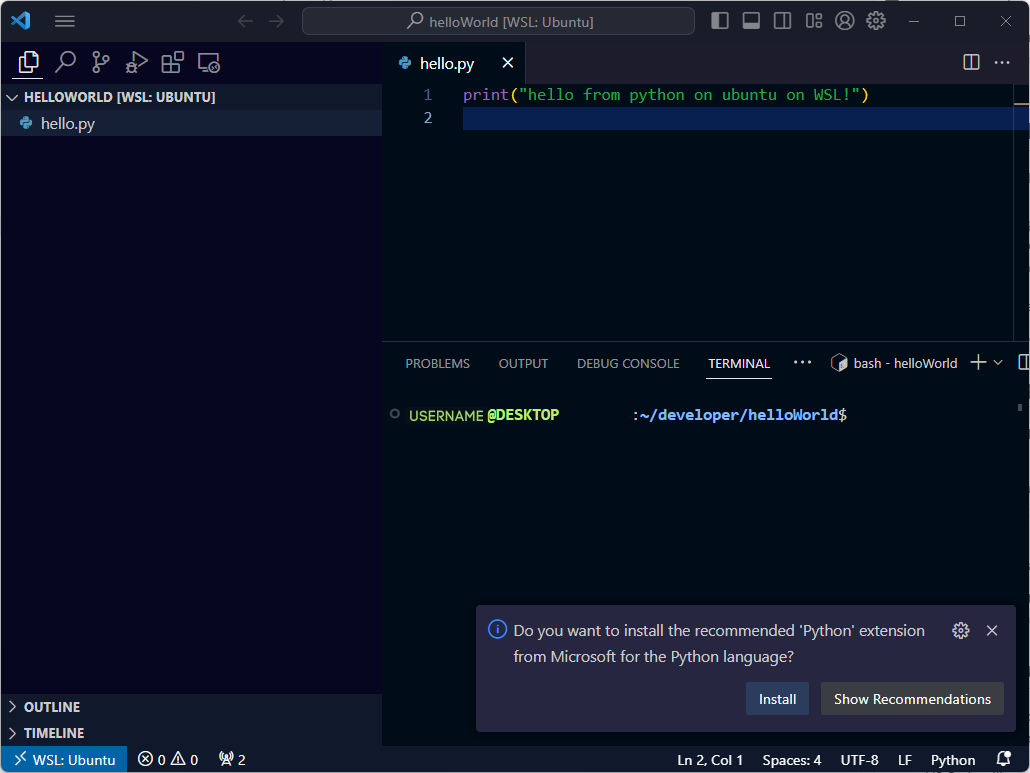
hello.py を開くと、 Visual Studio Code Python 拡張機能をインストールするように求められます。これによって、Visual Studio Code での Python コーディング エクスペリエンスが向上します。 この Python 拡張には、構文の強調表示やインテリジェントなコード補完などの高度な編集機能が用意されているため、コーディングがより効率的になり、エラーも発生しにくくなります。 この拡張機能にはデバッグ ツールも用意されており、Python 環境の管理も簡略化されます。
[エクスプローラー] ウィンドウで hello.py を選択して、Visual Studio Code で編集用に開きます。
Python 拡張機能のインストールを求められたら、[インストール] を選択 します。
コードをデバッグする
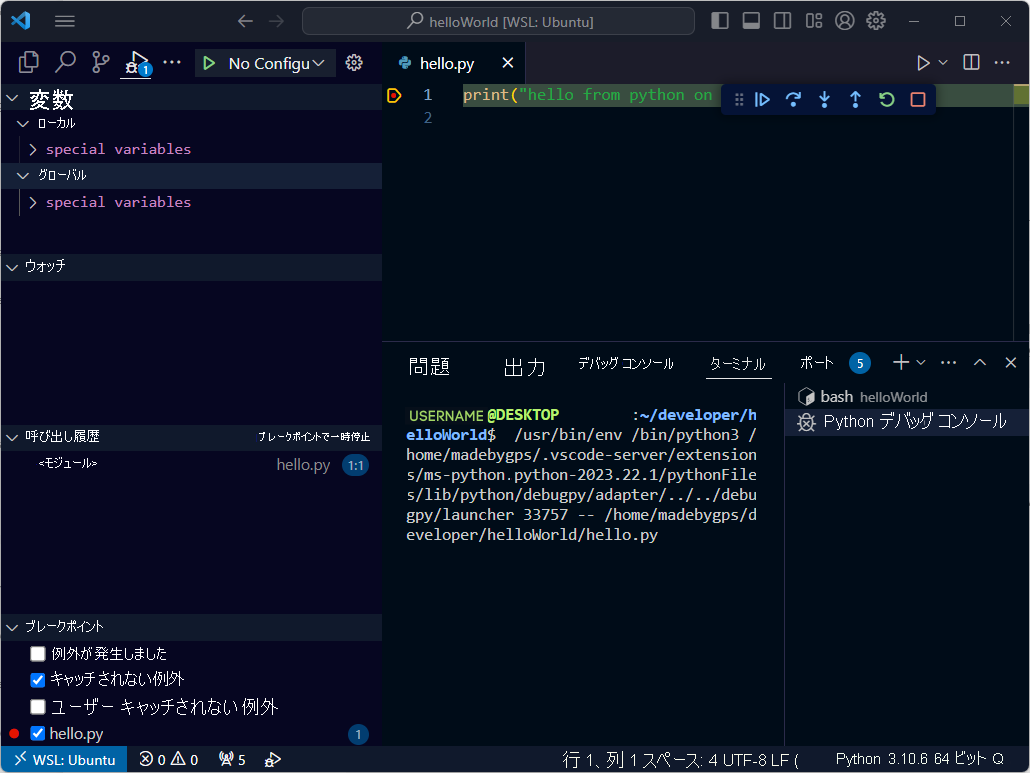
hello.py で、行番号の左側にある余白を左クリックするか F9 キーを押して、1 行目にブレークポイントを設定します。
デバッグを開始するには、 F5 キーを押してアプリケーションを実行します。 実行構成の入力を求められたら、[ Python ファイル] を選択します。
- アプリケーションが起動し、ブレークポイントに到達します。 ここで、変数の確認、ウォッチの作成、コール スタックの調査を行うことができます。
デバッグ コンソールで、
printステートメントの出力を確認します。
WSL セッションを終了する
WSL から切断するには、コマンド パレット (Ctrl + Shift + P) に「 Remote: Close Remote Connection」と入力します。
Visual Studio Code が WSL から切断され、再読み込みされます。
その他の Visual Studio Code WSL 拡張機能コマンド
このモジュールでは、wsl --install コマンドを使用して WSL をインストールしました。 このコマンドは Ubuntu をディストリビューションとしてインストールしますが、他のディストリビューションをインストールし、Visual Studio Code で接続するディストリビューションを選択することもできます。
- コマンド パレットから、
WSL: Connect to WSL using Distroコマンドを使用して、作業に使用するディストリビューションを選択できます。
その他の拡張機能コマンドの詳細については、 WSL での開発に関するドキュメントを参照してください。