Copilot in Word を使用してコンテンツを強化する
この単元では、Copilot を使用して Word で文書を絞り込み、完成させる方法に焦点を当てます。 コンテンツの書き換え、情報の再構築、提案のレビューを行い、Copilot を使用したドキュメントの分析と要約を行います。 また、共有する前の最終レビュー ステップとして作文コーチ エージェントを使用します。
テキストを書き換える
ドキュメントのセクションをリライトするには、変更するテキストを選択し、表示されるコンテキスト メニューから [ Copilot の編集 ] を選択します。 メニューから [ 自動書き換え] を選択します。
Copilot は、選択したテキストの代替バージョンをいくつか生成します。 矢印を使用してオプション間を移動し、次の手順を実行します。
- [ 置換] を選択して、現在のテキストを書き換えられたバージョンに置き換えます。
- [ 下に挿入 ] を選択して、元の部分と書き換え部分の両方を文書に保持します。
- [ 再生成 ] を選択して、新しい提案のセットを取得します。
書き換えをより具体的に行うには、[ 置換] を選択する前に作成ボックスにプロンプトを入力します。 例:
この段落を書き直して、よりフォーマルなものにし、プロジェクト タイムラインの重要性を強調します。
候補ボックスに直接入力して、承諾する前に生成されたテキストを調整することもできます。
テーブルとして視覚化
多くの場合、テキストは表としてレビューする方が簡単です。 セクションを変換するには:
- 変換するテキストを選択します。
- Copilot を開きます。
- プロンプト: このテキストをテーブルに変換します。 テーブルが探している目的の形式を満たすように、プロンプトに詳細を追加します。
- 表を調整するには、追加のプロンプトを入力します。 例: 完了状態の 3 番目の列に空を追加します。
特定のプロンプトを使用すると、出力をより細かく制御できます。
- このリストを、項目と説明の 2 つの列を持つテーブルに変換します。
- 日付、タスク、および状態の列を含むテーブルを作成します。
- この箇条書きリストを、カテゴリと詳細の列を含むテーブルに変換します。
ドキュメントについて Copilot とChatする
Copilot ウィンドウでは、作業中のドキュメントに関する質問がサポートされています。 これらの質問は、[編集を許可する] モードまたは [Chat のみ] モードで行うことができます。
ドキュメントについて質問する
[Copilot] ウィンドウを使用して、ドキュメントをすばやく表示したり、特定のコンテンツを検索したりします。
- このドキュメントを要約する。
- このドキュメントの実施項目とは
- このドキュメントには、行動喚起が含まれていますか?
Copilot には、情報が取得された場所を示す引用が含まれています。
自由回答形式の質問をする
ドキュメント以外の内容の質問もできます。 答えがコンテンツにない場合、Copilot はドキュメントの代わりに一般的な知識を使用して応答を生成します。
重要
この場合、応答に引用は含まれないため、ドキュメントに追加する前に確認して調整する必要がある場合があります。
例:
- このドキュメントを技術ユーザーにより適切に修正するにはどうすればよいですか?
- エグゼクティブ サマリーの標準的な構造は何ですか?
ウィンドウから役に立つ回答をコピーし、ドキュメントに直接貼り付けます。
ドキュメントを要約する
OneDrive または SharePoint に保存されているドキュメントを開くと、Copilot はドキュメントの上部に概要を自動的に生成する場合があります。 [ 詳細を表示 ] を選択して展開します。
[ 詳細な概要を表示 ] を選択して詳細なコンテキストを確認するか、その他の推奨プロンプトから選択して追加情報を取得します。
概要を手動で要求する
要約が自動的に表示されない場合は、Copilot ウィンドウを開き、次のようなプロンプトを入力します:
このドキュメントを要約する。 重要なポイントと実施項目をテーブルに含めます。
共有時に概要を生成する
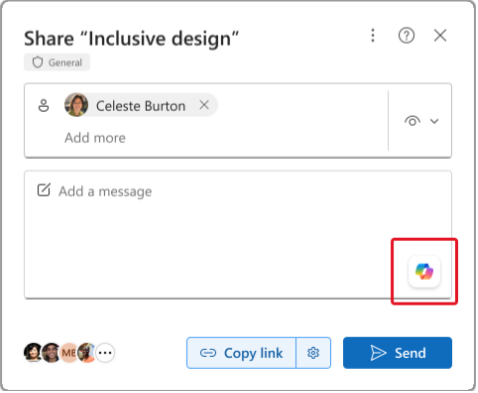
暗号化されていないドキュメントを共有する場合は、[共有] を選択し、[メッセージの追加] ボックスで Copilot アイコンを選択します。 Copilot は、共有通知に含める概要を生成します。
作文コーチ エージェントを使用する
作文コーチは事前構築済みの Microsoft Copilot エージェントであり、明瞭さ、一貫性、文法、トーン、対象ユーザーのターゲット設定に重点を置いて、文章の品質に関するフィードバックを提供します。 ドキュメントの編集後の最終レビュー手順としてこのエージェントを使用します。
Access 作文コーチ
作文コーチは Microsoft Copilot Chat で利用できます。 開くには:
- Microsoft Teams で Microsoft Copilot アプリまたは Copilot Chat を開きます。
- [エージェント] パネルで、[作文コーチ] を選択します。 一覧に表示されない場合は、[ すべてのエージェント] を選択して検索してインストールします。
注:
可用性は、organization の Microsoft 365 Copilot ライセンスとエージェント構成によって異なります。 管理者は、Word 内から直接アクセスできるように作文コーチを構成することもできます。 表示されない場合は、管理者に確認してください。
フィードバックを求める
確認してほしいテキストをチャットに貼り付けてから、メッセージごとに 1 つ焦点を絞った質問をします。 作文コーチは、一度に 1 つの質問に最適に応答します。複数の要求を 1 つのプロンプトに組み合わせると、あまり具体的なフィードバックが得られません。
サンプル プロンプト:
- 明確さと一貫性を保つために、この段落を確認してください: [テキストを貼り付け]
- このエグゼクティブ サマリーを技術者以外の対象者により適切なものにする方法を提案する: [テキストを貼り付け]
- 次のセクションでトーンの問題を特定し、修正を提案します: [テキストを貼り付け]
- この結論の構造を改善するにはどうすればよいでしょうか? [テキストを貼り付ける]
フィードバックを確認したら、変更内容を Word 文書に直接適用します。 その後、変更したテキストを作文コーチに貼り付け直して、更新プログラムが元のフィードバックに対処していることを確認します。
制限事項
作文コーチを使用する場合は、次の点に注意してください。
- 一度に 1 つの質問: プロンプトごとに 1 つの焦点を絞った質問をします。 複合または複数で構成される質問では、あまり有用なフィードバックが返されません。
- AI の精度: 作文コーチは生成 AI を使用しているため、間違いを犯す可能性があります。 特に財務、法律、医療の内容などの規制された文書や一か八かの文書では、すべての提案を適用する前に確認してください。
- 機密情報: エージェントに貼り付けるコンテンツは、organizationのデータ プライバシー ポリシーの対象となります。 organization がその使用を承認していない限り、個人データや機密データを貼り付けないようにします。
- 言語サポート: 作文コーチは、Microsoft Copilot で利用可能な言語をサポートしています。 最新の一覧については、「Microsoft Copilot でサポートされている言語」を参照してください。