デプロイ ツールを調べる
Microsoft には、イメージングを使用して OS を展開するデバイスの展開と管理を容易にするツールがいくつか用意されています。 organizationの Windows オペレーティング システムとアプリケーションを正常に展開するには、プロセスに役立つ使用可能なツールについて理解しておく必要があります。 このトピックでは、Windows 展開で最も一般的に使用されるツールについて説明します。
Windows 評価と展開キット
Windows 評価および展開キット (ADK) for Windows は、Windows オペレーティング システムの展開を自動化し、アプリケーションの互換性の問題を軽減するために使用できるツールのコレクションです。 以前は、Windows ADK は Windows 自動インストール キット (Windows 7 用) と呼されていました。 SQL Serverへの接続を必要とするツールについては、SQL Server 2012 Express もここに含まれています。
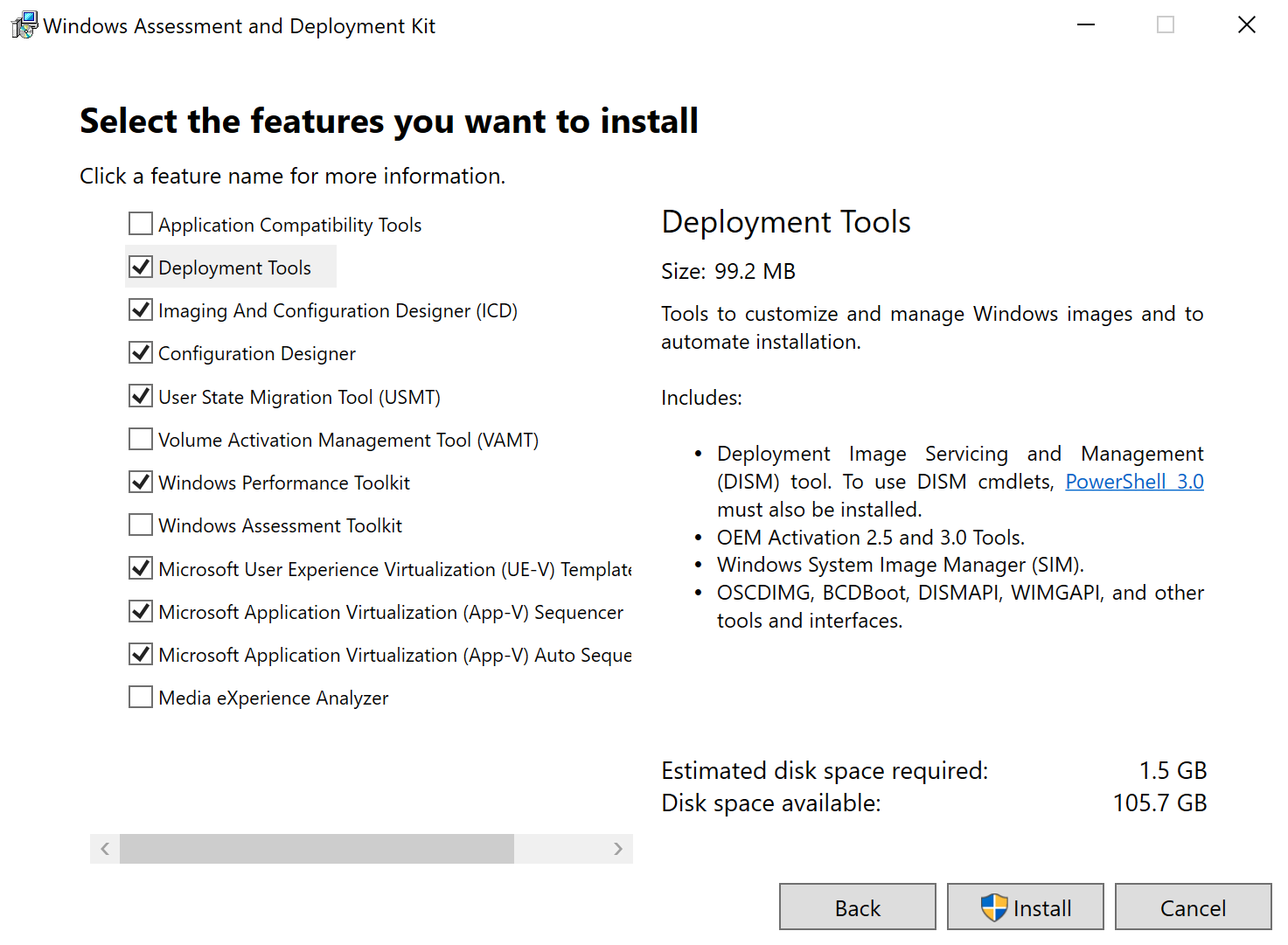
Windows ADK には、展開イメージのサービスと管理 (DISM)、Windows イメージングと構成Designer (Windows ICD)、Windows システム イメージ マネージャー (Windows SIM)、ユーザー状態移行ツール (USMT) など、主要な評価および展開ツールとテクノロジが含まれていますボリューム ライセンス認証管理ツール(VAMT)、Windows Assessment Services、Windows Performance Toolkit (WPT)、アプリケーション互換性ツールキット (ACT)、Microsoft SQL Server 2012 Express。
展開イメージのサービスと管理 (DISM)
展開イメージ のサービスと管理 (DISM) は、イメージを作成および管理できるコマンド ライン ツールです。 これを使用して、目的の構成で "参照" デバイスをキャプチャできます。 必要な構成は、OS エディション、Windows 構成、プレインストール済みドライバー、アプリケーション、ファイルの選択です。 イメージがキャプチャされたら、イメージを使用して、事前構成済みの OS インストールを複数のデバイスに展開できます。 イメージが作成されたら、DISM を使用してイメージを変更したり、最新の状態に保つこともできます。 これには、Windows イメージへの更新プログラム、ドライバー、言語パックの適用 、オフラインまたはオンラインが含まれます。
たとえば、Windows パーティションを USB ストレージ ドライブにキャプチャする場合、コマンド ラインは次のようになります。
Dism /Capture-Image /ImageFile:"D:\Images\Fabrikam.wim" /CaptureDir:C:\ /Name:Fabrikam
DISM オフライン サービス
DISM を使用すると、使用されていない間にイメージを変更できます。 既存のイメージを編集するには、イメージをマウントし、必要な変更を加えてからイメージのマウントを解除します。
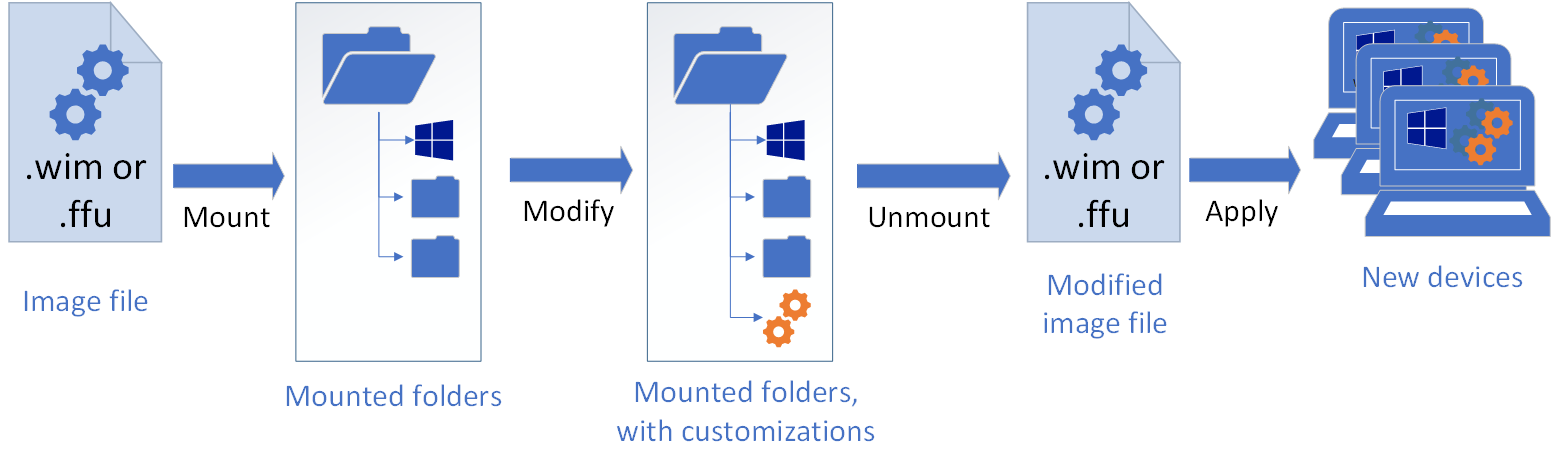
たとえば、既存のイメージにドライバーを追加する必要がある場合は、最初にイメージをマウントし、ドライバーを追加してから、変更をコミットします。
DISM /Mount-Image /ImageFile:C:\test\images\install.wim /MountDir:C:\test\offline
DISM /Image:C:\test\offline /Add-Driver /Driver:C:\drivers\mydriver.inf
DISM /Unmount-Image /MountDir:C:\test\offline /Commit
Windows イメージングと構成のDesigner
Windows イメージングと構成Designer (Windows ICD) は、プロビジョニング パッケージの作成を支援するように設計されたツールです。 プロビジョニング パッケージを使用して、Windows デバイス (PC、タブレット、電話) を動的に構成します。 Windows ICD は、カスタム イメージを使用してデバイスを再イメージ化せずに新しいデバイスを設定する場合に便利です。
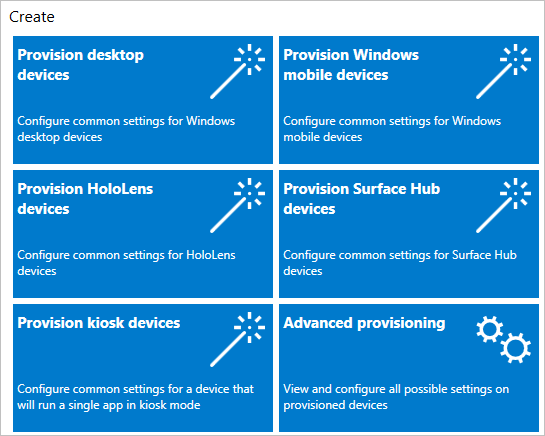
WICD 作成ページ。
Windows システム イメージ マネージャー (Windows SIM)
Windows システム イメージ マネージャー (Windows SIM) は、無人インストール応答ファイル (Unattend.xml) を作成したり、共有を配布したり、構成セットに含まれるファイルを変更したりするために使用できるグラフィカル ツールです。 MDT やConfiguration Managerを使用する場合、展開中に Unattend.xml ファイルが自動的に更新され、プロセス全体が簡略化されるため、Windows SIM は頻繁に必要ありません。
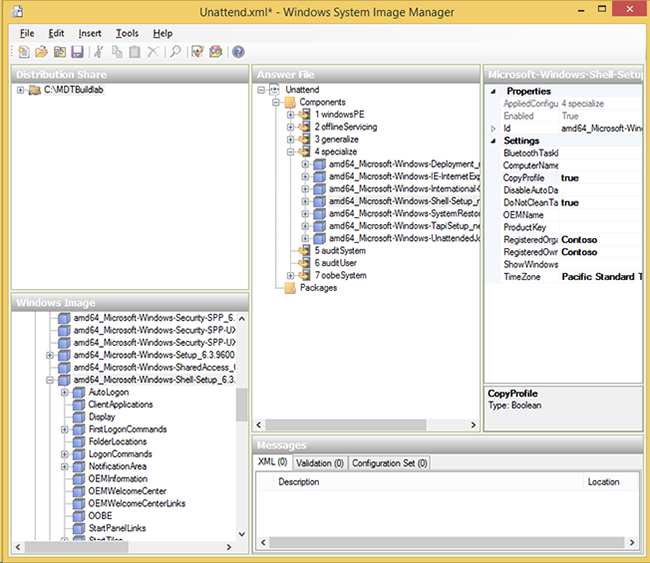
Windows SIM で開かれた Windows 応答ファイル。
ボリューム ライセンス認証管理ツール (VAMT)
ボリューム ライセンス認証管理ツール (VAMT) は、Windows、Windows Server、Microsoft Office のライセンス認証を自動化および管理するために使用できるグラフィカル ツールです。 KMS を使用しない場合でも、ボリューム ライセンス認証管理ツール (VAMT) を使用して MAK を一元的に管理できます。 このツールは、organization全体でプロダクト キーをインストールおよび管理できます。 VAMT は、MAK プロキシとして機能し、インターネット にアクセスせずにクライアントに代わってアクティブ化することもできます。
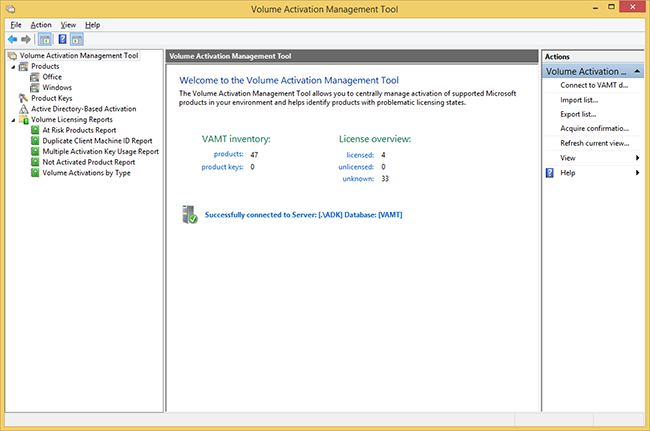
ボリューム ライセンス認証管理ツール。
VAMT では、レポートの作成、MAK から KMS への切り替え、Active Directory ベースのライセンス認証の管理、Office 2010 および Office 2013 ボリュームのライセンス認証の管理を行うこともできます。 VAMT では、(以前のコマンド ライン ツールではなく) PowerShell もサポートされています。 たとえば、VAMT データベースから情報を取得する場合は、次のように入力できます。
Get-VamtProduct
Windows プレインストール環境 (Windows PE)
Windows PE は、最小限の 32 ビットまたは 64 ビットオペレーティング システムであり、Windows カーネル上に構築されたサービスが制限されています。 Windows PE は、一度使用された DOS または Linux ブート ディスクを置き換えます。 インストールと展開中に Windows PE を使用してコンピューターを起動し、セットアップ プログラムを起動します。 Windows PE は、Windows ファイル システムへの読み取りおよび書き込みアクセスを提供し、ネットワーク接続を含むさまざまなハードウェア ドライバーをサポートしているため、トラブルシューティングやシステムの回復に役立ちます。 ブート前実行環境 (PXE) を使用して、CD/DVD、USB フラッシュ ドライブ、またはネットワークから Windows PE を実行できます。 Windows ADK には、Windows PE を構築および構成するためのツールが含まれています。 Windows PE について知っておくべき重要なことは、オペレーティング システムと同様に、少なくとも各 PC のネットワークデバイスとストレージ デバイスのドライバーが必要であるということです。 幸いなことに、Windows PEにはWindowsオペレーティングシステム全体と同じドライバが含まれています。これは、ハードウェアの多くがすぐに動作することを意味します。
Windows PE は ADK インストールの一部ではなくなり、 ダウンロード WinPE で見つけることができる別のダウンロードになりました。
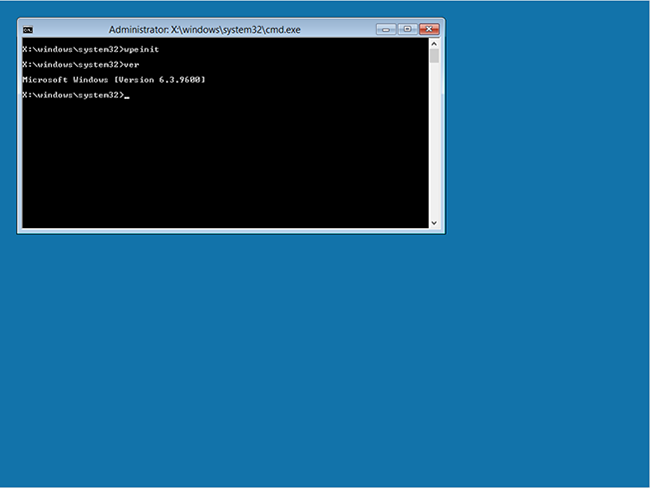
Windows ADK の既定の Windows PE ブート イメージで起動されたマシン。
Windows Deployment Services (WDS)
Windows 展開サービス (WDS) を使用すると、Windows オペレーティング システムを展開できます。 WDS を使用すると、管理者が各コンピューターにアクセスしたり、CD または DVD メディアから直接インストールしたりする必要なく、ネットワーク ベースのインストールで新しいクライアントを設定できます。 WDS を実行しているサーバーにイメージを追加し、マルチキャスト機能を使用してクライアントにイメージを送信します。
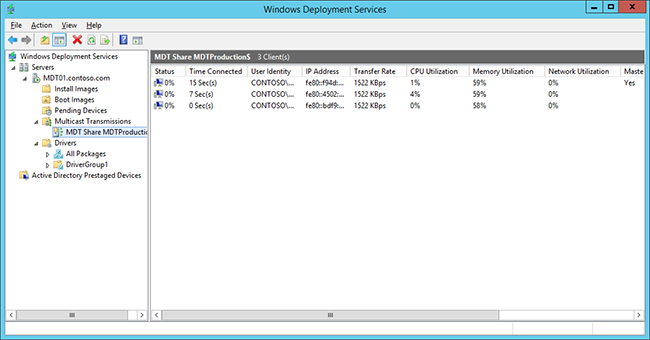
マルチキャストを使用して 3 台のマシンを展開する Windows 展開サービス。
WDS には、AD DS、DHCP、DNS が必要です。 WDSUTIL コマンド ライン ツール、Windows PowerShell、または MMC スナップインを使用して WDS を管理できます。 WDS はドライバーを管理できます。ただし、MDT と Configuration Manager を使用したドライバー管理は、代わりに使用できるように、両方のソリューションによって提供される柔軟性があるため、デプロイに適しています。
Microsoft Deployment Toolkit
Microsoft Deployment Toolkit (MDT) は、Microsoft からの無料デプロイ ソリューションです。 Windows オペレーティング システムを計画、構築、展開するためのエンド ツー エンドのガイダンス、ベスト プラクティス、ツールが提供されます。 MDT は、ガイダンスを提供し、複雑さを軽減し、エンタープライズ対応の展開ソリューションの重要な機能を追加することで、Windows ADK のコア展開ツールに基づいて構築されています。
MDT には、次の 2 つのメイン部分があります。
- Lite Touch: スタンドアロン デプロイ ソリューション。
- ゼロタッチ:System Center 2012 R2 Configuration Managerの拡張機能。
注:
Lite Touch と Zero Touch は MDT がサポートする 2 つのソリューションであり、名前付けは自動化とは関係ありません。 スタンドアロン MDT ソリューション (Lite Touch) を完全に自動化し、Configuration Managerとのソリューション統合を構成して情報を求めることができます。
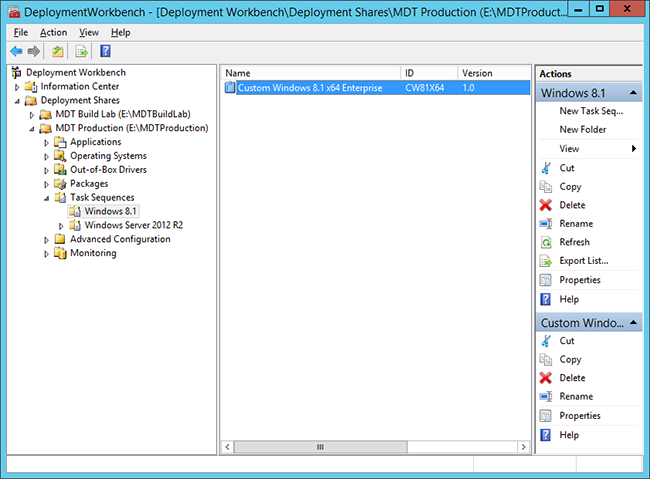
タスク シーケンスを示す Deployment Workbench。