Windows クライアントをインストールするプロセスを調べる
Windows オペレーティング システムの展開は、以前よりも簡単になりました。 デプロイを実行するユーザーの決定が少なくなります。 ただし、これらの決定は、デプロイの成功に不可欠です。
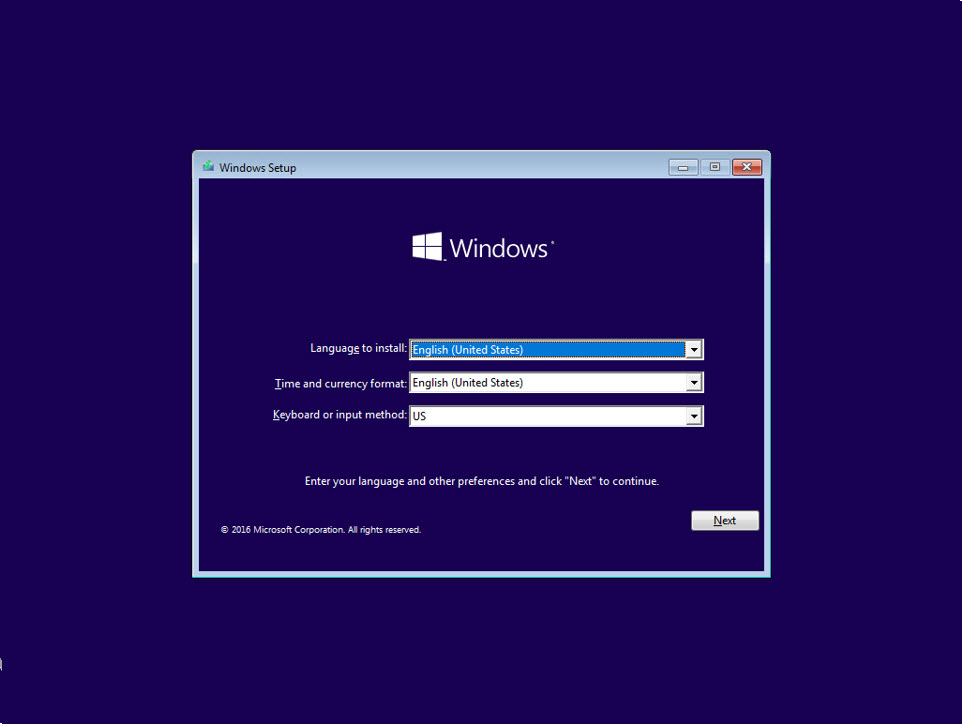
Windows の一般的な手動インストールには、次の手順を実行する必要があります。
インストール ソースに接続します。 これには、次のオプションがあります。
- Windows インストール ファイルを含む DVD または USB メディアを挿入し、デバイスから起動します。
- PXE ブートを実行し、Windows Deployment Services サーバーに接続します。
Windows セットアップ ウィザードの最初のページで、次の選択肢を選択します。
- インストールする言語
- 時刻と通貨の形式
- キーボードまたは入力方法
Windows セットアップ ウィザードの 2 番目のページで、[今すぐインストール] を選択します。 このページを使用して、[コンピューターの 修復] を選択することもできます。 インストールが破損し、Windows で起動できなくなった場合は、このオプションを使用します。
[ ライセンス条項] ページで、オペレーティング システム ライセンスの条項を確認します。 インストール プロセスを続行する前に、ライセンス条項に同意することを選択する必要があります。
[ インストールの種類 ] ページには、次のオプションがあります。
- アップグレード。 Windows 10 または 11 にアップグレードする Windows の既存のインストールがある場合は、このオプションを選択します。 インストール ソースから起動するのではなく、以前のバージョンの Windows 内からアップグレードを起動する必要があります。
- ユーザー設定します。 新しいインストールを実行する場合は、このオプションを選択します。
[ Windows をインストールする場所 ] ページで、Windows をインストールする使用可能なディスクを選択します。 このページからディスクの再パーティション分割と再フォーマットを選択することもできます。 コマンド ラインからこれを行う場合は、Shift キーを押しながら F10 キーを押してコマンド プロンプトにアクセスできます。 [次へ] を選択すると、インストール プロセスによってファイルがコピーされ、コンピューターが数回再起動されます。
[セットアップ] ページで、[高速設定を使用する] を選択します。
コンピューターにインターネットにアクセスできない場合は、問題が発生したことを示すページが表示されることがあります。 [ スキップ ] を選択してインストールを続行します。 その後、インストールは、この一覧の番号 12 にスキップします。 この PC のアカウントを作成します。
[ この PC を所有しているユーザー] ページで、[ このデバイスは会社に属しています] を選択し、[ 次へ] を選択します。 この手順の選択に応じて、インストールには 2 つの異なる方向が必要です。 これがプライベート コンピューターであることを示す場合、セットアップ プログラムは、Microsoft アカウントでサインインするか、新しいアカウントまたはローカル アカウントを作成するように求められます。 これが会社のコンピューターであることを示す場合、セットアップ プログラムは、Microsoft 365 アカウントでサインインするか、ローカル アカウントを作成するように求められます。 インストールする Windows のエディションによっては、このページが表示されない場合があります。
[ ヘッドアップ ] ページで、[ 続行] を選択します。
[サインインしましょう] ページ で 、[ この手順をスキップする] を選択します。
[ この PC のアカウントの作成 ] ページで、パスワードとパスワード ヒントで使用するユーザー名を入力し、[ 次へ] を選択します。
これで、Windows クライアントのインストールが終了します。 サインインして、組み込みのユニバーサル アプリをインストールしました。 デスクトップが表示されるまで数分かかります。