データを Excel にエクスポートする
モデル駆動型アプリからビューを選択する、またはビューから行をフィルター処理し、それに行を追加してから Excel にレコードを追加できます。
さまざまなエクスポート オプションを使用できます。
Excel Online で開く - Excel Online で直接レコードを開くことで、データを操作できます。
静的ワークシート - データのスナップショットを提供し、Dataverse へのアクセス権を持たないユーザーとのデータの共有を可能にします。
静的ワークシート (ページのみ) - 静的ワークシートと同じものを提供しますが、ビューの現在のページに表示されるレコードのみを対象とします。
動的ワークシート - 開いた際に更新され、Dataverse ソース テーブルへのアクセス権を持つ資格情報を必要とするファイルを作成します。
動的ピボットテーブル - 動的ワークシートと同じものを提供しますが、ピボットテーブル形式で表示されます。
Excel Online で開く
Excel Online で開くオプションは、Excel スプレッドシートとソースの Dataverse テーブルの間のシンプルな同期を使用して、ユーザーが直接 Excel でデータを操作するシナリオを対象とします。
このオプションのその他の機能には、次のものがあります。
行は、Excel Onlineで使用するために一時的に格納されます。
ソース テーブルからの変更は、数分後にこのスプレッドシートで更新されます。
Excel からの Dataverse の更新は、保存を選択した際に反映されます。


静的ワークシートと静的ワークシート (ページのみ)
静的ワークシート オプションと静的ワークシート (ページのみ) オプションは、パートナーやサービス プロバイダーなど、Dataverse へのアクセス権を持たないユーザーと Dataverse レコードを共有したいユーザーが存在するシナリオを対象とします。
これらのオプションのその他の機能には、次のものがあります。
ページのみ オプションが選択されていない限り、選択されたビューに適用可能なすべての行がエクスポートされます (最大 100,000 行)。
データはエクスポート後に更新されません。同様に、エクスポート後に Dataverse で行った変更は、ファイルに表示されません。
このファイルは、Dataverse へのアクセス権を持たないユーザーと共有できます。
Excel テーブルには、ファイルをインポートして Dataverse を更新する際に参照として使用できる 3 つの非表示列が含まれています。 これらの値は変更しないでください。

動的ワークシート
動的ワークシート オプションは、Excel での分析のために、現在のデータと更新済みのデータを操作または使用するユーザーが存在するシナリオを対象とします。
このオプションのその他の機能には、次のものがあります。
セキュリティのアクセス許可および制限は、Dataverse でのユーザーのプロファイルに基づいて、Excel ファイルを開いた際に適用されます。 たとえば、レコード A が表示されている動的ワークシートをエクスポートするシナリオについて考えてみます。 このファイルをレコード A への読み取りアクセス権を持たない別のユーザーと共有するとします。当該レコードは、このユーザーがファイルを開いた際には表示されません。
Excel テーブルには、3 つの非表示列が含まれており、ファイルをインポートして Dataverse を更新する際に参照として使用できます。 これらの値は変更しないでください。
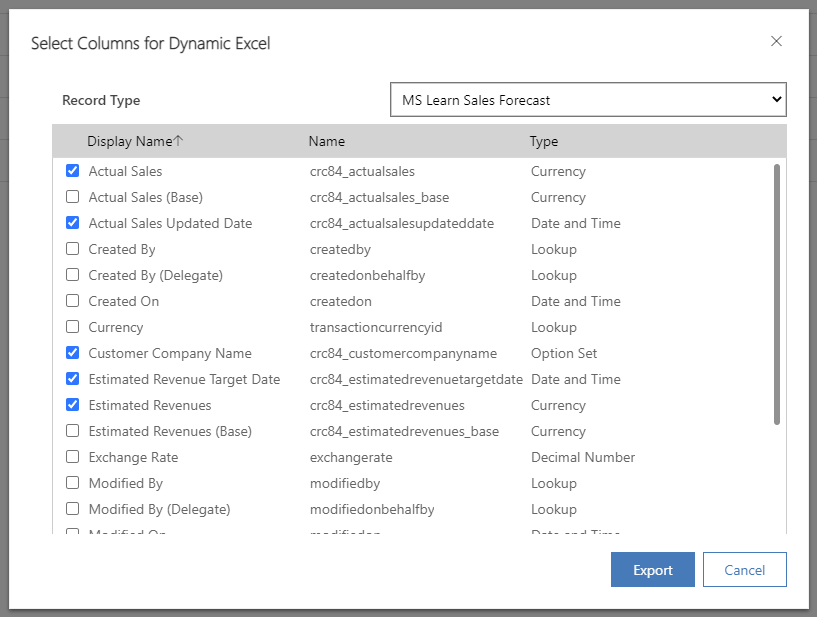
このオプションを使用すると、ビューを変更することなく、エクスポートする列を追加または削除できます。
動的ピボットテーブル
動的ピボットテーブル オプションは、Excel での分析のために、現在のデータと更新済みのデータを使用するユーザーが存在するシナリオを対象とします。
このオプションのその他の機能には、次のものがあります。
セキュリティのアクセス許可および制限は、Dataverse でのユーザーのプロファイルに基づいて、Excel ファイルを開いた際に適用されます。 たとえば、レコード A が表示されている動的ピボットテーブルをエクスポートするシナリオについて考えてみます。 このファイルをレコード A への読み取りアクセス権を持たない別のユーザーと共有するとします。当該レコードは、このユーザーがファイルを開いた際には表示されません。
このオプションを使用すると、ビューを変更することなく、エクスポートする列を追加または削除できます。
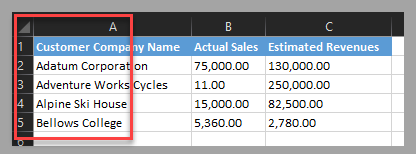
ピボットテーブルは、Excel スプレッドシートで自動的に作成されません。
Excel テーブルには、ファイルをインポートして Dataverse を更新する際に参照として使用できる 3 つの非表示列は含まれていません。
次の手順
ここでは、Dataverse データを Excel ファイルにエクスポートする方法について説明しました。 次のトピックでは、Dataverse レコードの一括検証に使用する Excel ファイルを生成できるシナリオについて説明します。