フォーム ビューをカスタマイズする
Dynamics 365 Sales モバイル アプリをユーザーにリリースする準備が整うと、全体的なユーザー エクスペリエンスを管理するために使用できるアクションが複数あります。 モバイル アプリで現場にいる販売担当者にどのような情報を表示するかという定義から、重要な情報を販売担当者に知らせるプッシュ通知の定義まで、さまざまです。 アプリケーションで使用されるフォームを制御することもできます。
Dynamics 365 Sales モバイル アプリの主な利点の 1 つは、現場の販売担当者がアプリから直接、取引先担当者、営業案件、注や活動などのレコードをすばやく作成できる点です。 この利点は、モデル駆動型アプリで利用できる簡易作成機能にも当てはまります。 簡易作成フォームには、一般的に重要なデータであるフィールドのみ含まれています。 たとえば、連絡先の簡易作成フォームには、名前、住所、電子メール、および電話番号のフィールドのみが含まれています。 この簡素化されたフォームを使用すると、現場の営業担当者は最初にキー データを収集することにより新しいレコードをすばやく作成できます。 その後、そのレコードに戻り、必要に応じて追加情報を入力できます。 現場の営業担当者がレコードを作成すると、作成可能なレコードの一覧が表示されます。
管理者は、簡易作成に使用できるレコードと活動、および簡易作成フォームで使用できるフィールドを制御できます。 簡易作成一覧で使用するテーブルまたは活動には、次のプロパティが必要です。
Enabled for quick create: テーブルの Allow quick create プロパティを許可します。 詳細については、レコードとアクティビティの簡易作成用のテーブルを構成するを参照してください。
モバイル アプリで表示 - テーブルの統合クライアントの有効化プロパティを有効にします。 詳細については、モバイル アプリのエンティティを有効にするを参照してください。
Has a quick view form - テーブルのすべての属性を含まない軽量版のビューです。 詳細については、簡易表示フォームを作成または編集して関連テーブルに関する情報を表示する を参照してください。
フォームの管理
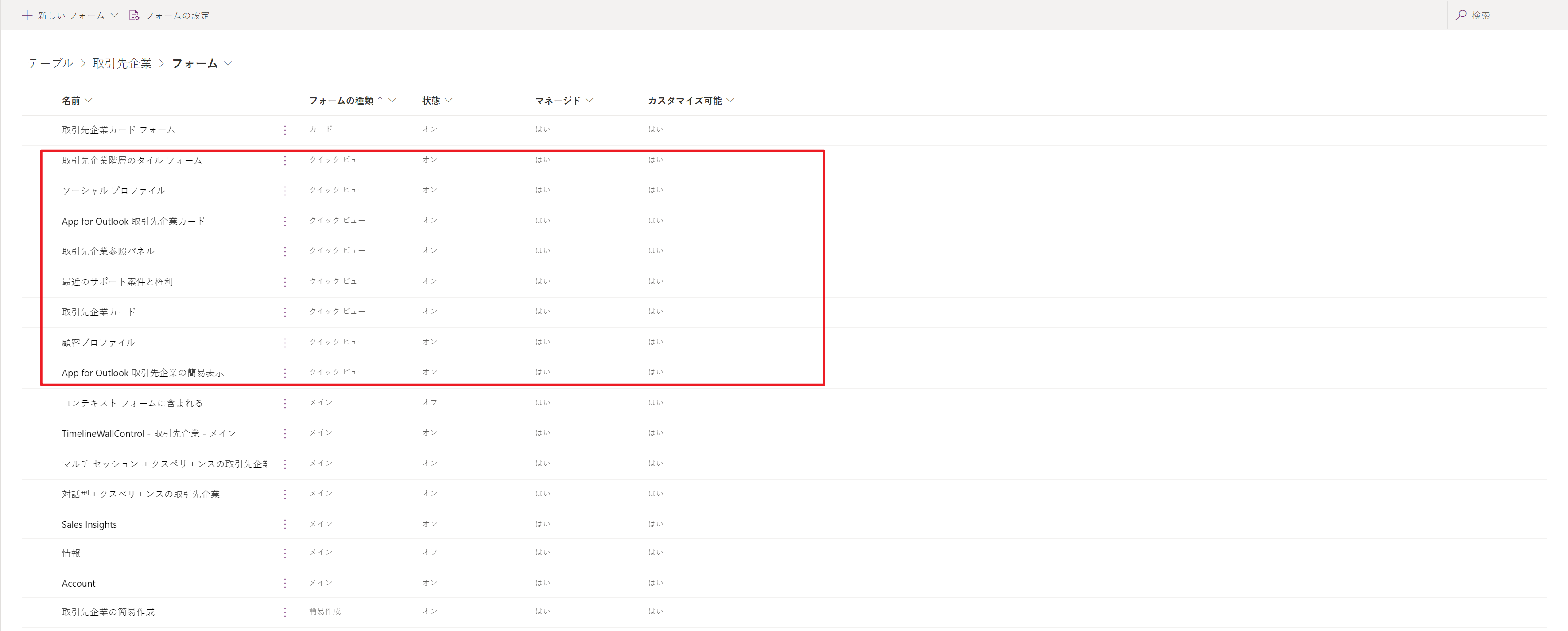
Dynamics 365 Sales モバイル アプリでは、既定で簡易表示フォームを使用してテーブルを表示します。 Microsoft Power Apps Maker Portal を使用して、テーブル用の既存の簡易表示フォームを新規に作成または編集できます。 Dataverse を展開して、テーブルを選択した後、アカウントなどの作業するテーブルを選択します。 データ エクスペリエンスから、フォームを利用できます。
簡易表示フォームを管理する
簡易表示フォームを使用してさまざまなシナリオをサポートできるため、組織では複数の簡易入力フォームを既に設定している場合があります。 Sales モバイル アプリでは、フォームの順序で最初のフォームが使用されます。
たとえば、取引先担当者テーブルに、以下の 3 つのフォームが含まれているとします。 住所と呼ばれるフォームでは、フォームの順序がはいに設定されているので、これが、Sales モバイル アプリで適用されるフォームです。
フォーム 1: 住所
フォーム 2: さまざまな連絡先
フォーム 3: 連絡先の詳細
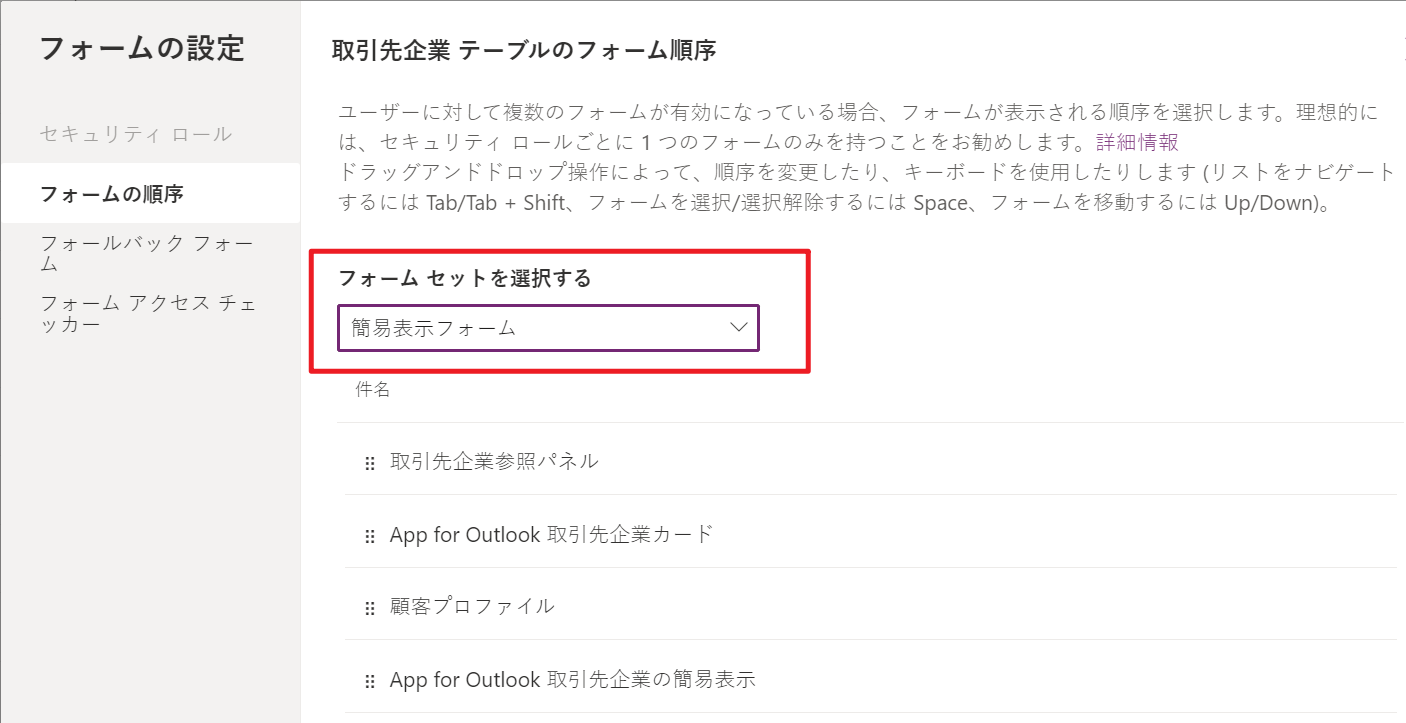
フォームの順序は、フォーム設定メニューから表示および変更できます。 フォームの順序セクションで、フォームを簡易表示フォームに設定します。 Sales モバイル アプリで使用するフォームを一覧の最上部に移動します。
フォームに表示する情報を変更する
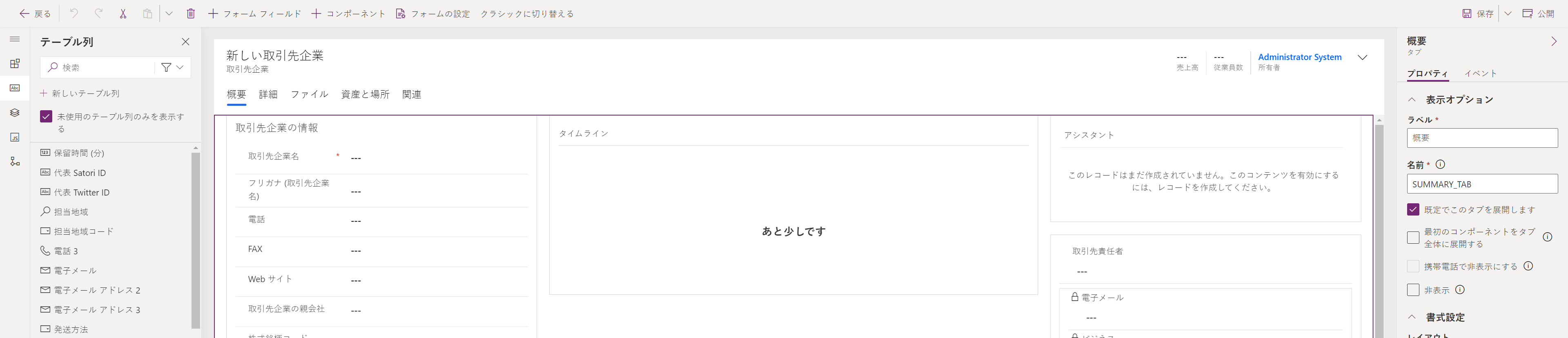
既存の簡易表示フォームを使用している場合でも、新しいフォームを作成する場合でも、フォームに表示されている情報を変更するシナリオが発生する場合があります。 目的のテーブルのフォーム リストから、変更するフォームの順序で最初のフォームとして表示されるフォームを選択します。
簡易表示フォームは、通常変更するメイン フォームとは異なります。 追加できるコンポーネントはあまり多くありません。 たとえば、簡易表示フォームは 1 列に限定されます。 複数のセクションを追加することができますが、1 つの列に限定するので、セクションを縦にレイアウトする必要があります。 また、フォームにはテーブル列、スペーサー、サブグリッドのみを追加できます。 簡易表示フォームを変更すると、それらの変更がモバイル アプリに表示されるまで、最大 6 時間かかります。
詳細については、簡易表示フォームを作成または編集して関連テーブルに関する情報を表示する を参照してください。
統一インターフェイス フォーム使用する
モバイル アプリで、簡易表示フォームを使用すると、現場の営業担当者がデータを取り扱いやすくなります。 情報が少ないフォームであれば、必要なデータを特定するタスクが簡単になります。 営業担当者が多くの情報を必要とする場合、営業ハブ アプリからレコードを開いて、必要に応じてレコードのより詳細なバージョンを確認できます。
組織で簡易表示フォームを使用するのではなく、統一インターフェイス フォームを使用した方が都合が良いことが判明する場合があります。 簡易表示フォームではなく、統一インターフェイス フォームを使って、テーブルの表示、作成および更新をするには、Microsoft Power Platform 管理センター の一部の設定を変更する必要があります。 モバイル アプリの簡易作成機能をオフにすることもできます。
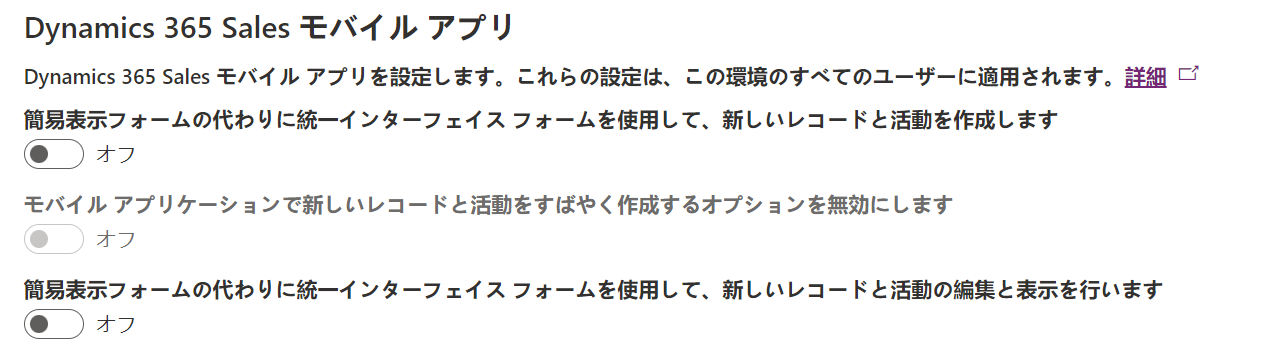
設定を変更する環境を選択して、設定 > 製品 > 機能に移動します。 [Dynamics 365 Sales モバイル アプリ] セクションで、必要に応じて次の設定を有効にできます。
簡易表示フォームの代わりに統一インターフェイス フォームを使用して、新しいレコードと活動を作成する - モバイル アプリで統一インターフェイス フォームを使って、レコードや活動を作成できるようにします。
モバイル アプリケーションで新しいレコードと活動をすばやく作成するオプションを無効にする - モバイル アプリの簡易作成機能をオフにします。 オプションは、簡易表示フォームの代わりに統一インターフェイス フォームを使用して、新しいレコードと活動を作成する設定が有効の場合にのみ利用可能です。
簡易表示フォームの代わりに統一インターフェイス フォームを使用して、新しいレコードと活動の編集と表示を行う - モバイル アプリで統一インターフェイス フォームを使って、レコードや活動を表示、編集できるようにします。