外注のヘッダーおよび品目の詳細
プロジェクト マネージャーが外注を採用したり、仕入先から製品やサービスを購入するためには、Project Operations で外注を作成する必要があります。
ナビゲーション ページの購買で、外注を選択します。
外注ページで、新規を選択します。
必要な情報を入力し、レコードを保存します。 他にも次のような多くのフィールドを、ヘッダー ページで使用できます。
名前 - 外注業務の名前。システムの他のドロップダウン リストにも表示されます。
説明 - 外注業務で購入または使用されるサービスおよび製品の簡単な説明。
仕入先 - 製品およびサービスの購入先となる会社の名前。 また、リレーションシップのタイプ (仕入先または納入業者) も指定します。 仕入先を選択すると、仕入先に割り当てられている既定値を使用して、他のフィールドに値が入力されます。
![新規外注ページの [全般] タブを表示したスクリーンショット。](media/create-subcontract.png)
詳しくは、外注のヘッダーの詳細 | Microsoft Learn を参照してください。
外注品目は複数のカテゴリに分類されます。 外注ヘッダー レコードでは、時間、経費、カテゴリ、製品、リソース、およびマイルストーンを外注品目に追加できます。
時間外注品目 - プロジェクト マネージャーは、スタッフのプロジェクト タスクやリソース要件に対する仕入先リソース時間を購入できます。 Project Operations で時間の外注品目を作成するには、次のステップに従います。
- 購買のナビゲーション ペインにある外注を選択し、外注を開きます。
- 外注品目タブで、新規を選択します。
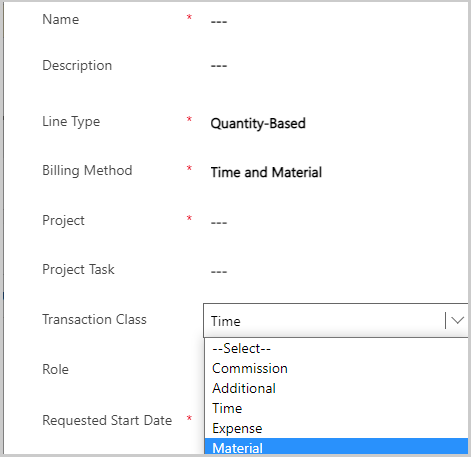
- 簡易作成ページのトランザクション クラス フィールドで、時間を選択します。
- 残りの情報を入力し、レコードを保存します。
他のフィールドや情報も追加できます。 その一覧については、時間の外注品目 | Microsoft Learnを参照してください。
経費カテゴリ品目 - プロジェクト マネージャーは、カテゴリに分類されたサービスや製品を仕入先から購入し、プロジェクトに請求できます。 購入カテゴリ品目は、時間外注品目と同じプロセスで作成できます。ただし、トランザクション クラス フィールドで時間ではなく、経費を選択します。 詳しくは、経費カテゴリの外注品目 | Microsoft Learn を参照してください。
製品の外注品目 - プロジェクト マネージャーはこの方法で製品を仕入先から購入し、プロジェクトのタスクで使用できます。 製品の外注品目を作成するには、購買 > 外注に移動し、外注を選択します。 新しい行を追加し、トランザクション クラスフィールドで材料を選択します。 詳しくは、製品の外注品目 | Microsoft Learn を参照してください。
リソース外注品目 - 仕入先は、時間の外注品目で購入されるリソース キャパシティを提供するために必要なリソースを指定できます。 リソースの外注品目を作成するには、購買 > 外注に移動し、外注を選択します。 時間の外注品目を開き、外注品目リソースタブで + 新しい外注品目リソースを選択します。リソースの外注品目にその他の情報を追加し、保存を選択します。 詳しくは、外注品目リソース | Microsoft Learn を参照してください
外注品目マイルストーン - 固定価格の請求方式の外注品目に対してマイルストーン ベースの請求書を指定するために使用します。 仕入先請求書のマイルストーンは、頻度を設定することで自動的に作成することも、手動で作成することもできます。 詳しくは、外注品目マイルストーン | Microsoft Learn を参照してください。