セッションを管理し、アプリケーションを操作する
オムニチャネル セッション
Customer Service 用オムニチャネル ソリューションの主な機能の 1 つは、複数のセッションで作業できることです。 セッションでは、関連するデータとアプリケーションが 1 つの領域に保持されます。 担当者がセッションを切り替えても、未保存の変更が失われる心配はありません。 すべての情報は、セッションに戻った後もセッション内に残っています。
たとえば、担当者は SMS チャネルの顧客に対応しながら、連絡先に関するメモを入力することができます。 担当者は、そのセッションの 会話 タブにメモを直接追加しながら、着信した別の会話に関する通知を受け取ることができます。
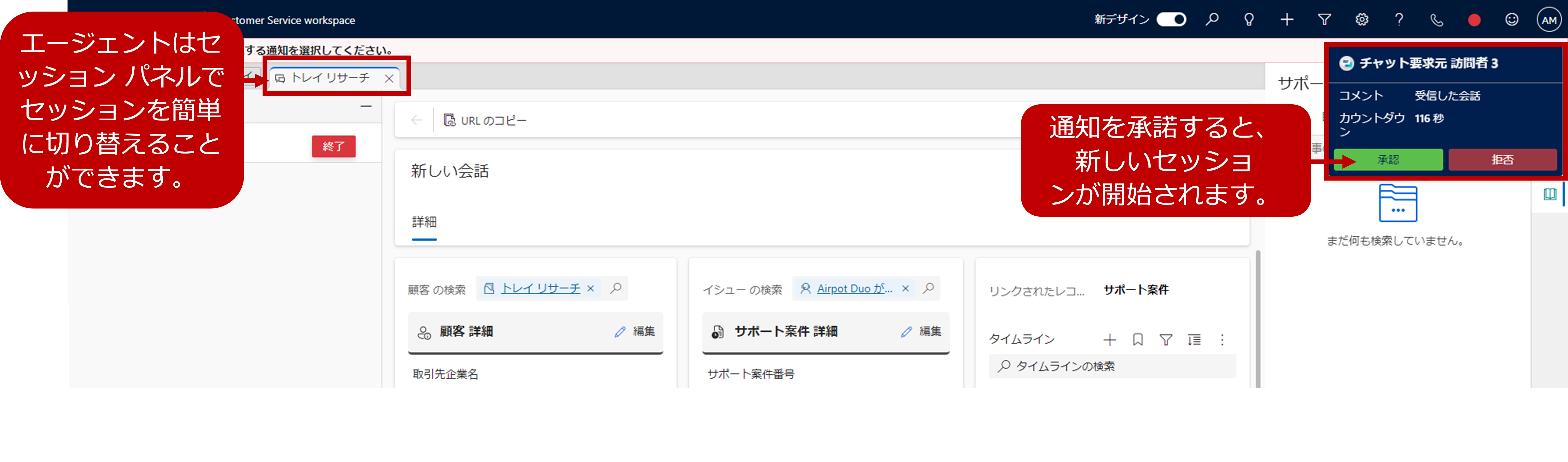
担当者が要求を受け入れると、新しいセッションが作成されます。 担当者は、他のセッションと同じ機能およびツールにアクセスできますが、項目はすべて新しい会話に即したものになります。 その後必要に応じて、両方のセッションを容易に切り替えることができます。 担当者が会話の記録を処理しているとき、その記録が最初に保存されていなかった場合でも、取得された情報はすべて最初のセッション内に保持されます。
セッションでの作業
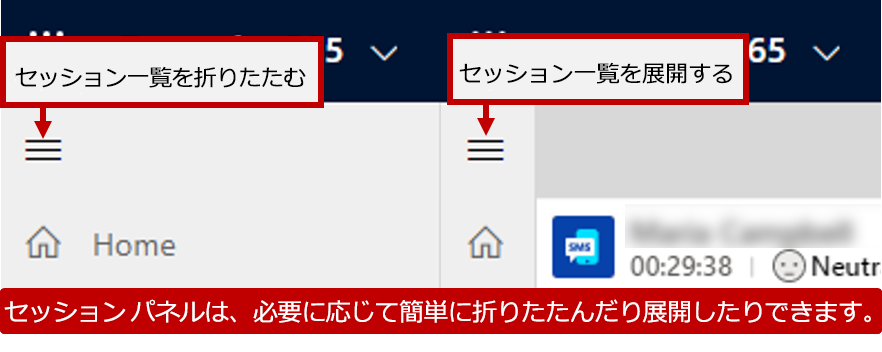
セッション パネルには、担当者が現在作業しているすべてのセッションが表示されます。 既定では、パネルは拡張モードになりますが、展開モードと折りたたみモードを切り替えることができます。 このオプションによって、顧客とやり取りして問題を解決する際に、画面のスペースを必要なだけ柔軟に使用できます。 セッション パネルに表示されるセッションのリストは、顧客とのやり取り応じて変わります。 変更されない唯一のセッションはホーム セッションです。ホーム セッションは常に固定されており、担当者が閉じることはできません。
セッションのタイトルとアイコン
セッション パネルに一覧表示されている各セッションには、タイトルとアイコンが表示されています。 セッション タイトルの情報は、ユーザーが認証されたユーザーまたは匿名ユーザーであるかによって異なります。 認証済みユーザーに関連付けられたセッションには、Dynamics 365 レコード情報からのセッション名が付いています。 既定では、セッションには、顧客名、アカウント、またはサポート案件のタイトルのいずれかが表示されます。 認証されていない会話のセッションの場合、訪問者またはインシデント (項目によって異なります) が数字とともに表示されます。 たとえば、一般的な訪問者のセッションには、訪問者 1 や訪問者 2 と表示されることがあります。
セッションの開始
担当者は着信した通知に応じて、手動または自動の 2 つの方法でセッションを開始できます。
手動でのセッションの開始
担当者がセッションを手動で開始する必要があるシナリオが多数あります。 たとえば、前の会話を終えた後、担当者が対応可能な複数のサポート案件があることに気付いたとします。 そのような場合は、対応するサポート案件に関連する新しいサポート案件のセッションを作成できます。 また、担当者が対応中の連絡先に関連するセッションを開くことが必要になるといった、別のシナリオを想定することもできます。 これらのシナリオに対応するため、担当者は、連絡先セッションまたはサポート案件セッションとなっているセッションを手動で開始することができます。 これらのセッションは、アプリケーション内で連絡先レコードまたはサポート案件レコードに関連付けられます。
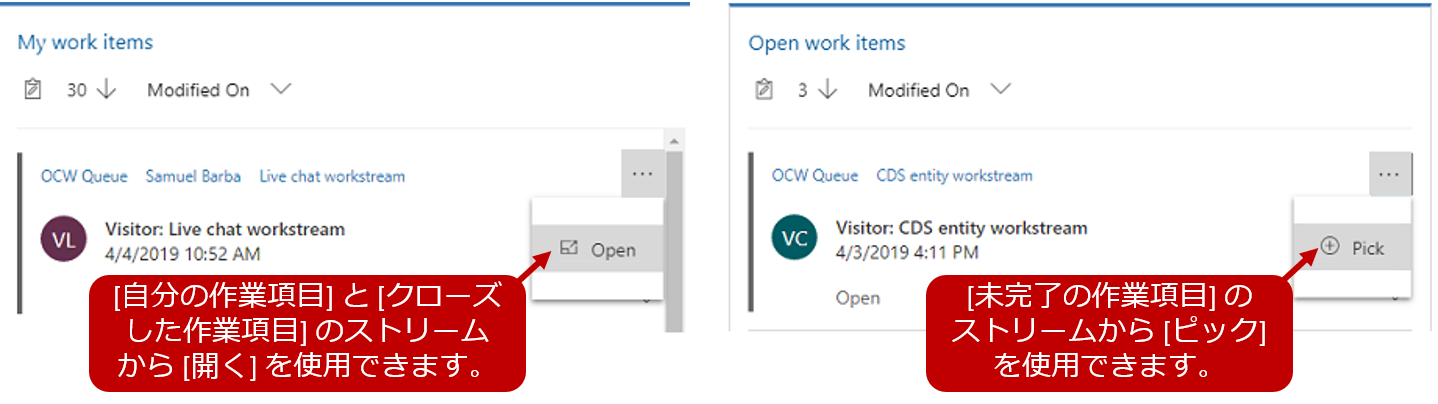
担当者はアプリケーションのショートカット キーを使って、このタスクを行うことができます。 キーボードの Shift キーを押しながら、サポート案件セッションまたは連絡先セッションを開くための作業項目を選択できます。 また、このタスクを実行するには、オムニチャネル エージェント ダッシュボードの開くオプションを選択し、サポート案件セッションまたは連絡先セッションを開始する方法もあります。
場合によっては、会話が担当者に自動的に割り当てられないことがあります。 組織が認証されたサポート要求と認証されていないサポート要求の両方をサポートしている場合、このような状況が発生することがあります。 認証された要求は担当者に自動的にルーティングされる場合があります。これらの要求は既存の顧客からのものである可能性が高く、組織では、これらの顧客へ直ちに対応する必要があるからです。 また、認証されていない会話にも同時に対応する必要があります。 ただし、組織はこれらのサポート要求や会話をキューに送信する場合があります。これにより、担当者は時間に余裕ができたときに、サポート要求や会話を選択して対応することが可能になります。
担当者は、SMS やチャット セッションをオムニチャネル エージェント ダッシュボードから手動で開始できます。
着信した通知を使用してセッションを自動的に開始する
着信した会話要求を受け取ったら、担当者は、要求ダイアログでその会話を受け入れるか拒否するかを選択できます。 会話要求を受け入れると、セッションが始まり、顧客概要ページが統一インターフェイスのアプリケーション領域に読み込まれます。
![SMS 要求ウィンドウの [承認] ボタンのスクリーンショット。](media/clicking-accept.png#lightbox)
セッションの終了
担当者は、セッション タイトルの横にある X ボタンを選択して、手動でセッションを閉じることができます。 このボタンは最初は表示されていませんが、担当者がセッションにカーソルを置くと使用可能になります。 担当者がセッションを閉じるとき、確認ダイアログボックスが表示され、終了するかどうかの確認を求められます。 担当者はセッションを閉じる前に、その項目への対応の終了に必要なタスクをすべて実行する必要があります。
オムニチャネル アプリケーション
通常、担当者が顧客の問題に適切な解決策を提供するには、他のアプリケーションの情報が必要です。 この情報は、顧客のアカウントや連絡先レコードに保存されたデータを表示するだけで入手できる場合があります。 場合によっては、担当者は別の基幹業務アプリケーションに保存されたデータにアクセスする必要があります。
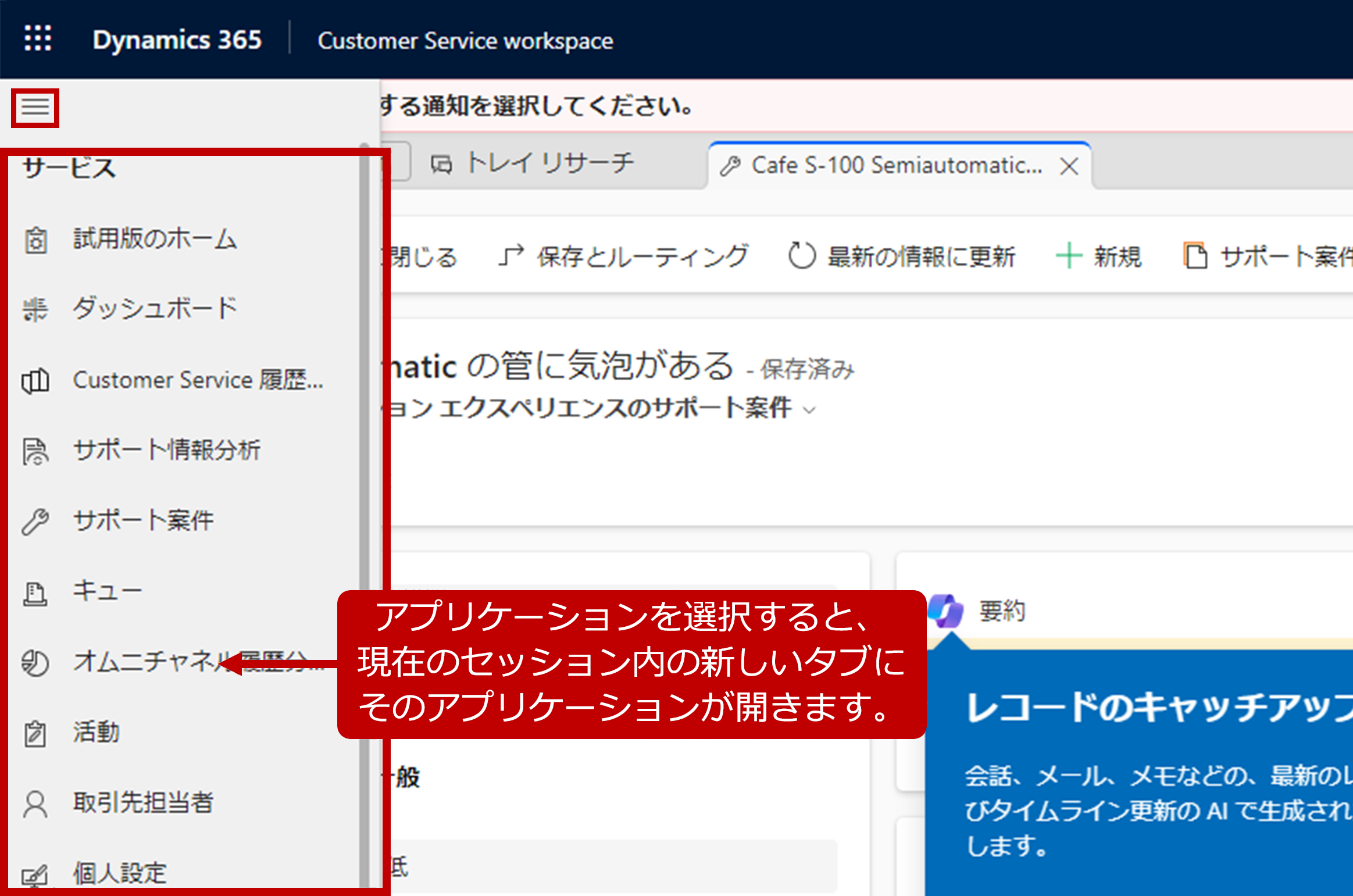
アプリケーション ペインを使用すると、担当者はどのセッションからでも、リストされたアプリケーションを起動できます。 開いているアプリケーションは、セッション ウィンドウ内に個別のタブとして表示されます。 そのセッションでアプリケーションが不要になった場合は、アプリケーションを閉じることができます。 他のすべてのアプリケーション タブは開いたままになります。 セッションを閉じると、アプリケーション タブもすべて閉じられます。 セッションが誤って閉じられないように、すべての顧客セッションには、閉じることができないアプリケーションが 1 つ含まれています。これはアンカー タブといいます。
使用可能なアプリケーションには、Dynamics 365 のダッシュボードとエンティティがあらかじめ含まれています。 拡張して、追加のサードパーティ基幹業務アプリケーションを含めることができます。 担当者は、アプリケーション メニューにあるアプリケーションのリストからアプリケーションを選択するか、Ctrl キーを押しながら新しいアプリケーション タブへのリンクを選択してアプリケーションを開くことができます。どちらの方法を使用しても、現在のアクティブなセッションで項目が開きます。