演習 – GitHub と対話するようにソフトウェアを構成する
GitHub アカウントと learn-git リポジトリが作成されたので、GitHub リポジトリとの対話をより簡単にするソフトウェアをインストールします。 最初に Visual Studio Code をインストールしてから Git をインストールしてから、Visual Studio Code を構成する必要があります。
Visual Studio Code をインストールする
- https://code.visualstudio.com/Downloadに移動します。
- オペレーティング システム用の Visual Studio Code をダウンロードします。
- 既定のオプションを使用して Visual Studio Code をインストールします。
重要
Git のインストールを開始する前に Visual Studio Code のインストールを完了する必要があります。または、Git の一部のオプションを選択できません。
Visual Studio Code がインストールされたので、Git のインストール中に選択として使用できるようになります。 Git をインストールして続行します。
Git をインストールする
オペレーティング システム用の Git をダウンロードします。
次のカスタム選択を使用して Git をインストールします。その他の選択はすべて既定値のままにすることができます。
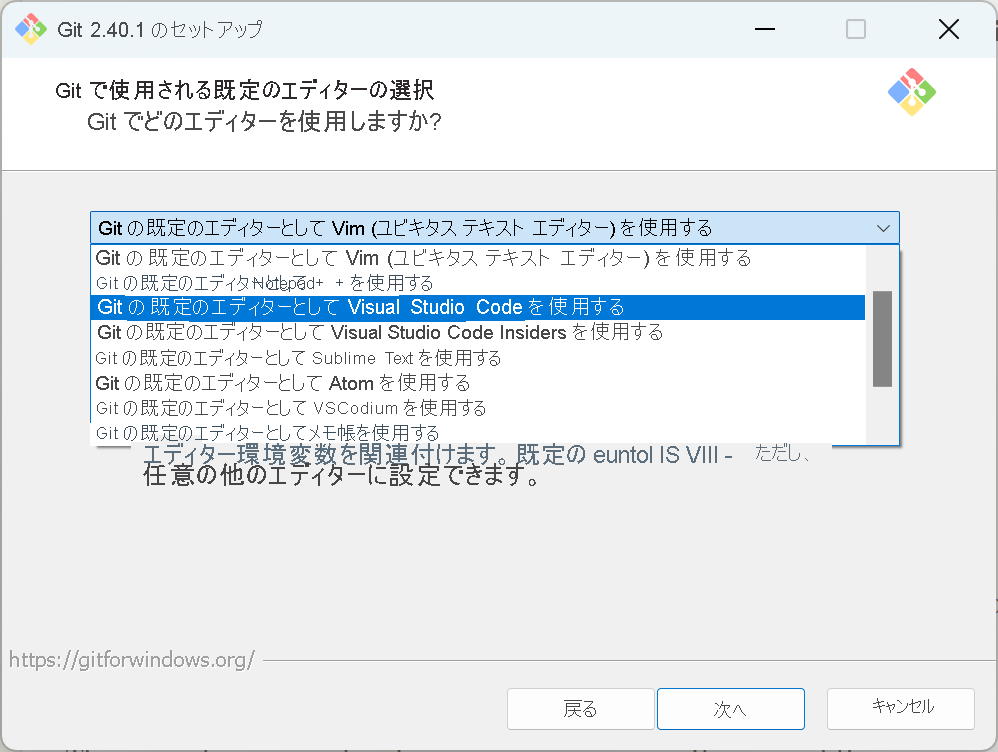
Git で使用される既定のエディターの選択 - Git の 既定のエディターとして Visual Studio Code を使用するように設定します。
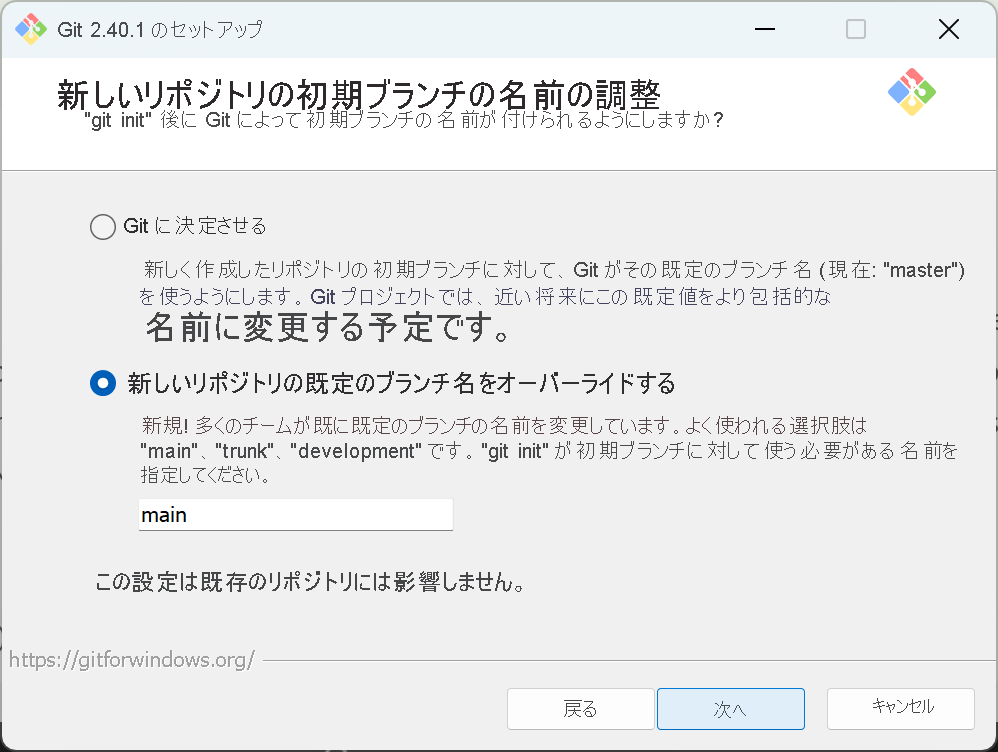
新しいリポジトリの初期ブランチの名前を調整する - 新しいリポジトリ の既定のブランチ名をオーバーライド するように設定し、テキスト ボックスに main と入力します。
手記
カスタム設定が必要なのは、手順 4 と 5 のみです。 Git インストールの残りの部分は、既定値で完了できます。
Visual Studio Code の構成
このプロジェクトのほとんどでは、Visual Studio Code のターミナル ウィンドウを使用して、Git コマンド ラインからコマンドを実行します。 コマンド ラインに慣れていると、Git エクスペリエンスが大幅に向上します。 異なるメニューをナビゲートし、異なる設定を見つける場所を思い出す必要はなく、ターミナルウィンドウからすべてを行うことができます。
ターミナル ウィンドウを開く
- Visual Studio Code を起動します。
- メニュー バーで、[ ターミナル] > [新しいターミナル ] を選択するか、ホットキーの組み合わせ Ctrl ' (コントロール バックティック) を使用して Visual Studio Code でターミナルを開きます。
- ターミナルの種類を Git Bash に変更します。
手記
既定では、Visual Studio Code は常に PowerShell モードでターミナル ウィンドウを開きます。 この既定値は、Git Bash に変更したのと同じメニューの [ 既定のプロファイルの選択 ] オプションを使用して変更できます。
Git の設定とディレクトリを構成する
次に、バッチ コマンドと Git コマンドを組み合わせて Git リポジトリ フォルダーを作成し、グローバル ユーザー名と電子メールを設定します。 ターミナル ウィンドウで、次のコマンドを実行します。
| コマンド | アクション |
|---|---|
cd c:/ |
任意の場所から C ドライブのルートに変更します。 |
mkdir git-repos |
C ドライブに新しいディレクトリ (git-repos) を作成します。 |
cd git-repos |
新しく作成された git-repos ディレクトリへの変更。 |
git config --global user.name "Victoria Burke" |
コミットの識別に役立つすべての Git リポジトリのユーザー名を設定します。*Victoria-Burke を GitHub ユーザー名に置き換えます。 |
git config --global user.email "vburke@contoso.com" |
コミットの識別に役立つすべての Git リポジトリのメール アドレスを設定します。*vburke@contoso.com は、GitHub アカウントに関連付けられている電子メールに置き換えてください。 |
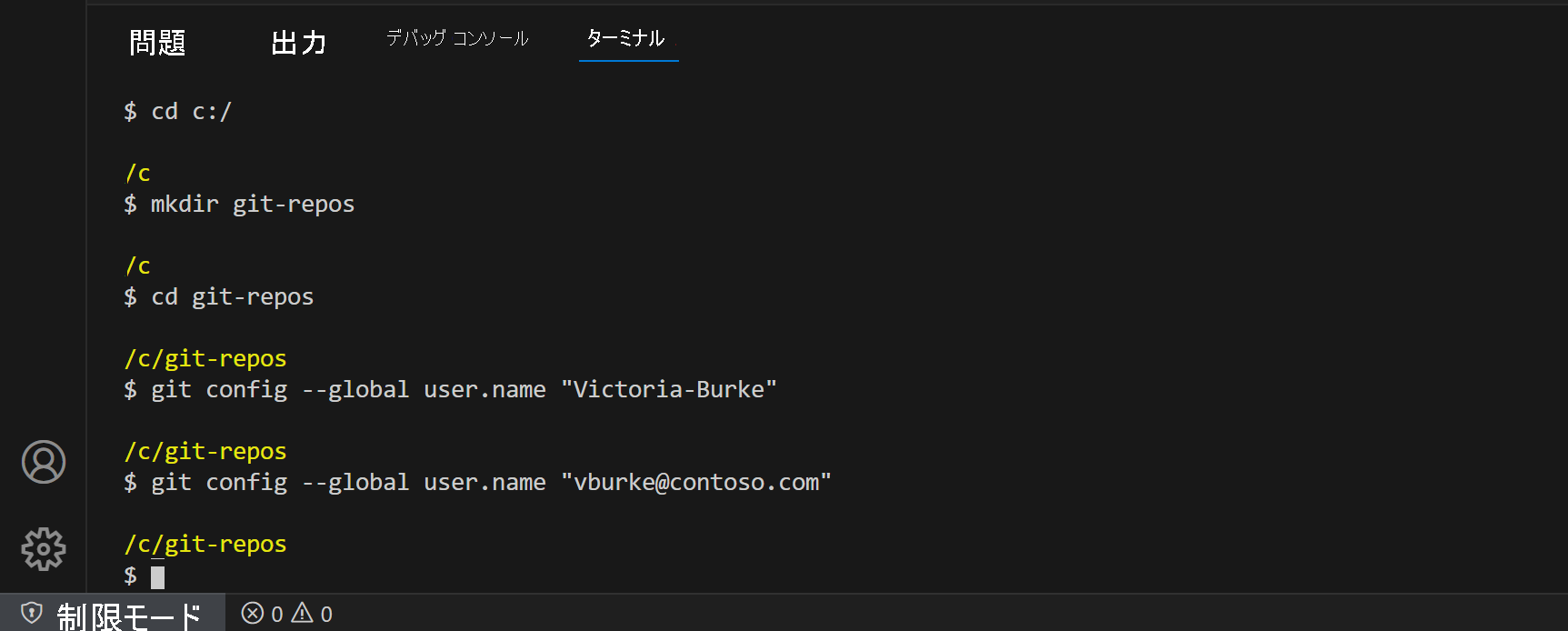
おめでとうございます! Git と Visual Studio Code が正常にインストールされました。 また、Git リポジトリの操作を開始するように Visual Studio Code を構成しました。