はじめに
このガイド付きプロジェクトでは、Cloud Shell と Azure CLI を使用した Azure リソースの管理に重点を置いています。
Azure Cloud Shell は、Azure portal に組み込まれているブラウザー ベースのターミナルです。 Azure CLI にプレインストールされているため、コンピューターに何もインストールしなくても、コマンド ラインからリソースを作成、管理、削除できます。 CLI は、複数のリソース間で同じ操作をすばやく実行する必要がある場合に特に便利です。
シナリオ
IT 管理者は、複数のポータル画面を移動することなく、Azure リソースを効率的に作成および管理する必要があります。 Cloud Shell を開き、コマンド ラインからリソース グループとストレージ アカウントを作成し、タグを適用し、組み込みのフィルターを使用してリソースにクエリを実行し、完了したらすべてを削除します。CLI からの完全なリソース ライフサイクルを示します。
- 演習 1 - Cloud Shell を開き、環境を調べる。
- 演習 2 - CLI コマンドを使用してリソースを作成して一覧表示する。
- 演習 3 - コマンド ラインからリソースにタグを付け、クエリを実行し、クリーンアップします。
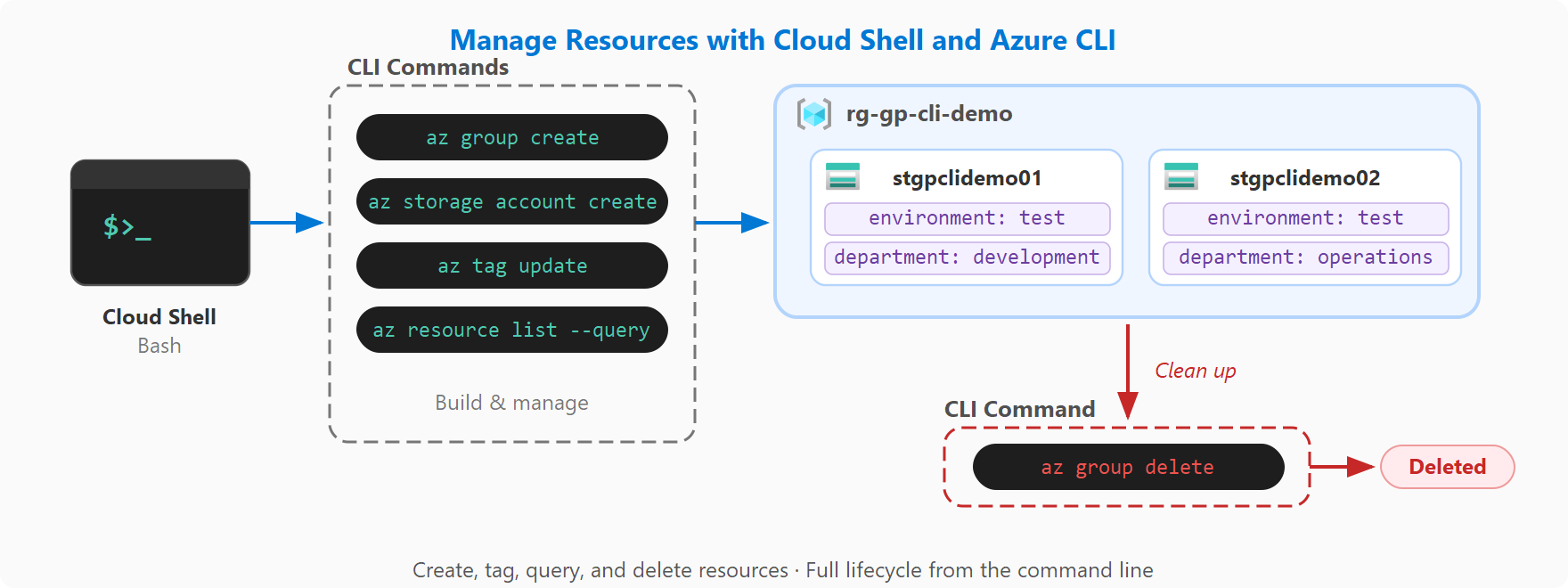
このプロジェクトを終了すると、Cloud Shell 内を移動したり、CLI コマンドを使用してリソースを作成および管理したり、JMESPath クエリを使用して出力をフィルター処理したり書式設定したりできます。
注
これは、手順に従ってプロジェクトを完了するガイド付きプロジェクト モジュールです。
スキル領域
このプロジェクトでは、次の領域でスキルを練習します。
Cloud Shell と CLI 環境を移動する
- Cloud Shell を起動し、Bash モードを選択します。
- アカウントとサブスクリプションの設定を確認します。
- 組み込みのヘルプ システムを使用して、コマンドとパラメーターを検出します。
CLI からリソースを作成および管理する
- CLI コマンドを使用してリソース グループとストレージ アカウントを作成します。
- リソースを一覧表示し、出力をテーブルとして書式設定します。
リソースのタグ付け、クエリ、クリーンアップ
- リソース グループと個々のリソースにタグを適用します。
- JMESPath クエリを使用して、CLI 出力のフィルター処理と整形を行います。
- リソース グループを削除し、クリーンアップを確認します。
Important
このプロジェクトでは、Azure portal で Azure Cloud Shell を使用します。 ローカル コンピューターにソフトウェアをインストールする必要はありません。