試用版を確認する
Optuna を使用して複数のハイパーパラメーターの組み合わせを試す場合は、各試用版の詳細を確認できます。 これらの詳細は、次の 2 つの方法で確認できます。
- 各試用版の MLflow 実行を表示する。
- 実行の詳細をキャプチャするには、 Study クラスと Trial クラスを使用します。
各試用版の MLflow 実行を表示する
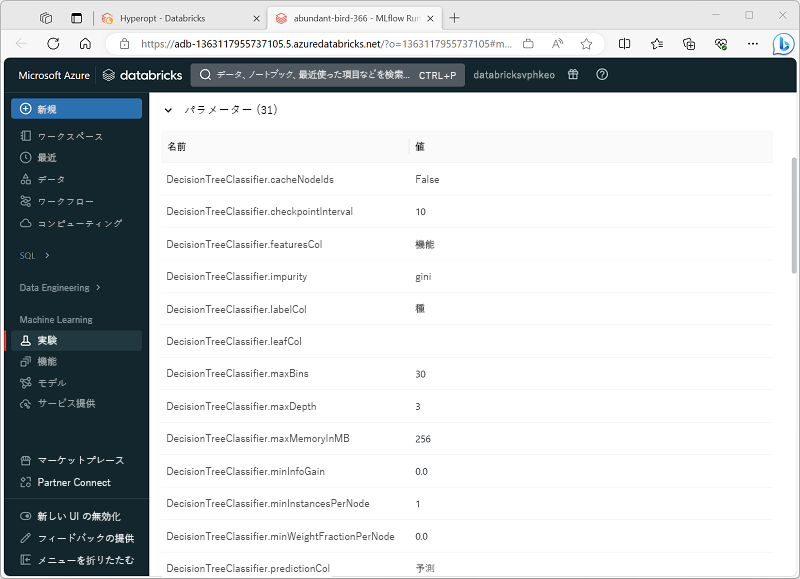
Azure Databricks では、Optuna と MLflow を統合して、試用版ごとに MLflow 実験の実行を自動的に生成できます。 これにより、次に示すように、Azure Databricks ポータルで各試用版のハイパーパラメーターとメトリックの完全なセットを簡単に表示できます。
スタディ クラスと試用版クラスを使用する
Optuna は 、Study クラスと Trial クラスを使用して試用版の詳細 を 管理します。
勉強: スタディは最適化セッションを表します。 最適なハイパーパラメーターを見つけるプロセス全体を管理します。 これは、すべての試用版、その結果、およびこれまでに見つかった最適なパラメーターを格納するコンテナーと考えることができます。
裁判: 試用版は、特定のハイパーパラメーターセットを使用した最適化プロセスの 1 回の実行を表します。 各試用版では、使用されたパラメーター値、結果として得られる目標値 (精度や損失など)、その他のメタデータ (期間、状態など) が記録されます。
次のコード例は、Optuna を使用して各試用版の詳細を確認する方法を示しています。
import optuna

def objective(trial):
    # Define your hyperparameters using trial.suggest_* methods
    x = trial.suggest_float("x", -10, 10)
    # ... your model training and evaluation ...
    return (x - 2) ** 2  # Example objective

study = optuna.create_study(direction="minimize")
study.optimize(objective, n_trials=100)

print("Best param values: ", study.best_params)

# Get details from each trial run
print("trials:")
for trial in study.trials:
    print("\n", trial)
ヒント
試用版クラスによって記録される詳細については、Optuna のドキュメントを参照してください。