Copilotを使用してクラウド フローを作成する
Power Automate の Copilot により、フローの作成および編集の方法が変わります。 空のキャンバスから始めてトリガー、アクション、条件を手動で接続する代わりに、平易な言葉で必要なものを記述すると、Copilot が動作するフロー構造を生成します。 このユニットでは、最初の作成から継続的な変更まで、クラウド フロー ライフサイクル全体でCopilotを使用する手順について説明します。
クラウド フローでのCopilotのしくみ
Power AutomateのCopilotは、フローの作成と編集エクスペリエンスに直接埋め込まれます。 次のことが可能です。
- 自然言語の説明から意図を理解し、トリガー、アクション、接続を使用して提案されたフローを生成します。
- ユーザーに代わって、必要なサービスへの接続を自動的に設定します。
- 説明に基づいて、各トリガーとアクションに適切なパラメーターを適用します。
- 生成されたフローを変更、拡張、または簡略化するためのフォローアップ プロンプトに応答します。
- フローのしくみ、具体的な手順、またはPower Automateで何かを実行する方法に関する質問に回答します。
Copilot は対話型インターフェイスを使用します。作成者が実現したいことを説明すると、Copilot がフローの構造を提案します。作成者がフィードバックを伝えると、Copilot が提案を更新します。 この会話は、フローに満足するまで続行され、その時点でそれを受け入れると、最終確認のために、Copilot がデザイナーでそれを作成します。
手順 1: 自動化について説明する
https://make.powerautomate.comで Power Automate にサインインします。 ホーム ページで、画面上部に [Create your automation with Copilot] フィールドが表示されます。 作成するオートメーションの説明を入力します。
Copilotは、"X が発生したときに Y を実行する" というパターンに従った説明に最適です。関連するサービスと、それらの間で流れるデータについて具体的に記述してください。 たとえば、Contoso IT 管理者は次のように入力します。
"SharePointの IT サービス要求の一覧に新しい項目が追加されたら、Teams の IT マネージャーに承認要求を送信します。 承認された場合は、要求元に確認メールを送信します。 拒否された場合は、SharePointの [状態] フィールドを [拒否済み] に更新し、要求者に通知します。
[Generate] \(生成) を選択します。 Copilotは説明を処理し、フロー構造を提案します。
![[Create your automation with Copilot] フィールドに自然言語プロンプトが入力されていることを示すPower Automateホーム ページのスクリーンショット。](media/create-copilot.png#lightbox)
手順 2: 提案されたフローを確認して調整する
Copilotは、トリガー、アクションのシーケンス、および説明から検出された条件または分岐を示す提案されたフロー構造を表示します。 提案を慎重に確認してください。
- トリガーが、説明したイベントと一致することを確認します。
- 一連のアクションが正しい順序であることを確認します。
- 条件と分岐ロジックに意図が反映されていることを確認します。
提案が正しくない場合は、何を変更する必要があるかを説明して会話を続けます。 例えば次が挙げられます。
- "電子メールを送信する前に、要求者の従業員プロファイルをMicrosoft 365から取得するステップを追加します。"
- 承認は、ITマネージャーだけでなく、部門長にも回す必要があります。
- "承認が完了した後、Dataverse テーブルに結果をログに記録するステップを追加します。"
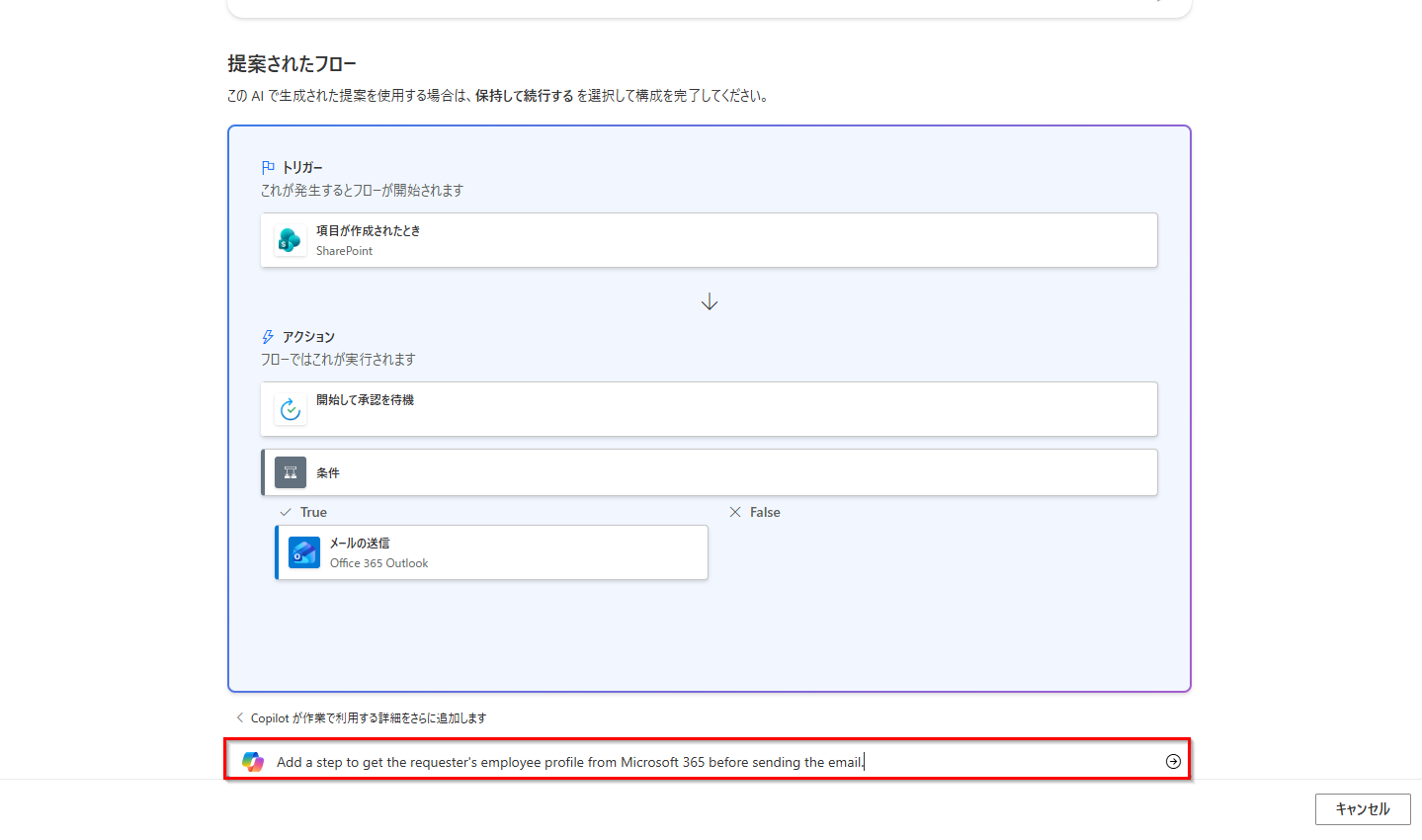
Copilotは、各プロンプトの後に提案されたフローを更新します。 構造が要件に一致するまで調整を続けます。
ステップ 3: 受け入れてデザイナーで開く
提案されたフローが要件を満たしている場合は、フローを作成 を選択してください。 Copilot がフローを作成し、クラウド フロー デザイナーで開きます。 この時点で、次のことができます。
- 各手順の構成を確認します。正しいSharePoint list、Teams チャネル、メール アドレス、フィールド マッピングが構成されていることを確認します。
- 特定の構成が必要な項目については、デザイナーのビジュアル インターフェイスを使用して手動で編集します。
- デザイナーの [Copilot] パネルでCopilotを引き続き使用して、追加の変更を行ってください。
- 運用環境での使用を有効にする前に、[ テスト ] ボタンを使用してフローをテストします。
Copilotを使用した既存のフローの変更
Copilotは、既存のフローを変更する場合にも同様に価値があります。 Copilotを使用して既存のフローを編集するには、デザイナーでフローを開き、右上隅にあるCopilot アイコンを選択してCopilot Chat パネルを開きます。
Copilot パネルで、自然言語を使って変更内容を説明します:
- メールの送信アクションを削除し、Teams でメッセージを投稿するアクションに置き換えます。
- "承認アクションの後に条件を追加します。承認が拒否された場合は、部門長にも通知します。"
- 毎日から毎週平日の午前8:00に繰り返しを変更します。
- 「複数のレコードを一度に処理するために、[項目の作成] アクションを囲むように、[それぞれに適用する] ループを追加してください。」
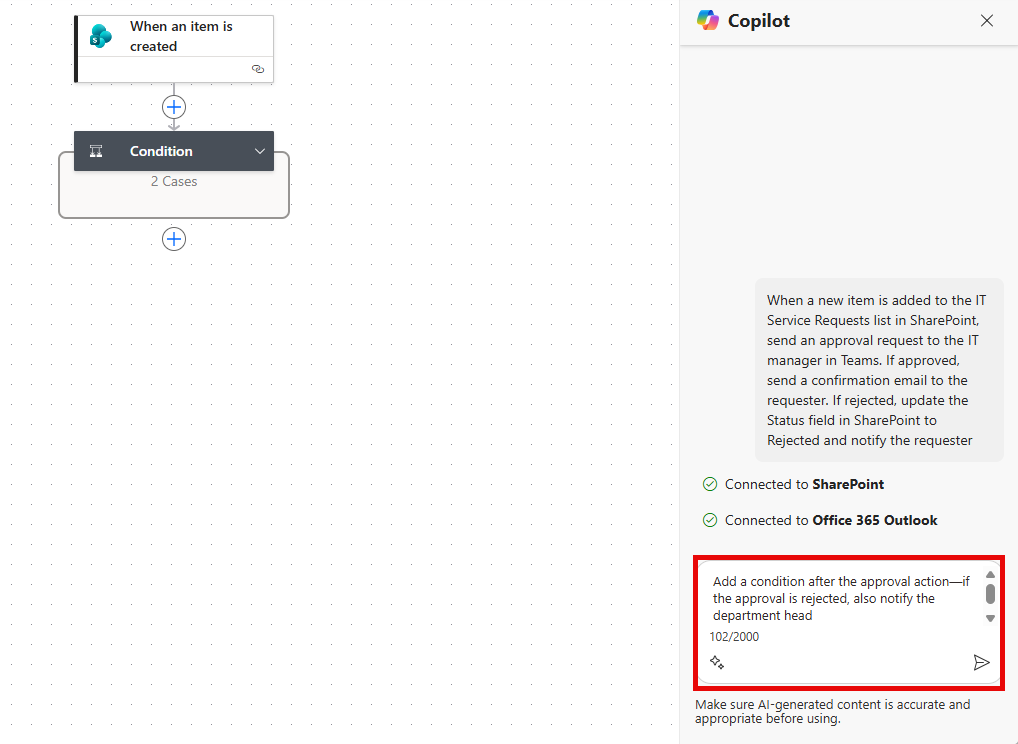
Copilot がフローに各変更を適用し、結果を表示します。 また、Copilotを使用して、フローに関する質問 (「このフローは何をしますか?」や「承認要求に 24 時間以内に応答がない場合はどうなりますか?」など) をすることもできます。
効果的なCopilotプロンプトの作成
Copilot が生成するフローの品質は、プロンプトの具体性と明確さに直接関係しています。
- "X が発生したとき、Y を実行する" パターンを使用します。トリガー イベントから開始し、後続の各アクションを順番に記述します。
- 特定のサービス名を指定します:"リスト" ではなく "SharePoint"、"チャット ツール" ではなく "Microsoft Teams"、"データベース" ではなく "Dataverse" と入力します。
- 条件を明示的に記述する: 分岐ロジックを明確に記述します。合計が 5,000 ドルを超える場合は、承認のために VP に送信します。 それ以外の場合は、部門マネージャーに送信してください。
- 手順の間に流れるデータを指定します。たとえば、"承認メッセージにフォームの提出者の名前、送信日、要求の説明を含める" などです。
Tip
Copilotの最初の提案がほぼ適切でも完璧でない場合は、多くの場合、提案を受け入れ、デザイナーで開き、新しい最初の説明からやり直すよりも、フォローアップ プロンプトで絞り込みを続ける方が速くなります。