GitHub Copilotのクイック修正オプションを確認する
GitHub Copilotでは、コーディングの問題、テストの失敗、コマンド ターミナルで検出された問題に対処するクイック修正オプションが提供されます。 クイック修正のオプションは次のとおりです。
- スマート アクション: スマート修正 アクションは、プロンプトを記述せずにコーディング エラーを修正するために使用できるコンテキスト アクションです。
- スラッシュ コマンド:
/fixスラッシュ コマンドは、Ask エージェント、インライン チャット セッション、クイック チャット ウィンドウで使用できます。 - コード アクション: Copilot を使用した
Fix などの "修正" コード アクションは、GitHub Copilotが特定の問題を検出すると、Visual Studio Code インターフェイスに表示されます。
注
GitHub CopilotのVisual Studio Codeコンテキスト メニューがアクティブに更新されています。 このユニットで説明するコンテキスト メニューの場所に、 スマート 修正アクションが表示されない場合があります。 コンテキスト メニューで [修正 ] オプションを使用できない場合は、コードを選択し、"このコードを修正する" などのプロンプトをチャット ビューに直接入力することで、同じアクションを実行できます。
スマート修正アクションを使用してコーディングの問題を修正する
修正スマート アクションはエディターのコンテキスト メニューからアクセスでき、プロンプトを記述せずにコーディングの問題に対処するために使用できます。
スマート修正アクションを使用してコーディングの問題を 解決 するには:
アプリケーション コード ファイルを開きます。
修正するコードを選択します。
選択したコードを右クリックし、[コードの 生成] > [修正] を選択します。
GitHub Copilotは、インライン チャット セッションを開き、エディターに直接コード更新候補を表示します。 推奨される修正プログラムを 受け入 れるか破棄するには、[承諾] または [閉じる ] を選択します。
必要に応じて、追加のコンテキストを提供するプロンプトを送信して、推奨されるコードの更新を調整します。
または、コード ファイルにコンパイルまたはリンティングの問題がある場合は、GitHub Copilot問題の上にマウス ポインターを置くと、エディターにコード アクション (きらめきアイコン) が表示されます。
テスト エラーを修正する
GitHub Copilot VS Code のテスト エクスプローラーと統合され、失敗したテストの修正に役立ちます。
テスト エクスプローラーで、失敗したテストにカーソルを合わせます。
[ テスト エラーの修正 ] ボタン (スパークル アイコン) を選択します。
GitHub Copilot推奨される修正プログラムを確認して適用します。
または、次を実行できます。
チャット ビューを開きます。
/fixTestFailureコマンドを入力します。GitHub Copilotの提案に従ってテストを修正します。
注
エージェントは、テストの実行時にテスト出力を監視し、失敗したテストの修正と再実行を自動的に試みます。 エージェントを使用してテスト出力を監視すると、コード内の問題をすばやく特定して解決するのに役立ちます。 ただし、エージェントを使用する場合、GitHub Copilotは 1 つのタスクを完了するために複数の Premium 要求を行う場合があります。 プレミアムリクエストは、ユーザーが開始したプロンプトや、GitHub Copilotがユーザーに代わって実行するフォローアップアクションで使用できます。 使用される Premium 要求の合計数は、タスクの複雑さ、関連するステップの数、選択したモデルによって異なります。
ターミナル エラーを修正する
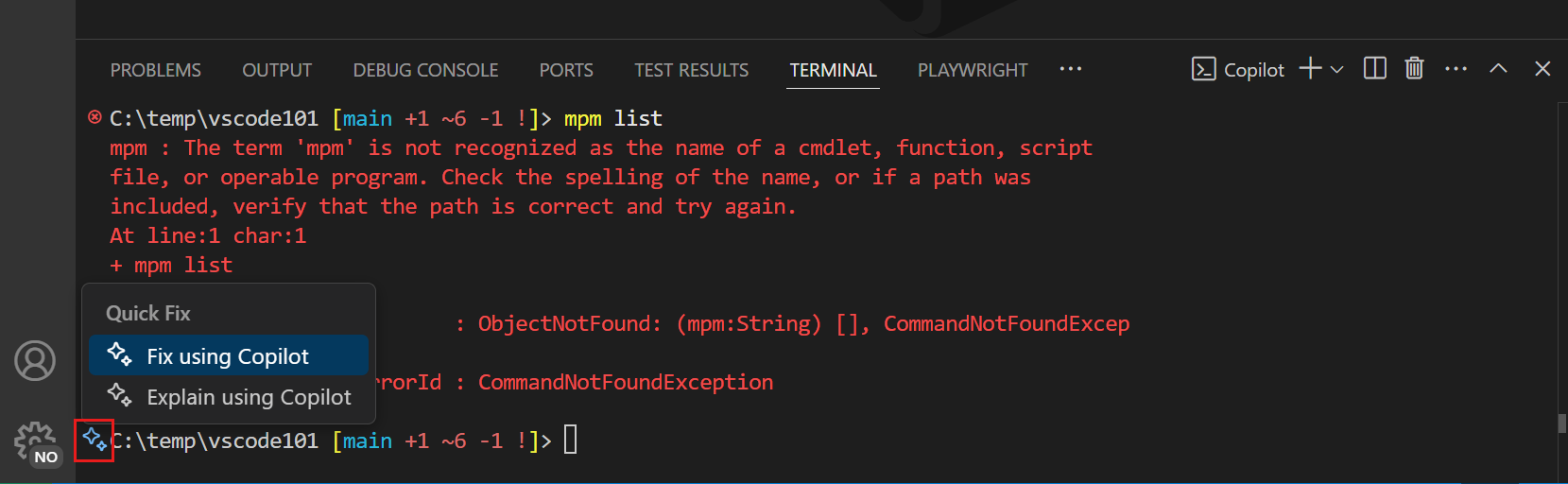
コマンドがターミナルで実行されない場合、GitHub Copilotは、何が起こったかを説明するためのクイック修正を提供するきらめきアイコンを余白に表示します。
概要
GitHub Copilotでは、コーディングの問題、テストの失敗、コマンド ターミナルで検出された問題に対処するクイック修正オプションが提供されます。 クイック修正オプションには、スマート修正アクション、 /fix スラッシュ コマンド、および "修正" コード アクションが含まれます。 修正スマート アクションはエディターのコンテキスト メニューからアクセスでき、プロンプトを記述せずにコーディングの問題に対処するために使用できます。 スマート修正アクションは、テスト エラーやターミナル エラーを修正するためにも使用できます。