GitHub Copilotコード レビュー機能を確認する
GitHub Copilotは、コードを確認し、フィードバックを提供できます。
Visual Studio CodeのGitHub Copilotコードレビューでは、次の2種類のレビューがサポートされています。
- 選択内容を確認する: コードを強調表示し、最初のレビューを依頼します。
- 変更を確認する: すべての変更の詳細なレビューを要求します。
2 種類のレビューの現在の機能と利用可能状況は、次の表にまとめられています。
| 特徴 | 選択内容の確認 | 変更の確認 |
|---|---|---|
| で提供 | Visual Studio Code | Visual Studio CodeとGitHub Web サイト |
| Premium/Standard 機能 | すべてのGitHub Copilotサブスクライバーが利用できる標準機能 | Premium 機能。 GitHub Copilot Pro、GitHub Copilot Pro+、GitHub Copilot Business、GitHub Copilot Enterprise プランで利用できます。 1 人あたりの月間クォータが適用されます。 |
| 説明 | フィードバックと提案を含む、コードの強調表示されたセクションの初期レビュー | すべての変更の詳細なレビュー |
| 言語サポート | 全て | C、C#、C++、Go、Java、JavaScript、Kotlin、Markdown、Python、Ruby、Swift、TypeScript。 |
| カスタム コーディング ガイドラインのサポート | いいえ | イエス |
コード レビューの月間クォータ
GitHub Copilotのコードレビューにおけるレビュー内容の変更は、各個人の月間クォータが適用されるプレミアムな機能です。 制限は現在有効です。
pull request のレビュー担当者としてGitHub Copilotを割り当てると、GitHub Copilotが pull request にコメントを投稿するたびに、1 つの Premium 要求が毎月のクォータから差し引かれます。
すべての新しいプル要求に対してGitHub Copilotからコード レビューを自動的に要求するようにリポジトリが構成されている場合、Premium 要求の使用量は pull request 作成者のクォータに適用されます。 プル要求がGitHub Actionsまたはボットによって作成された場合、ワークフローをトリガーしたユーザー (特定できる場合)、または指定された課金所有者に使用状況が適用されます。
毎月のクォータに達すると、GitHub Copilot プランをアップグレードしたり、より多くの Premium 要求を有効にしたりしない限り、GitHub Copilotからクォータがリセットされるまでコード レビューを受け取ることができません。
Warnung
GitHub Copilotは、プル要求内のすべての問題や問題を特定することが保証されるわけではありません。また、間違いを犯すことがあります。 常にGitHub Copilotのフィードバックを慎重に検証し、人間のレビューでGitHub Copilotのフィードバックを補完します。
コード レビュー機能を使用する
GitHub Copilotは、エディターで選択したコード ブロックまたは pull request に含まれるすべての変更 (GitHub Pull Requests 拡張機能が必要) について、コードの確認に役立ちます。
コード エディターで選択したコード ブロックを確認する
スマートレビューアクションは、コードをレビューして分析する方法を提供します。 これは、改善の領域を特定し、リファクタリングの更新プログラムを提案し、ベスト プラクティスに関するガイダンスを提供するのに役立ちます。 コード レビュー機能によって生成される提案は、コードの品質、信頼性、パフォーマンス、およびセキュリティの向上に役立ちます。
エディターでコード ファイルを開きます。
確認するコードを選択します。
選択したコードを右クリックし、[コードの 生成] > [確認] を選択します。
コード レビュー エージェントは、コメント パネル (コード エディターの下) にレビュー コメントを作成し、推奨される更新をコード エディターにインラインで表示します。
注
GitHub CopilotのVisual Studio Codeコンテキスト メニューがアクティブに更新されています。 コンテキスト メニューの最上位レベルに、確認 スマート アクションが説明と共に表示される場合があり、これはコード生成の下ではありません。 コンテキスト メニューで [校閲 ] オプションを使用できない場合は、コードを選択し、"このコードを確認する" などのプロンプトをチャット ビューに直接入力することで、同じアクションを実行できます。
提案内で移動し、更新を適用または破棄します。
![推奨されるコード変更の差分ボタンと [適用] ボタンと [破棄] ボタンを含むコード レビュー コメントを示すスクリーンショット。](../../wwl-azure/implement-code-improvements-using-github-copilot-tools/media/github-copilot-review-and-comment-may-2025.png)
可能であれば、Copilotのフィードバックには、推奨されるコード変更が含まれます。 [適用] と [次へ移動] を使用して提案を受け入れるか、破棄して [次へ] に移動して拒否します。 適用された変更は自動的にコミットされません。
コードベースに対するすべての変更を確認する
GitHub Copilot コード レビュー機能を使用すると、コードベースに対するすべてのステージングされた変更またはステージングされていない変更を確認できます。 これは、改善の領域を特定し、リファクタリングの更新プログラムを提案し、ベスト プラクティスに関するガイダンスを提供するのに役立ちます。 コード レビュー機能によって生成される提案は、コードの品質、信頼性、パフォーマンス、およびセキュリティの向上に役立ちます。
Visual Studio Codeで、ソース管理ビューに切り替えます。
設定されていない変更のレビューを要求するには、マウス ポインターを CHANGES の上に置き、GitHub Copilot Code Review - Uncommitted Changes ボタンを選択します。
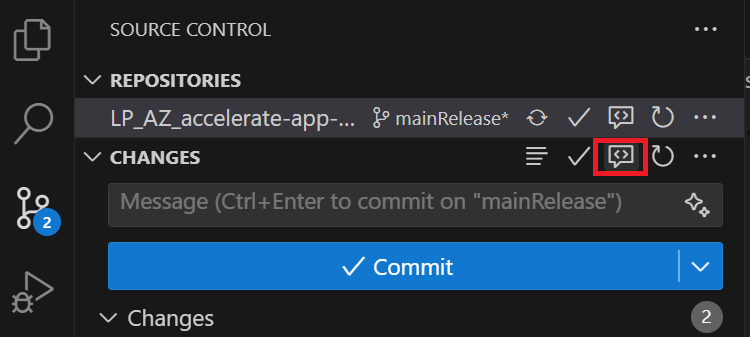
GitHub Copilotが変更を確認するまで待ちます。 通常、これにかかる時間は 30 秒未満です。
GitHub Copilotにコメントがある場合は、ファイルと [問題] タブにインラインで表示されます。
可能であれば、Copilotのフィードバックには、推奨されるコード変更が含まれます。 [適用] と [次へ移動] を使用して提案を受け入れるか、破棄して [次へ] に移動して拒否します。 適用された変更は自動的にコミットされません。
コーディング ガイドラインを使用してコード レビューをカスタマイズする
リポジトリにカスタム命令を追加することで、Copilotでコードを確認する方法をカスタマイズできます。 これは、 レビューの変更 の種類のレビューでサポートされています。
.github/copilot-instructions.md ファイルでリポジトリ全体のカスタム命令を指定します。 例えば次が挙げられます。
When performing a code review, focus on readability and avoid nested ternary operators.
When performing a code review, flag any use of hardcoded credentials.
指定したパスに一致するファイルを確認する場合にのみ使用Copilot.github/instructions/**/*.instructions.md ファイルにパス固有の命令を作成することもできます。
注
Copilot のコードレビューは、カスタム命令ファイルの最初の4,000文字のみを読み取ります。 この制限を超える手順は、生成されたレビューには影響しません。
概要
GitHub Copilotは、コードを確認し、フィードバックを提供できます。 Visual Studio Code での GitHub Copilot コードレビューでは、2 種類のレビュー (「選択のレビュー」と「変更のレビュー」) がサポートされています。 レビュー スマート アクションを使用すると、選択したコードを確認および分析できます。 これは、改善の領域を特定し、リファクタリングの更新プログラムを提案し、ベスト プラクティスに関するガイダンスを提供するのに役立ちます。 GitHub Copilot コード レビュー機能は、Visual Studio Codeのソース管理ビューを使用して、ステージングされた変更またはステージングされていない変更を確認する方法を提供します。