トレーニング可能な分類子を作成して再トレーニングする
Microsoft 365 のトレーニング可能な分類子は、組織がさまざまな種類のコンテンツを認識するために "トレーニング" できるツールです。 組織は、参照するためのさまざまなサンプルをツールに提供することで、トレーニングを行ないます。 分類子のトレーニングが完了すると (つまり、最初の作成とトレーニングを終えると)、組織はそれを引き続き "再トレーニング" して、多様な種類のデータ分類を識別する精度を向上させることができます。
このユニットでは、トレーニング可能な分類子を作成する方法と、既存の分類子を再トレーニングする方法について説明します。
トレーニング可能な分類子を作成する方法
カスタムのトレーニング可能な分類子を作成、テスト、公開するには、次の手順を実行します。
50 から 500 個のシード コンテンツ項目を収集します。 これらのコンテンツ項目はサンプルのみ構成する必要があります。 また、分類カテゴリに含まれていることをトレーニング可能な分類子に肯定的に識別させたいコンテンツの種類も、厳密に示す必要があります。
重要
シード セット内の項目が、カテゴリについての強力な例であることを確認します。 トレーニング可能な分類子は、シードで提供した内容に基づいたモデルを最初に構築します。 分類子は、すべてのシード サンプルが、強く肯定的にカテゴリと一致していると想定します。 分類子には、あるサンプルとカテゴリの一致が、弱いか否定的かを確認する方法はありません。
シード コンテンツのみを保持するように設定した SharePoint Online フォルダーに、シード コンテンツを配置します。 サイト、ライブラリ、およびフォルダーの URL を書き留めます。
ヒント
シード データ用に新しいサイトとフォルダーを作成した場合は、そのシード データによりトレーニング用の分類子を作成する前に、その場所のインデックスを作成するため、少なくとも 1 時間をシステムに提供してください。
コンプライアンス管理者またはセキュリティ管理者ロールのアクセス権を使用して、Microsoft Purview コンプライアンス ポータルにサインインします。 次に、ナビゲーション ウィンドウで [データ分類] を選択して、グループを展開します。
[データ分類] のグループで、[分類子] を選択します。
既定では、[分類子] ページに、[トレーニング可能な分類子] タブが表示されます。
[トレーニング可能な分類子] タブのメニュー バーで、[+ トレーニング可能な分類子の作成] を選択 します。
このトレーニング可能な分類子に識別させたい項目のカテゴリで、[名前] フィールドと [説明] フィールドに適切な値を入力します。
手順 2. のシード コンテンツ サイトについて、SharePoint Online サイト、ライブラリ、およびフォルダー URL を選択します。 [追加] を選択します。
設定を確認し、[トレーニング可能な分類子の作成] を選択します。
トレーニング可能な分類子がシード データを処理し、予測モデルを構築するには、最大で 24 時間程度かかります。 シード データの処理中、分類子の状態は [進行中] になります。 分類子がシード データの処理を完了すると、この状態は [テスト項目が必要] に変わります。
分類子がシード データの処理を完了したら、その分類子を選択して詳細ページを表示します。
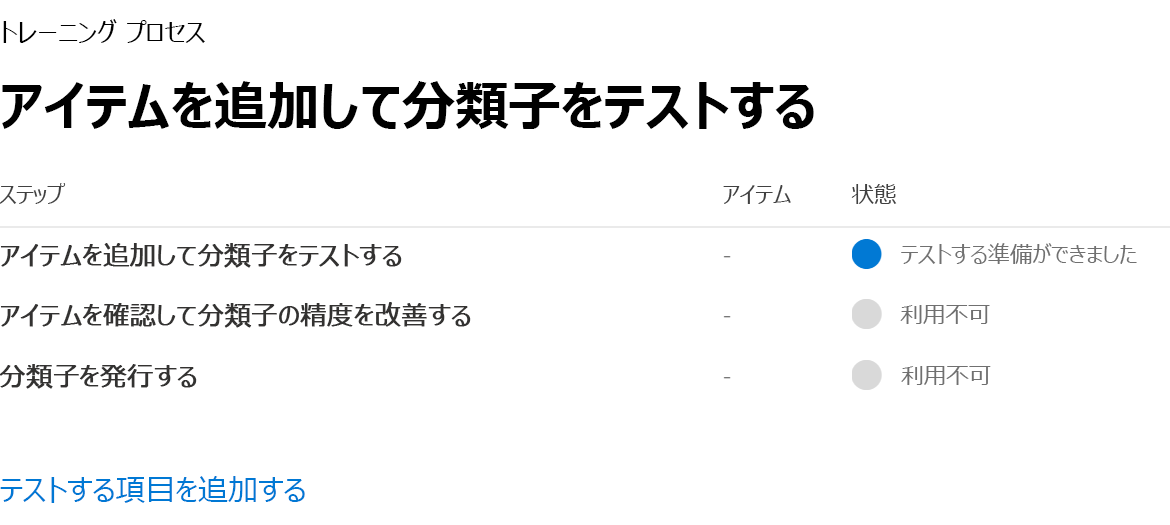
最適な結果を得るには、少なくとも 200 個 (最大 10,000 個) のテスト コンテンツ項目を収集してください。 これらの項目は、強い肯定、強い否定、および少し不明瞭な性質のものを組み合わせる必要があります。
テスト コンテンツのみを保持するよう設定した SharePoint Online フォルダーに、テスト コンテンツを配置します。 SharePoint Online サイト、ライブラリ、およびフォルダーの URL を書き留めます。
ヒント
テスト データ用に新しいサイトとフォルダーを作成した場合は、そのシード データによりトレーニング用の分類子を作成する前に、その場所のインデックスを作成するため、少なくとも 1 時間をシステムに提供してください。
[テストする項目の追加] を選択します。
手順 12. のテスト コンテンツ サイトについて、SharePoint Online サイト、ライブラリ、およびフォルダー URL を選択します。 [追加] を選択します。
[完了] を選択してウィザードを終了します。 トレーニング可能な分類子がテスト ファイルを処理するのには、最大 1 時間かかります。
トレーニング可能な分類子がテスト ファイルの処理を完了すると、詳細ページの状態が [確認可能] に変わります。 テスト サンプルの規模を大きくしたい場合は、[テストする項目の追加] を選択 し、トレーニング可能な分類子が追加の項目を処理できるようにします。
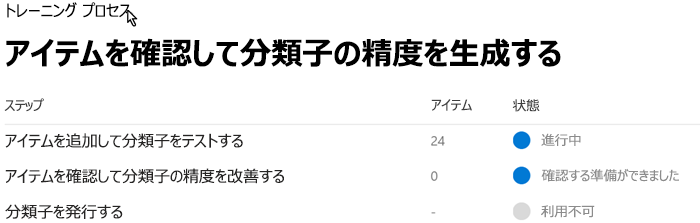
[レビュー対象のテスト済み項目] タブを選択して、その項目を確認します。
Microsoft 365 では、一度に 30 個の項目が表示されます。 各項目を確認します。 各項目に対しダイアログ ボックスが表示され、その項目の評価に同意するかどうかを質問されます。 次のスクリーンショットは、[この項目は "関連する" と予測されました。同意しますか?] という評価結果を表示しています。 [はい]、[いいえ]、または [わからないので次の項目にスキップ] のいずれかを 選択して応答します。 30 項目が終了すると、システムはモデルの精度を自動的に更新します。
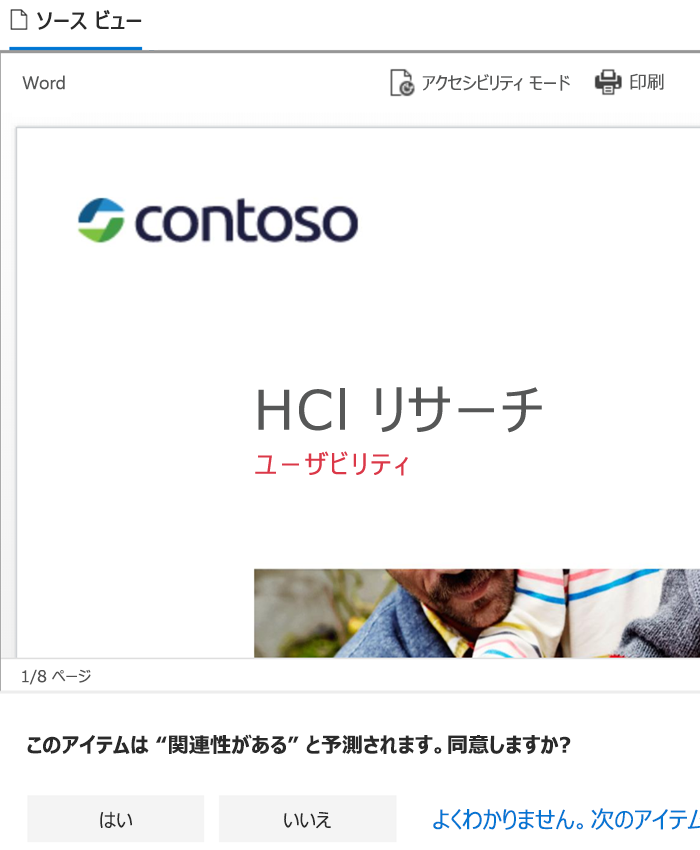
少なくとも 200 個の項目を確認 します。 システムが精度スコアを安定させると、[発行] オプションが使用可能になり、分類子の状態が [使用可能] に変わります。
![分類子を使用する準備ができたことを示す、[項目のレビュー] ページのスクリーンショット。](../../wwl/implement-data-classification-sensitive-information/media/classifier-trainable-review-ready-to-publish-7e67cb66-c59b6d2b.png)
[発行] オプションを選択して分類子を発行します。
発行済みの分類子は、次の条件の中で使用できるようになります。
分類子の再トレーニング方法
カスタムのトレーニング可能な分類子を組織が使用していく中で、分類子が作成する分類精度の向上が求められる場合があります。 分類子によって生成された "一致" および "不一致" の分類で、その品質を評価することで精度が向上されます。 分類子に対して 30 個の評価を行うと、そのフィードバックが受け取られ、自動的に再トレーニングが実行されます。
組織は、カスタムのトレーニング可能な分類子における精度を向上させることができます。 トレーニング可能な分類子の精度の向上は、分類子の "再トレーニング" と呼ばれます。 トレーニング可能な分類子を再トレーニングするには、実行された分類の精度に関するフィードバックを、組織が提供する必要があります。
注:
Microsoft 365 テナントで提供される事前トレーニング済み分類子については、組織が再トレーニングすることはできません。
次の図は、トレーニング可能な分類子を再トレーニングするためのワークフロー プロセスを示しています。
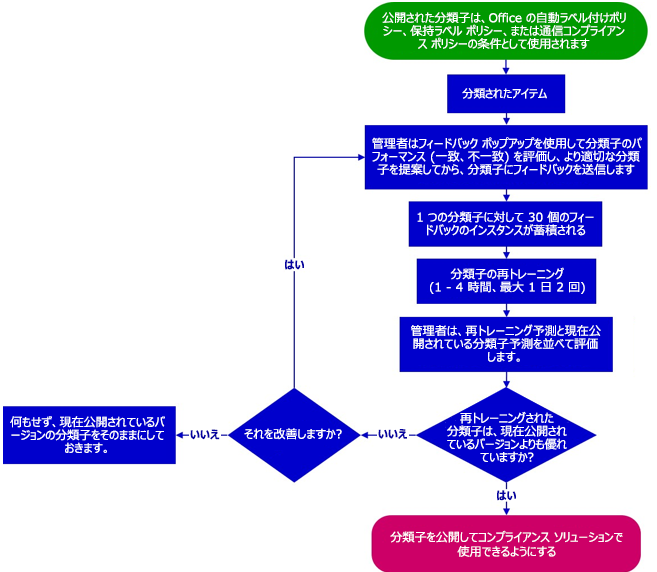
組織は、Microsoft Purview コンプライアンス ポータルの [データ分類] セクションで、カスタムのトレーニング可能な分類子を再トレーニングできます。 分類子を再トレーニングするには、組織は次の手順を完了する必要があります。
Microsoft Purview コンプライアンス ポータルで、ナビゲーション ウィンドウの [データ分類] を選択して、このグループを展開します。
[データ分類] グループで、[コンテンツ エクスプローラー] を選択します。
[コンテンツ エクスプローラー] ページの [ ラベル、情報の種類、またはカテゴリでフィルター] の一覧内で、下部にある [トレーニング可能な分類子] セクションまでスクロールします。
重要
[トレーニング可能な分類子] セクションに集計されたアイテムが表示されるまで、最大 8 日かかる場合があります。
再トレーニングを行ないたい、トレーニング可能な分類子を選択します。
注:
[保持ラベル] 列に項目のエントリがある場合は、その項目がシステムにより、一致として分類されたことを意味します。 [保持ラベル] 列に項目のエントリがない場合は、その項目がシステムにより、近い一致として分類されたことを意味します。 近い一致の項目に関するフィードバックを提供することで、分類子の精度を最も高めることができます。
項目を選択して開きます。
次に [フィードバックの提供] を選択します。
[詳細なフィードバック] ウィンドウ内の項目が真に肯定的な場合は、[一致] を選択します。 アイテムが誤検知の (誤ってカテゴリに含まれている) 場合は、[不一致] を選択します。
その項目により適合する別の分類子が存在する場合は、[他のトレーニング可能な分類子の提案] の一覧から分類子を選択できます。 これを行うと、他の分類子による対象項目の評価がトリガーされます。
[フィードバックの送信] を選択して、"一致" および "不一致" の分類の評価を送信します。 また、このトレーニング可能な分類子に、他の項目を提案することもできます。 フィードバックが 30 個提供されると、分類子は再トレーニング プロセスを自動的に開始します。 再トレーニングには 1 時間から 4 時間かかります。 1 日に分類子の再トレーニングを実行できるのは 2 回までです。
重要
この情報は、テナント内の分類子に送られます。 Microsoft に戻されることはありません。
[分類子] ページで、[トレーニング可能な分類子] タブを選択します。
コミュニケーション コンプライアンス ポリシーで使用した分類子が、[再トレーニング] の見出しの下に表示されます。
再トレーニングが完了したら、分類子を選択して再トレーニングの概要を開きます。
![システムが分類子の再トレーニングを完了した後のデータ分類子に関するフィードバックを示す、[再トレーニングの概要] タブのスクリーンショット。](../../wwl/implement-data-classification-sensitive-information/media/classifier-retrain-overview-eac4ff89-a18940db.png)
再トレーニング済みと、現在公開されているバージョンの分類子での、推奨アクションと予測比較をレビューします。
再トレーニングの結果に問題がなければ、[再発行] を選択します。
再トレーニングの結果に満足できない場合は、[コンテンツ エクスプローラー] タブで分類子に追加のフィードバックを提供し、別の再トレーニング サイクルを開始することができます。 または、何もしないことも選択が可能です。その場合システムは、現在発行されている分類子のバージョンを引き続き使用します。