ユーザーの言語でレポートを作成する
Microsoft Dynamics 365 Business Central は多国語に対応しており、さまざまな言語でユーザー インターフェイス (UI) を表示できます。
ユーザーの言語は、Business Central で選択されている言語と見なされます。
Business Central は多数の市場でサポートされており、これらの市場で必要とされる言語で利用できます。 この機能は、ランタイムに複数の言語をサポートし、サポートされている市場における法的な要求をサポートすることによって得られたものです。つまり、Business Central は、さまざまな言語で提示することができます。 テキストの表示に使用される言語を変更できます。 自動的にサインアウトしてから、再度サインインしたときに、すぐに変更されます。 この設定は、会社の他のユーザーではなく、自分自身に対してのみ適用されます。
たとえば、カナダ バージョンの Business Central を使用している場合、UI は英語とフランス語で表示されますが、その他のすべての側面はカナダ バージョンの Business Central のままです。 つまり、英国の Business Central とは異なります。
ユーザー インターフェイスの言語を変更するには、個人用設定ページに移動します。
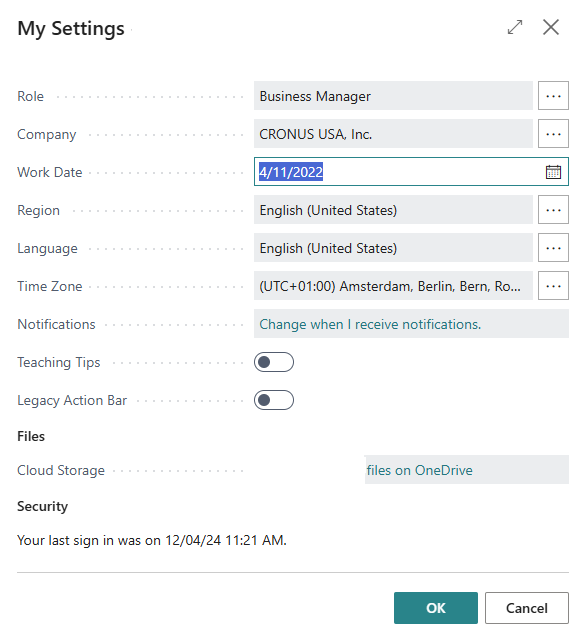
ユーザーが言語を変更すると、その言語でレポートを生成する必要があります。 たとえば、レポートにフィールド名とテーブル名が含まれている場合は、これらの名前をユーザーの言語で生成する必要があります。 多言語にする必要がある他の要素がレポートに含まれている場合、開発者はこれらの要素が、翻訳可能な方法でレポートのデータセットに含まれていることを確認する必要があります。
レポートのデータセットにフィールドのキャプションを含めるかどうかを設定するために、IncludeCaption プロパティを設定できます。
フィールドのキャプション値をレポート レイアウトのラベルとして使用する必要がある場合は、データセットにキャプションを含める必要があります。 データセットにテーブル フィールドを追加する場合は、IncludeCaption プロパティを true に設定して、フィールドのキャンプションをデータセットにも追加するように指定できます。 データセットにキャプションを含めない場合は、多国語アプリケーションでは、多国語キャプションをレポートのラベルとして使用できません。
次の例では、Customer テーブルからレコードを取得し、IncludeCaption プロパティを使用してデータセット内のフィールドのキャンプションを追加するレポートを示しています。
report 50106 CustomerListReport
{
    UsageCategory = ReportsAndAnalysis;
    ApplicationArea = All;
    AdditionalSearchTerms = 'Customer List Report';
    RDLCLayout = 'CustomerListReport.rdl';
    DefaultLayout = RDLC;

    dataset
    {
        dataitem(Customer; Customer)
        {
            column(CustomerNo; "No.")
            {
                IncludeCaption = true;
            }
            column(CustomerName; Name)
            {
                IncludeCaption = true;
            }
            column(City; City)
            {
                IncludeCaption = true;
            }
            column(BalanceLCY; "Balance (LCY)")
            {
                IncludeCaption = true;
            }
        }
    }
}
レポートの RDLC レイアウトを生成すると、次のような画面が表示されます。
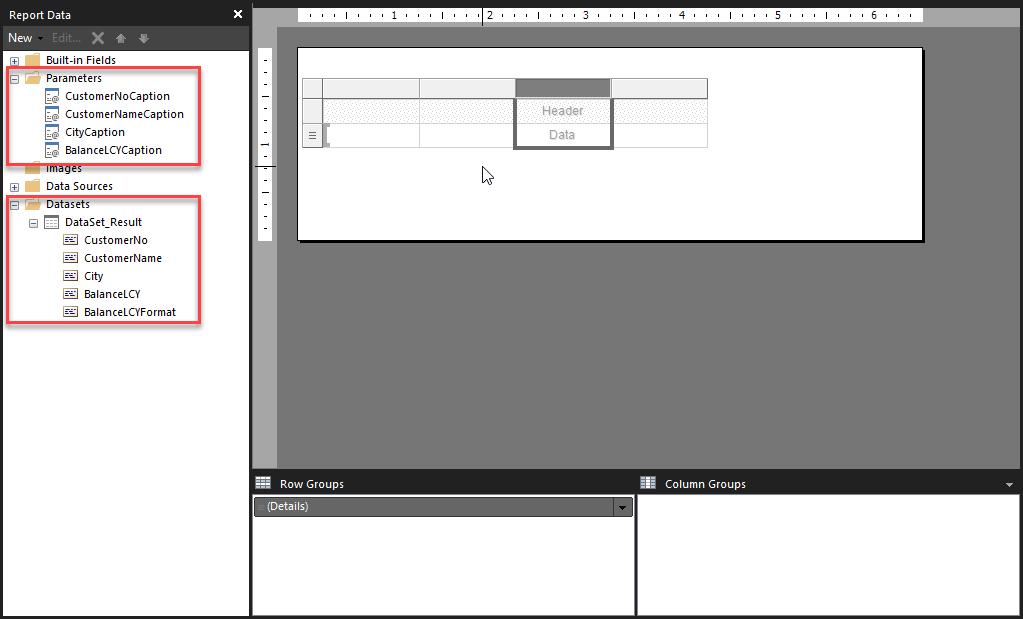
フィールド値は、レイアウトのデータセット セクションで使用できますが、フィールドのキャプションはレイアウトのパラメーター セクションで使用できます。 ほとんどの場合、次の例に示すように、テーブル ヘッダーのキャプションを使用します。

データベースのフィールドやテーブルに関連付けられていないテキストをレポートに追加する必要がある場合 (つまり、キャプションが表示されない場合)、レポートのデータセットの後にラベル セクションを追加できます。
  labels
  {
    LabelName = 'Label Text', Comment = 'Foo', MaxLength = 999, Locked = true;
  }
ラベルは、オプションで複数の言語に翻訳できる文字列定数を示します。
次のパラメーターはオプションであり、順序は強制されません。
コメント - このパラメーターは、ラベルに関する一般的なコメントに使用され、特にそのラベルのプレースホルダーについて使用されます。
ロック済 - このパラメーターが true に設定されている場合、ラベルを翻訳しないでください。 既定値は false です。
MaxLength - このパラメーターは、ラベルの使用量を決定します。 最大長が指定されていない場合、文字列は任意の長さにすることができます。
ラベル データ型は、翻訳用の .XLF ファイルで使用されます。 レポートの WordLayout を生成すると、次のような画面が表示されます。
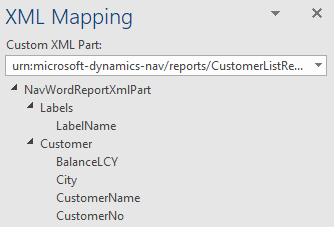
これで、ラベル ドロップダウンメ ニューの下にレポート ラベルが表示されます。