点検の作成
Dynamics 365 Field Service では、検査は、技術者が作業指示書の一部として質問に効率的に回答するためにデジタル フォームになっています。
作業指示書のインシデント タイプやサービス タスクと比較して、点検には別の利点があります。
よりシンプルに作成 - 管理者は、新しいエンティティとフィールドを作成することなく、ドラッグ アンド ドロップ インターフェイスで点検をすばやく作成できます。
よりシンプルに入力 - 技術者は、複数の作業指示書サービス タスク レコードを開閉する必要がなく、各検査質問に対する回答を入力し、同時に保存できます。
より柔軟で信頼性の高いフィールド - Field Service の点検には、複数オプション選択、必須フィールド、画像、添付ファイルなど、多くの質問形式と検証オプションがあります。
点検の作成と使用は単純で、次のステップが含まれます。
管理者が点検テンプレートを作成する。
管理者は、公開された点検をサービス タスクのタイプに関連付ける。
ディスパッチャーは、サービス タスクのタイプを作業指示書に追加する。
技術者が点検を完了する。
点検結果を表示する。
点検テンプレートの作成
Field Service アプリでは、点検テンプレートを作成できます。 サービス タスクのタイプを定義するには、設定領域に移動します。 作業指示書グループで、検査テンプレートを選択します。
次のスクリーン ショットに示すように、+ 新規を選択して、新規点検テンプレート バージョン ウィンドウを開きます。
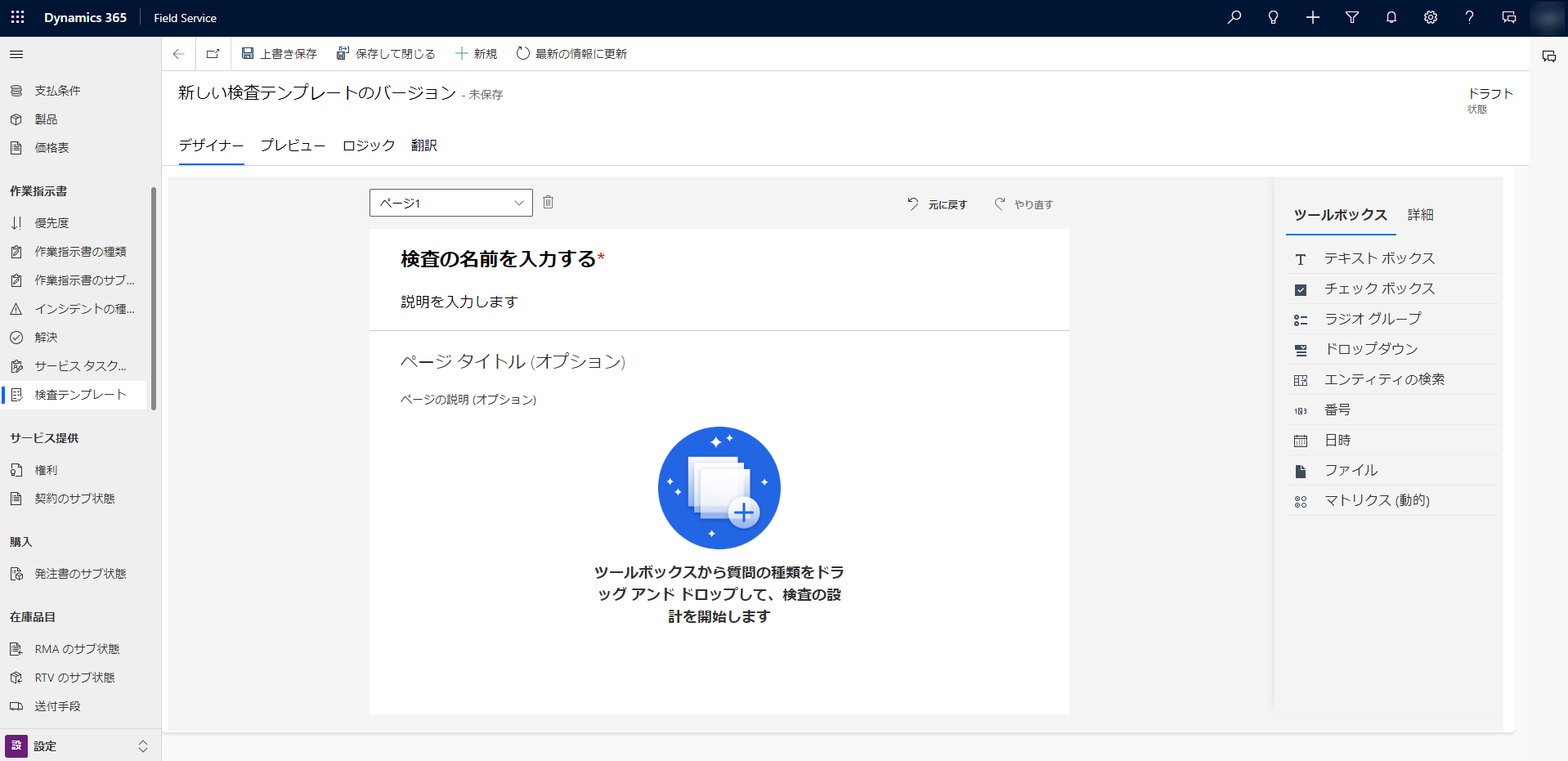
新規テンプレートについて次の情報を入力します。
- 点検の名前を入力する: 検査の名前を定義します。これはアプリケーションで表示されます。
- 説明: 検査を実行するユーザーに提示される、検査の簡単な概要説明。
- ページ タイトル: ページに表示されるオプションのタイトル。
- ページの説明: ページの簡単な説明 (オプション)。
次に、右ウィンドウのツールボックスから質問タイプをドラッグしてから、点検キャンバスにドロップします。 次の質問のタイプを利用できます。
テキスト ボックス - 技術者は、自由形式の回答に対して、キーボードからテキストを入力できます。 入力タイプを単一から複数の回答に切り替えることができます。 入力タイプをバーコードに設定すると、デバイスのカメラを使用してスキャンができます。
チェック ボックス、ラジオ グループ、ドロップダウン - これらのオプションにより、技術者は事前に定義されたオプションから回答を選択できます。 これらの 3 つの質問タイプは似ていますが、チェック ボックスの質問タイプが複数選択であるのに対し、ラジオ グループとドロップダウンの質問タイプでは単一の回答になります。 ラジオ グループとドロップダウンの間の違いはわずかで、希望するユーザー エクスペリエンスに基づいて使用される必要があります。
エンティティ検索 - 技術者が Dynamics 365 のレコードを選択できます。 点検デザイナー インターフェイスでは、管理者が表示するエンティティ (テーブル) とフィールド (列) を選択する必要があります。 検索に表示される行を制限するためにフィルターを追加することもできます。
数値 - 入力を数値に制限するか、エラーを返します。 通常、このタイプは測定値または数値の評価値を表します。
日時 - 技術者は日付と時刻を入力できます。
ファイル - 技術者は、ファイルのアップロード、写真の取り込み、またはカメラ ロールからの写真の選択を行います。
マトリックス (動的) - 質問のグリッドを追加します。 点検の実行中は、さらに行を動的に追加できます。
注
質問タイプをドラッグ、ドロップ、またはダブルクリックして質問を追加できます。
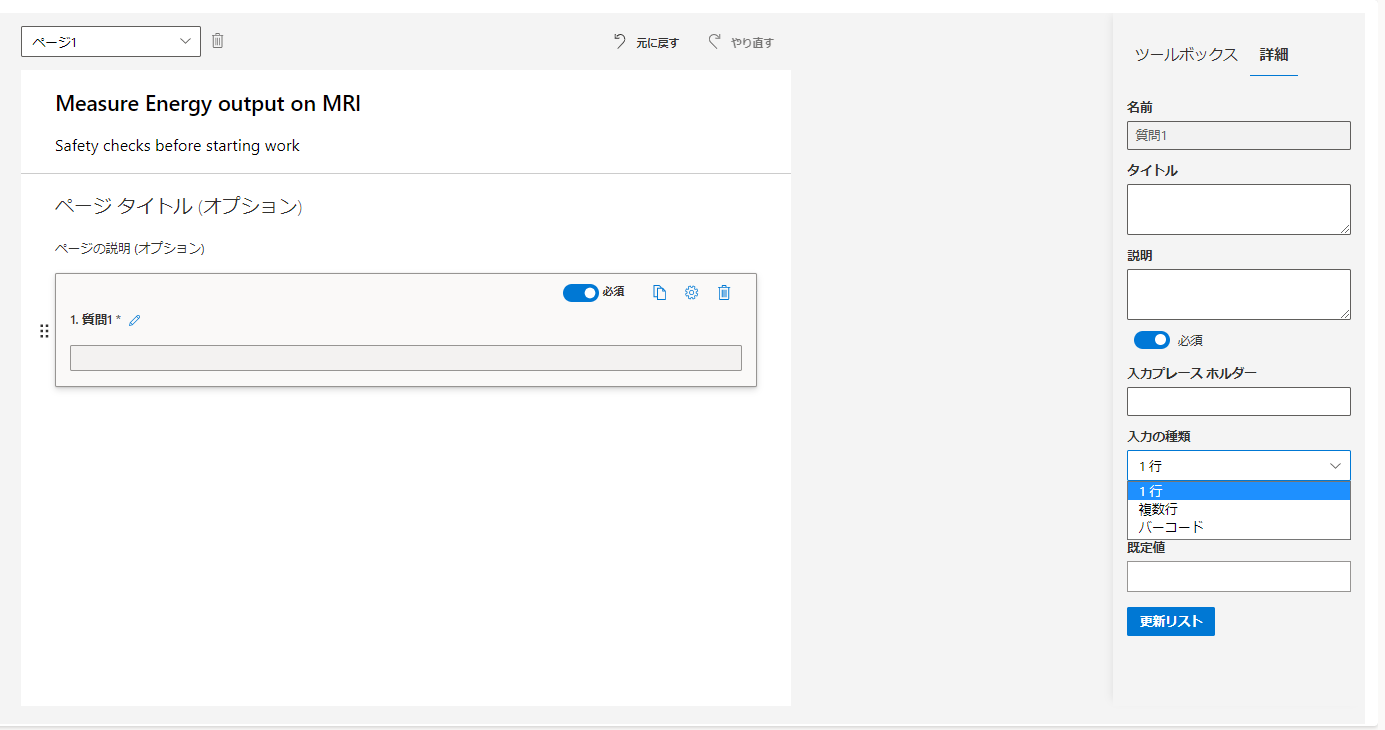
点検の質問を必須にする場合は、必須トグルを使用します。 歯車アイコンを選択することで、点検の質問に詳細を追加できます。
詳細については、Dynamics 365 Field Service で作業指示書に点検を追加するを参照してください。
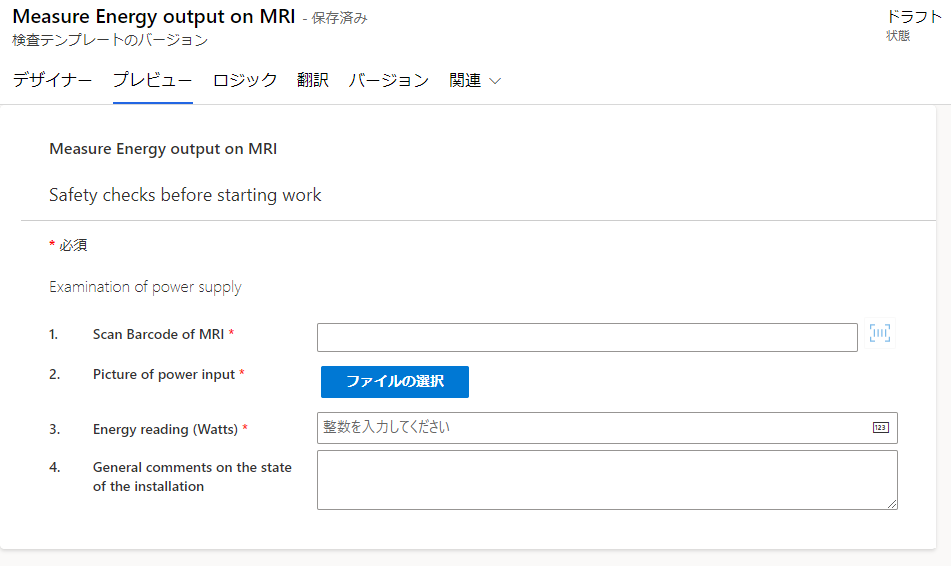
プレビュー タブを選択すると、ユーザーの視点でのレイアウトが表示されます。
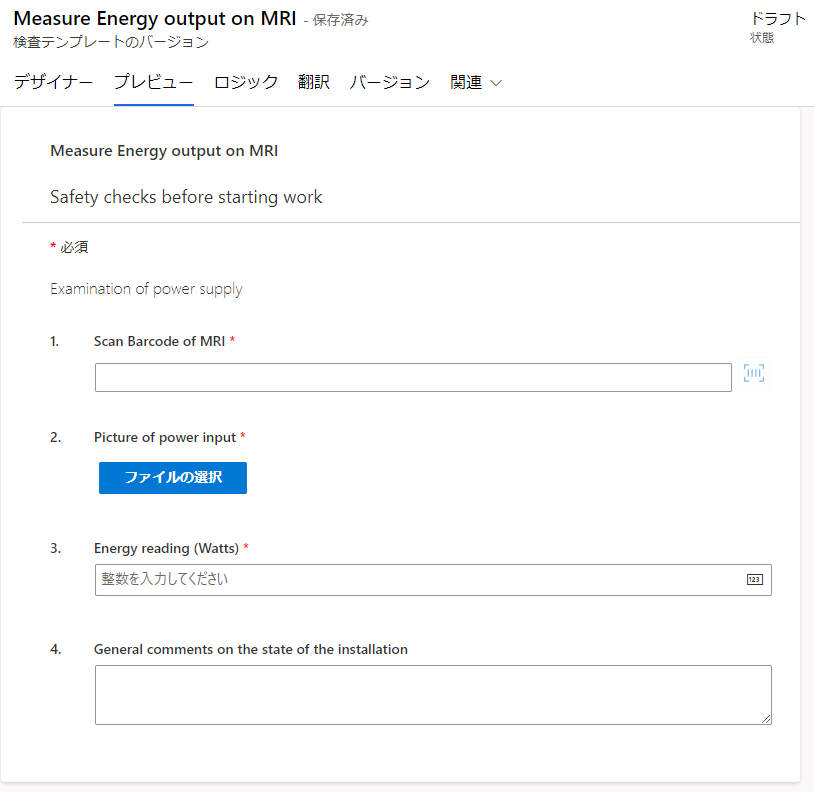
点検の外観や動作を変更できます。
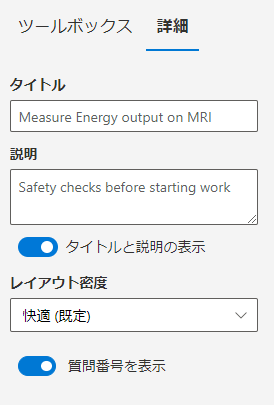
レイアウトには次の 2 つのオプションがあります。
快適 - 質問の下に回答を表示します。
コンパクト - 次のスクリーンショットのように、質問の右側に回答を表示します。
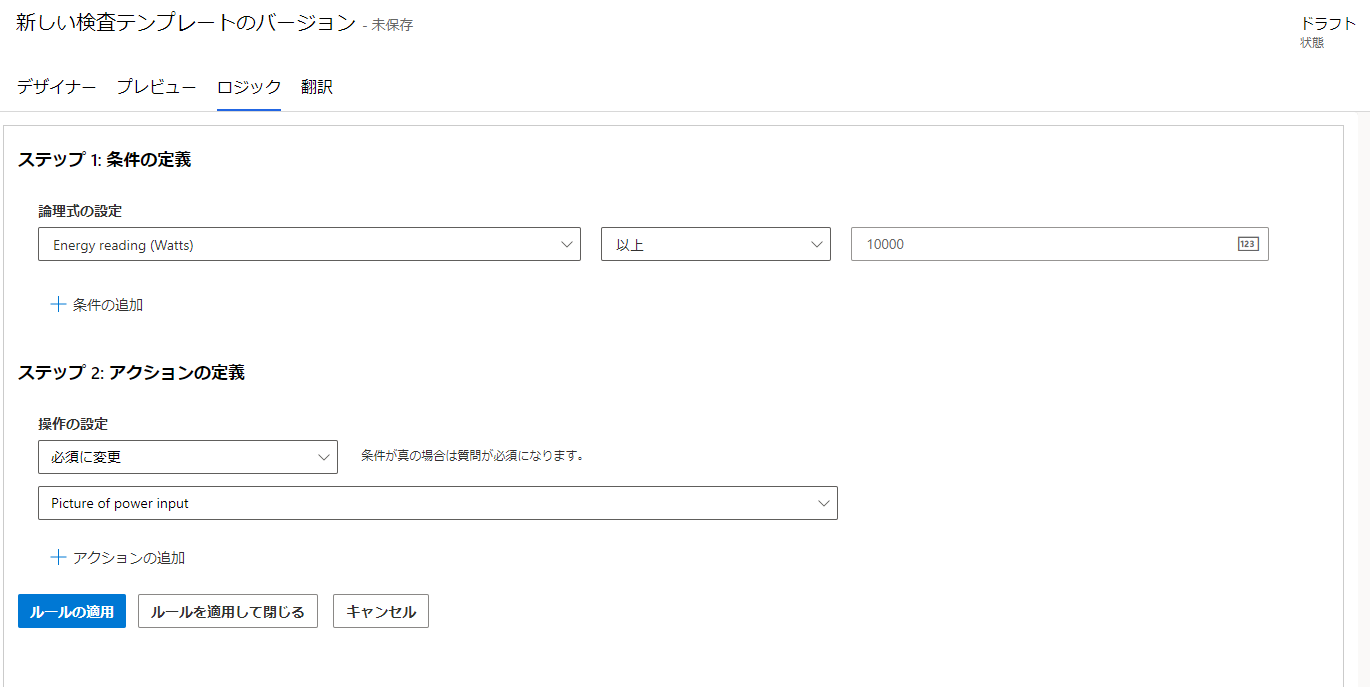
分岐とロジック
点検フォームのロジック タブでは、点検の質問の流れを制御するルールを追加できます。
翻訳
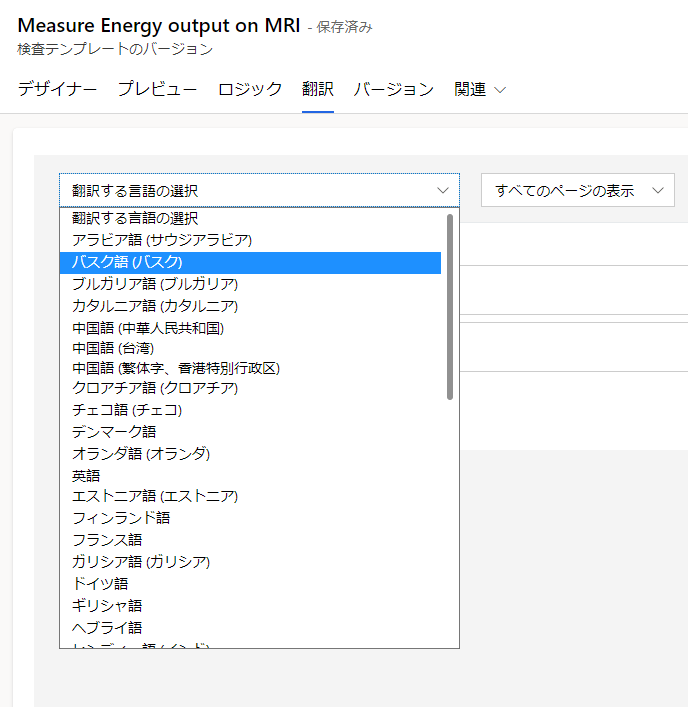
点検ごとに言語のバリエーションを追加できます。 点検で、フォームの翻訳タブを選択し、ドロップダウン リストから言語を選択して、各質問に対して翻訳を追加します。
注
Dynamics 365 Field Service モバイル アプリで翻訳された言語での点検を表示するには、環境内で点検に翻訳を追加した各言語に対して、言語パックを有効にする必要があります。
公開
点検の作成が終了したら、コマンド バーで公開を選択します。 公開後は、点検テンプレートは読み取り専用となり、削除できません。 ただし、変更ボタンを使用して、テンプレートを修正してから再公開することができます。
バージョン
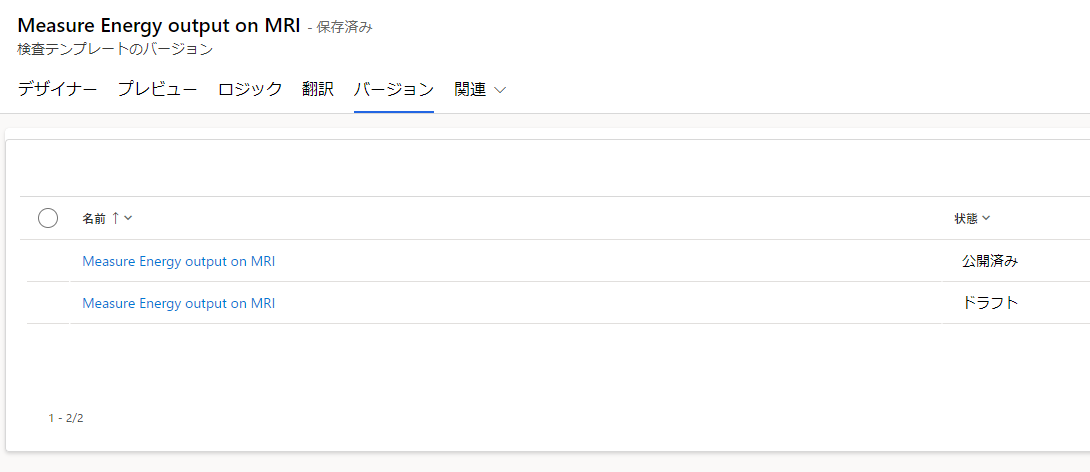
点検をコピーして、新しいバージョンの点検を作成できます。 公開された点検に変更を加える必要がある場合は、変更を選択します。それにより、下書きモードで新しいバージョンのテンプレートが作成されます。 変更が完了したら、この新しいバージョンを公開します。そうすることで、技術者に対してこの最新バージョンの点検が表示されます。