検査の実行
技術者は、関連する検査がある作業指示書サービス タスクを作業中に選択できます。 検査を完了するにあたって、ファイルのアップロード、写真撮影、または電話のカメラ ロールからの写真のアップロードを行うことができます。 さらに、技術者はファイルまたは画像のアップロード中にコメントを追加できます。
モバイル アプリでの検査
技術者は、Field Service モバイル アプリで検査を表示および完了できます。 検査を開始するには、関連する検査がある作業指示書サービス タスクを選択します。
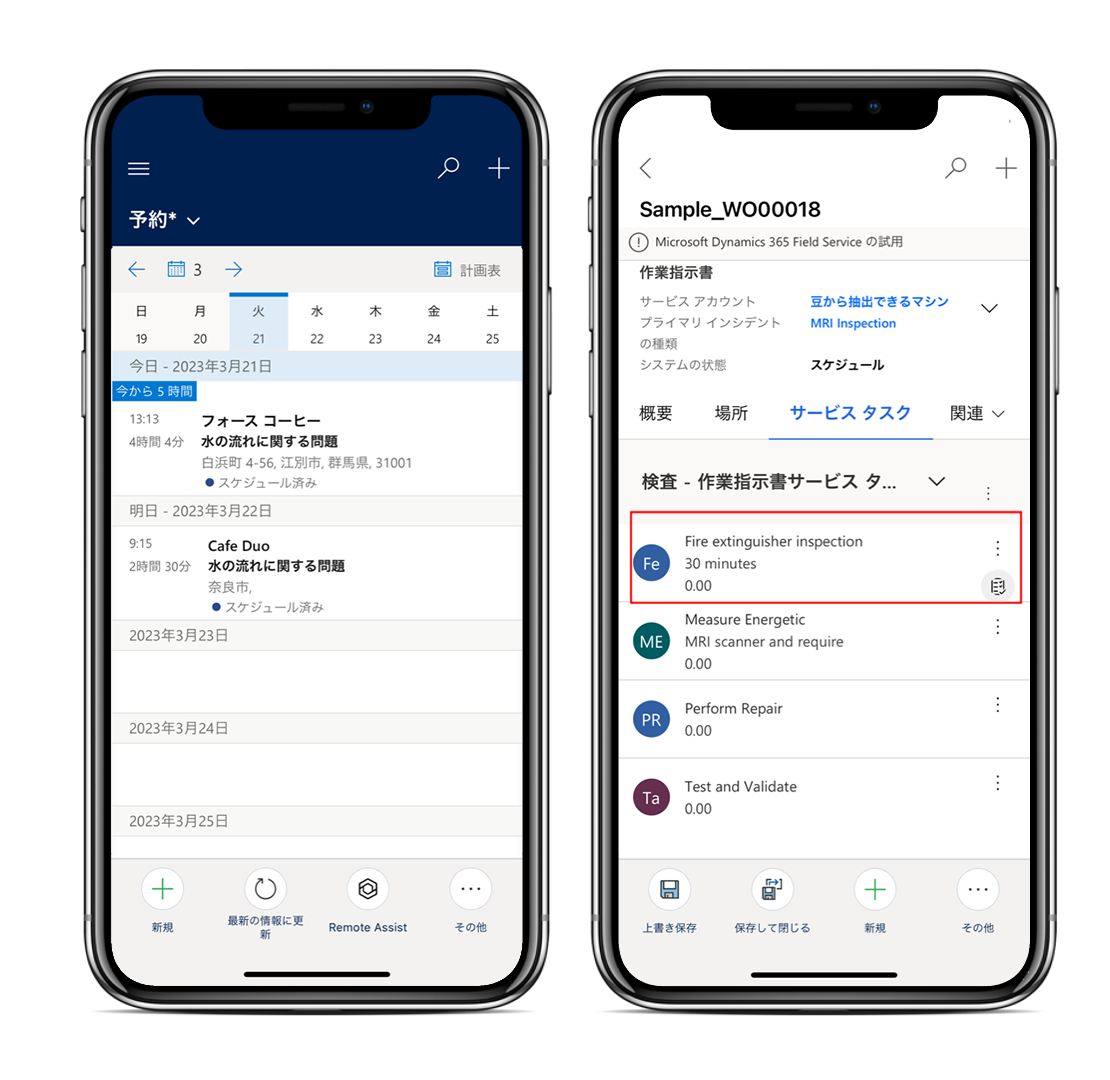
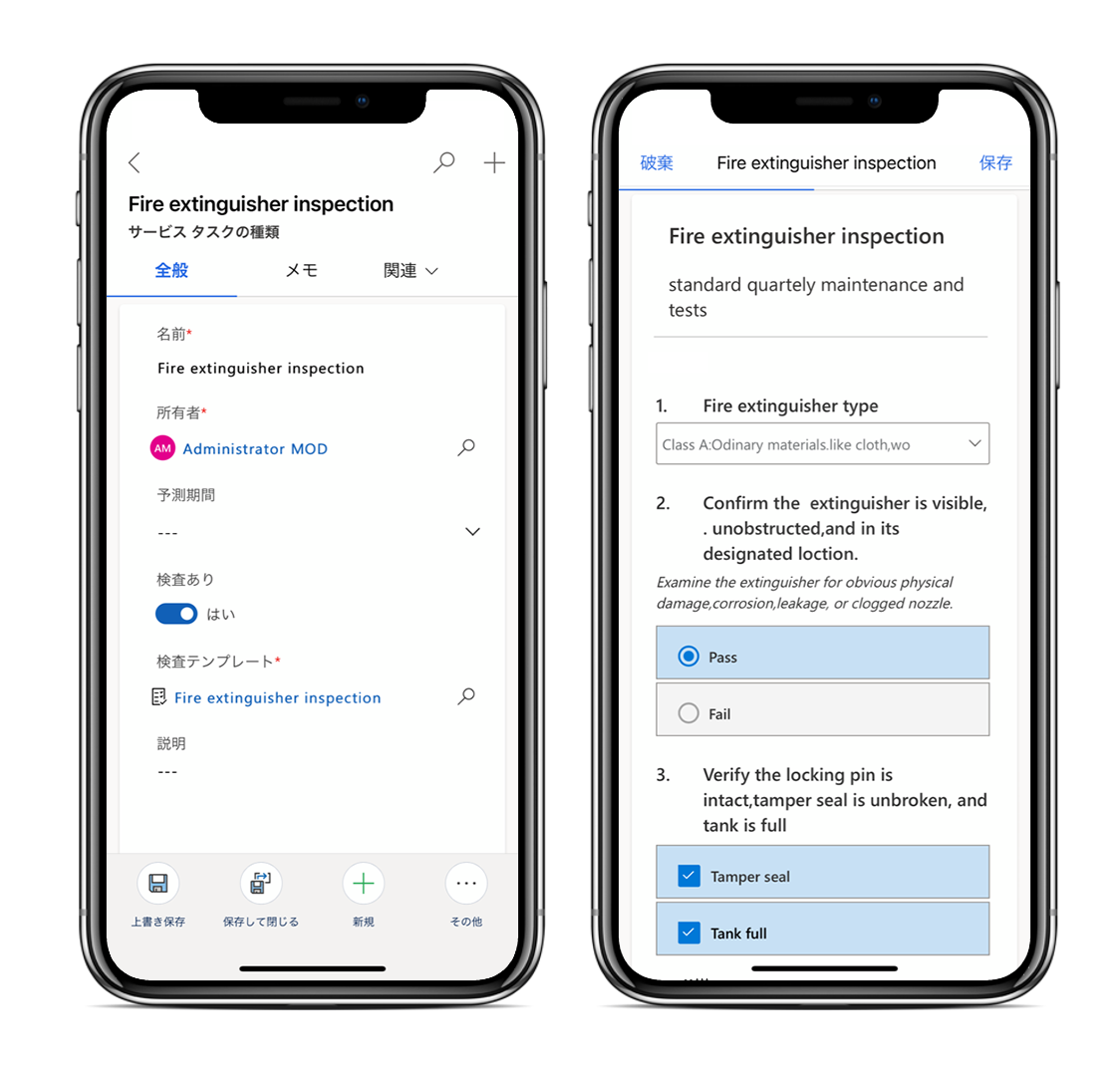
検査フォームが表示され、技術者が応答を入力できるようになります。
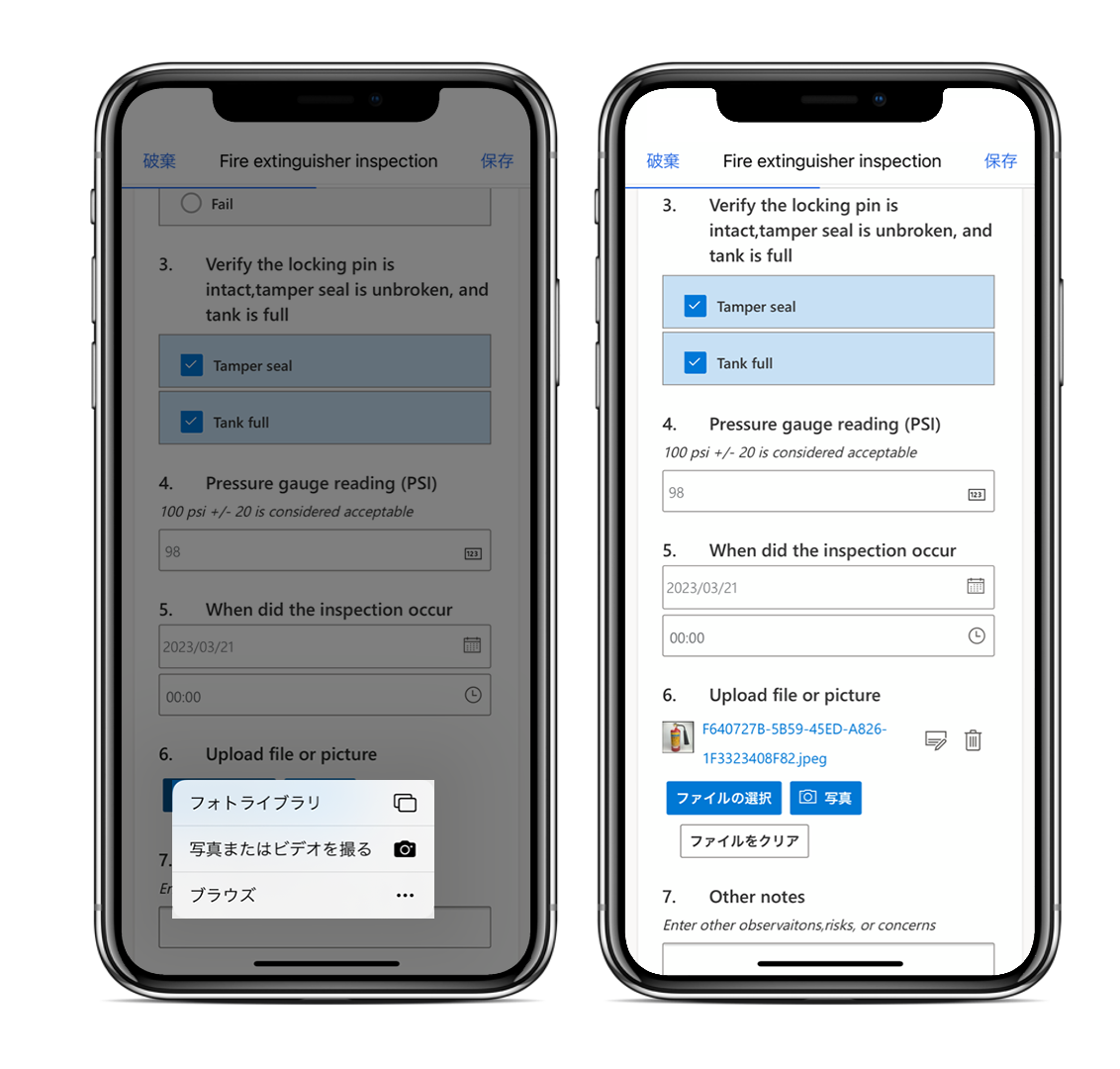
技術者は、ファイルのアップロード、写真の撮影、または電話のカメラ ロールからの画像のアップロードを行うことができます。 技術者は、ファイルまたは画像のアップロード時にキャプション アイコンを選択してコメントを追加できます。
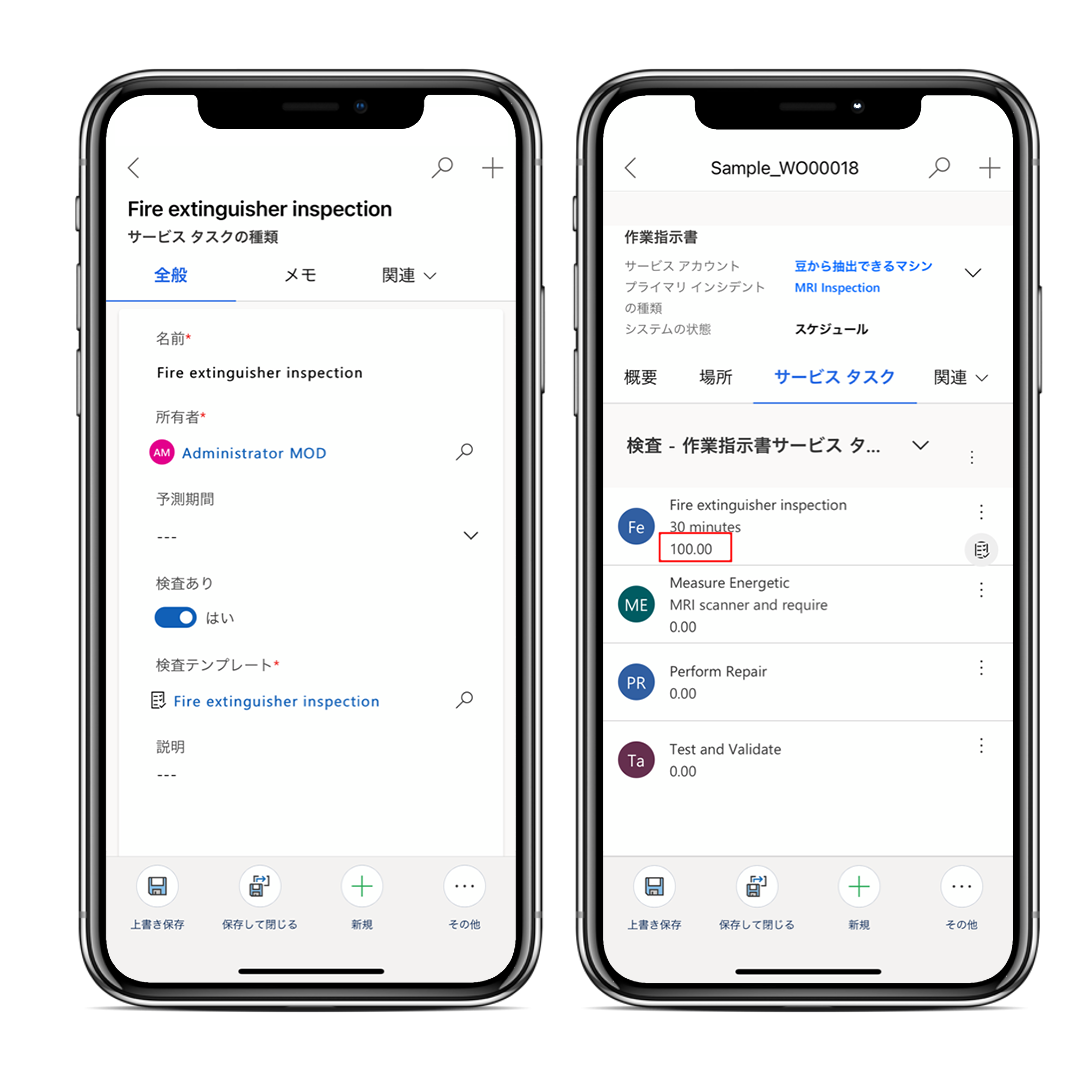
完了したら、完了としてマークを選択するか、完了 % フィールドを 100 に設定できます。
注
検査の質問が求められている場合、技術者は回答するまで完了としてマークを選択できません。
技術者は、次のオプションを使用して結果を入力し、検査全体に関してレポートすることができます。
合格
不合格
部分的に合格
該当なし
また技術者は、作業指示書サービス タスクの完了に要した実際の期間を入力して、見積期間と比較できます。
検査の応答の分析
作業指示書サービス タスクでは、Field Service アプリの検査でキャプチャされた応答を表示できます。
検査中にキャプチャされた応答は、Microsoft Dataverse に格納されます。 データは JSON 形式で格納されますが、この形式では分析ができません。
Microsoft Power Automate クラウド フローを使用すると、JSON 形式の応答を抽出し、Dataverse のテーブルに入力できます。 クラウド フローは検査データを解析して抽出し、Customer Voice 調査テーブルにレコードを追加します。調査テーブルには、Customer Voice 調査質問、Customer Voice 調査回答、Customer Voice 調査質問回答が含まれます。
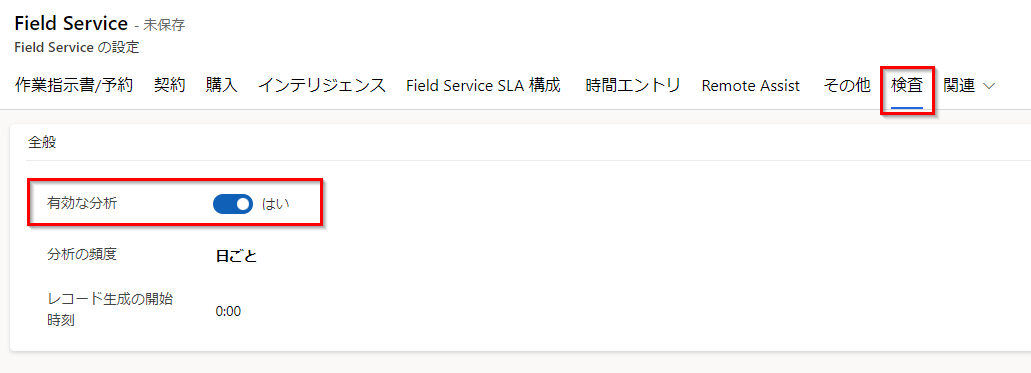
これらのフローを実行するには、検査の分析を有効にしてください。 分析を有効にするには、設定 > 全般 > フィールド サービス設定に移動します。 検査タブで、分析を有効化トグルをはいに設定した後、応答レコードの作成時期を設定します。
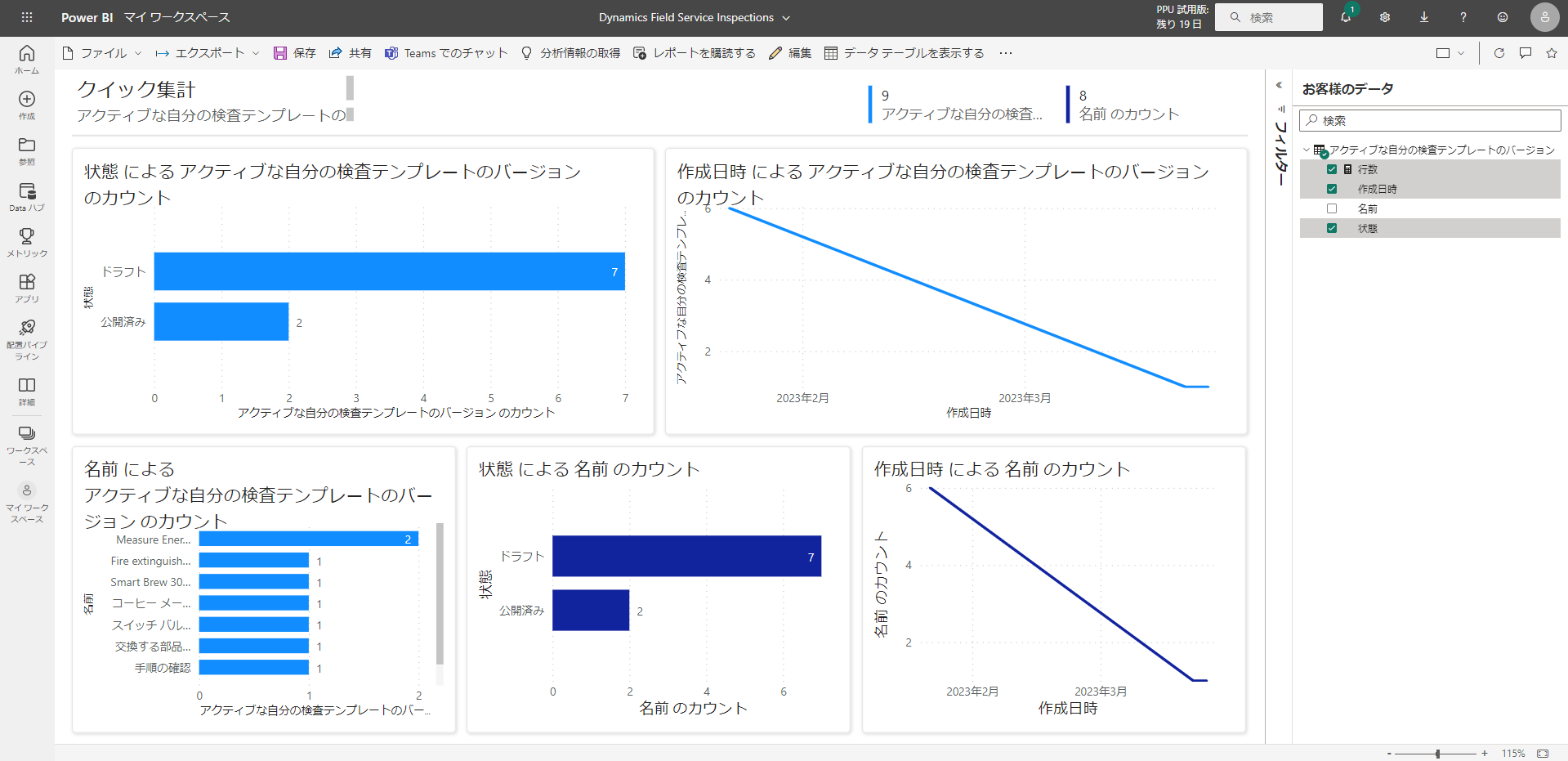
すぐに使用できるレポートやダッシュボードは提供されません。独自のビジュアル化を作成する必要があります。 Microsoft Power BI を使用することをお勧めします。 次のスクリーンショットは、検査用の Power BI ダッシュボードの例を示しています。
詳細については、検査応答に関するレポートの実行を参照してください。