演習 - Visual Studio Code をダウンロードしてインストールする
Visual Studio Code は軽量ではあっても強力なソース コード エディターであり、デスクトップで実行され、Windows、macOS、Linux で利用できます。 JavaScript、TypeScript、Node.js が組み込みでサポートされており、他の言語とランタイム (C++、C#、Java、Python、PHP、Go、.NET など) のための拡張機能の豊富なエコシステムを備えています。
Visual Studio Code をダウンロードする
Visual Studio Code は素早く簡単に起動して実行できます。 ダウンロードは小さいので、数分でインストールできます。
新しいブラウザー ウィンドウを開いて、https://code.visualstudio.com に移動します。
Microsoft Edge ブラウザーや Chrome ブラウザーなど、任意のブラウザーを使用できます。
ブラウザー ウィンドウで、[ Windows 用のダウンロード] を選択します。
注
Visual Studio Code のダウンロード ページで、オペレーティング システムが自動的に検出されます。 Linux、macOS、Windows などのお使いのオペレーティング システムにダウンロードするためのバージョンが表示されます。
インストーラー ファイルのダウンロードが完了するまで待ちます。
インストーラー ファイルの名前は次に類似したものになります (Windows PC の場合): VSCodeUserSetup-x64-1.81.0.exe。
注
ファイル名は、Visual Studio Code の現在のバージョンとコンピューターのオペレーティング システムによって異なります。
ブラウザー ウィンドウを閉じます。
Visual Studio Code のインストール
Visual Studio Code は軽量であり、使用できるハードウェアとプラットフォームのほとんどのバージョンで動くはずです。 システム要件を確認して、コンピューターの構成がサポートされているかどうかを確認できます。
PC でエクスプローラー アプリケーションを開き、コンピューターのダウンロード フォルダーに移動します。
エクスプローラー アプリケーションで、Visual Studio Code のインストーラー ファイルを選んで実行します。
Windows PC では、インストーラー ファイルをダブルクリックしてインストール プロセスを開始できます。 たとえば、VSCodeUserSetup-x64-1.81.0 をダブルクリックします。
注
Visual Studio Code は、ユーザー インストーラーまたはシステム インストーラーのどちらかを使用してインストールできます。 ユーザー インストーラーは現在のユーザーのみに Visual Studio Code をインストールしますが、システム インストーラーはすべてのユーザーに対して Visual Studio Code をインストールします。 ユーザー インストーラーは、ほとんどのユーザーに対して推奨される選択肢です。
しばらくすると、[ セットアップ - Microsoft Visual Studio Code ] ダイアログ ウィンドウが表示されます。
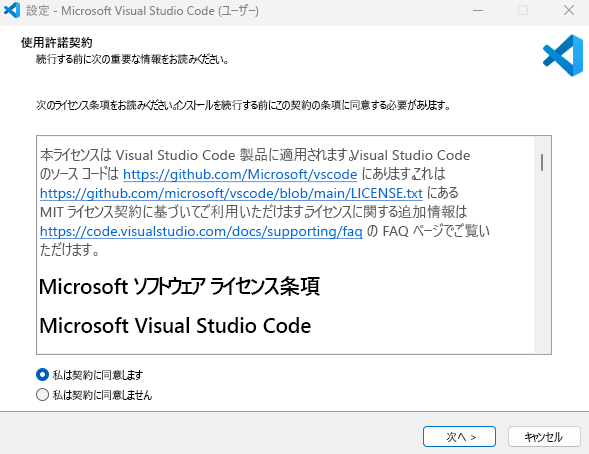
[ 使用許諾契約書に同意します] を選択し、オンラインの指示に従ってインストールを完了します。
インストールの残りの部分では、既定のオプションをそのまま使います。
インストール手順について詳しくは、Visual Studio Code のドキュメント ページをご覧ください。 https://code.visualstudio.com/docs/setup/windows
インストールの最後に Visual Studio Code が開いた場合は、それを一旦閉じます。
このモジュールでは、少し後で Visual Studio Code を調べることになります。
おめでとうございます。これで、C# アプリケーションの "記述" に使用する統合開発環境である Visual Studio Code のインストールが完了しました。 次の手順は、C# アプリケーションを "実行" するために必要なコード ライブラリである .NET ランタイムのインストールです。