Power Automate でホスト型コンピューターを作成する (オプション)
このオプションのタスクによって、Power Automate でホスト型コンピューターを作成できます。 ホスト型コンピューターを使用すると、物理コンピューターを用意または設定しなくても、アテンド型および非アテンド型のデスクトップ フローを構築、テスト、実行することができます。
ライセンス要件
ホスト型コンピューターを使用するには、次のライセンス オプションが必要です。
既存の Power Automate プレミアム プラン (旧名称: アテンド型 RPA を含む Power Automate のユーザーごとのプラン)、または Power Automate プロセス プラン (旧名称: フローごとの Power Automate) を使用します。
Power Automate ホスト型 RPA アドオン
前提条件
Microsoft Entra ID
有効で機能している Intune および Microsoft Entra ID テナント
Intune デバイスの種類の登録制限が、[企業の登録に Windows (MDM) プラットフォームを許可する] に設定されていることを確認します。
Microsoft Entra ID および Intune の要件の詳細については、「Windows 365 の要件」を参照してください。
ホスト型コンピューターの作成
ホスト型コンピューターを作成するには、次の手順に従います。
Power Automate にサインインします。
左側のナビゲーションでその他に移動し、コンピューターを選択します
新規 > ホスト型コンピューターを選択します。
新しいホスト型コンピューターの作成ウィザードで、次の手順に従います。
ホスト型コンピューターの名前を入力し、必要に応じて説明を追加します。 続いて、[次へ] を選択します。
ホスト型コンピューターに使用する VM イメージを選択します。 既定の Windows デスクトップ イメージという名前の既定の Windows 11 イメージが提示され、利用することができます。
また、お使いのアカウントで共有されているカスタム VM イメージを選択することもできます。
必要に応じて、ホスト型コンピューターを Microsoft Entra ID でプロビジョニングするカスタム ネットワーク接続を選択します。 これを選択しない場合は、Microsoft Hosted Network に自動的に接続されます
ホスト型コンピューターを確認して作成します。
![[確認と作成] ページのスクリーンショット。](media/create-hosted-machine.svg)
注
ホスト型コンピューターのプロビジョニングに必要な時間は、ホスト型コンピューターの構成によって異なります。 コンピューターがアクセス可能になるまでに 30 分以上かかる場合があります。
![[確認と作成] ページのスクリーンショット。](media/create-hosted-machine.svg#lightbox)
ホスト型コンピューターにアクセスする
監視 > コンピューターに移動します。
コンピューター タブを選択します。
コンピューターの一覧からホスト型コンピューターを選択します。
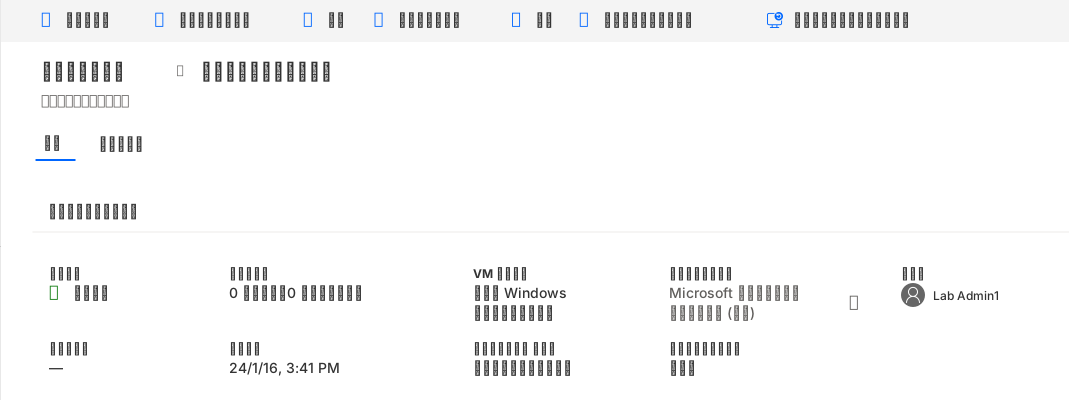
コンピュータの詳細ページで、次の詳細を確認します。
コンピューターのタイプ: ホスト型コンピューター
接続状態: 接続済み
ブラウザーで開くを選択します。
ブラウザーの新しいタブが開き、ホスト型コンピューターへのアクセスが読み込まれます。 職場または学校アカウントでサインインします。
注
サインイン アクセスは、ホスト型コンピューターの作成者のみが利用できます。
ホスト型コンピューターが Power Automate 環境に事前登録されています。
![[コンピューターの設定] ページのスクリーンショット。](media/power-automate-machine-runtime.png)
これで、ホスト型コンピューターを使用する準備が整いました。
![[コンピューターの設定] ページのスクリーンショット。](media/power-automate-machine-runtime.png#lightbox)