コンピューターを登録する
注
以前に別の環境にコンピューターを登録していない場合は、Power Automate デスクトップがお使いのコンピューターをインストール時に既定の環境に自動的に登録します。そのため、次の手順を手動で実行する必要はありません。 ただし、依然として次の手順を実行することをお勧めします。
お使いのコンピューターを登録するには、次の手順に従います。
デスクトップの下部にある Windows 検索バーからPower Automate コンピューターランタイムを検索する。
Power Automate コンピューターランタイム アプリを選択する。
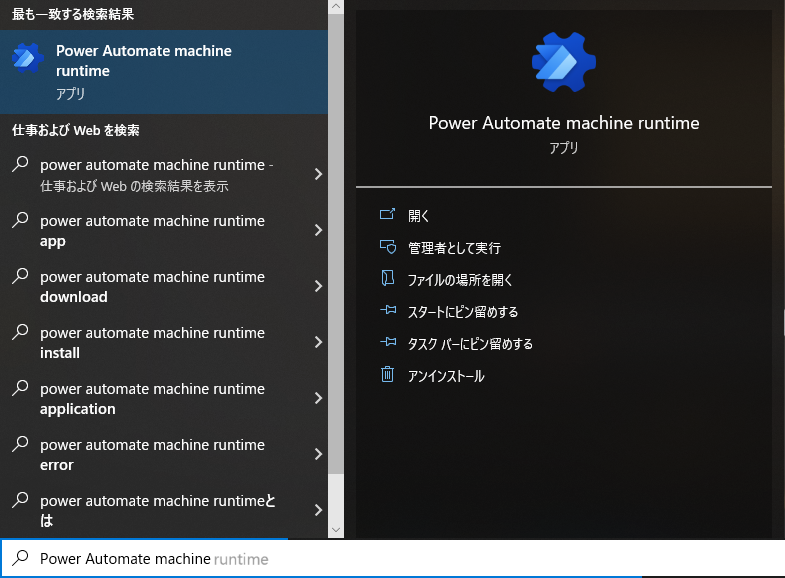
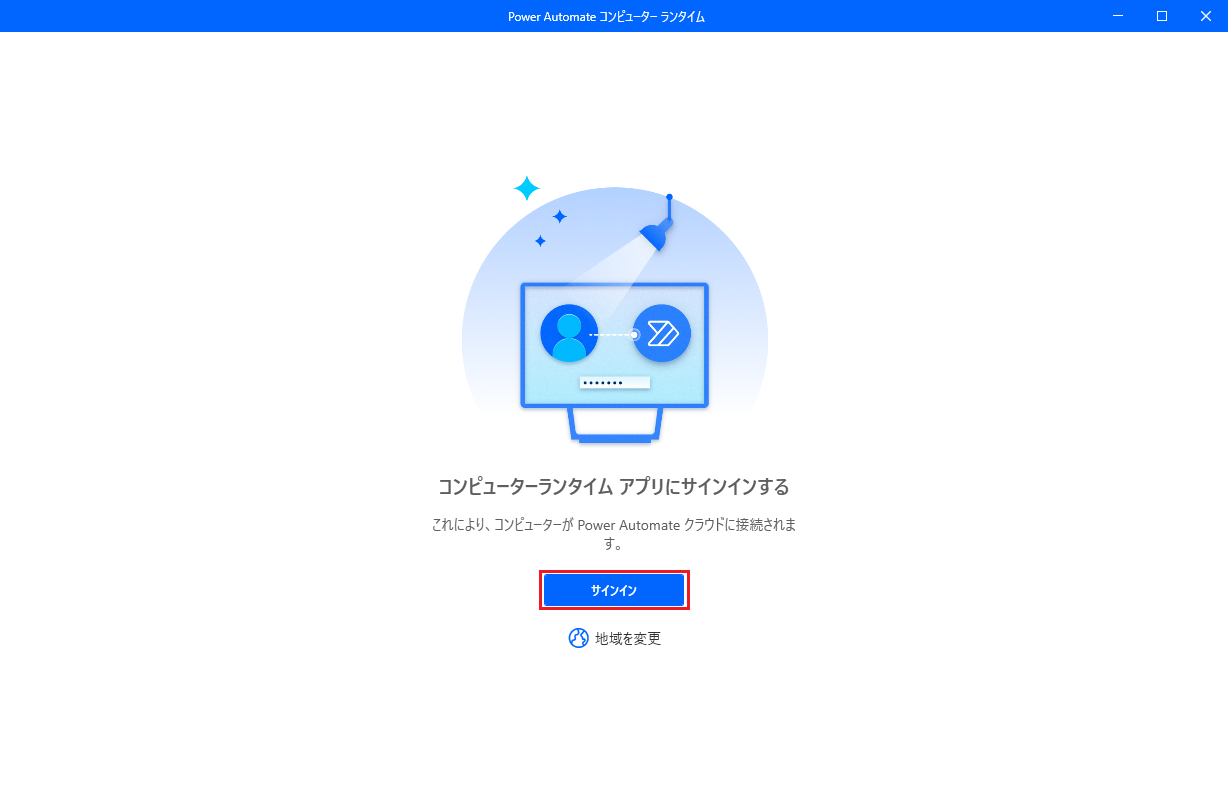
Power Automate コンピューター ランタイム アプリが開きます。 求められた場合は、サインインします。
作成した開発環境を選択します。
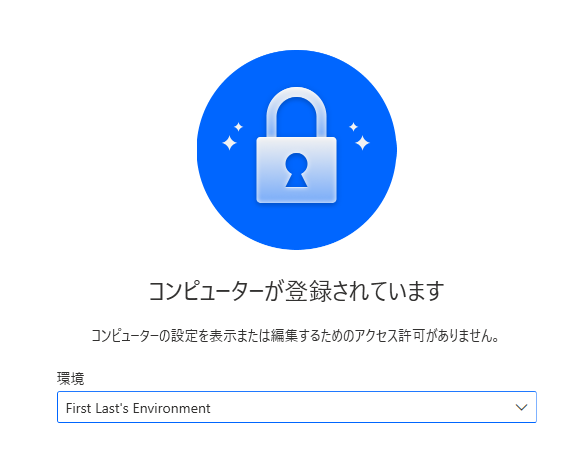
コンピューターの登録ボタンを選択して、お使いのコンピューターを既定の環境に登録できます。 複数の環境が存在し、お使いのコンピューターを既定の環境以外の別の環境に登録する場合は、環境ドロップダウン メニューを使用して、目的の環境を選択してから登録を選択します。
注
Power Automate は、登録済みの環境のクラウド フローにのみ、お使いのコンピューターで実行するデスクトップ フローのトリガーを許可します。
注
環境が正しく登録されない場合は、ウィンドウの上部に表示される通知リボンで詳細情報ボタンを選択します。 手順に従った後、目的の環境にコンピューターを登録できることを確認してください。
正常に登録したら、次のスクリーンショットに示すように、コンピューター ランタイム アプリに情報が表示されます。
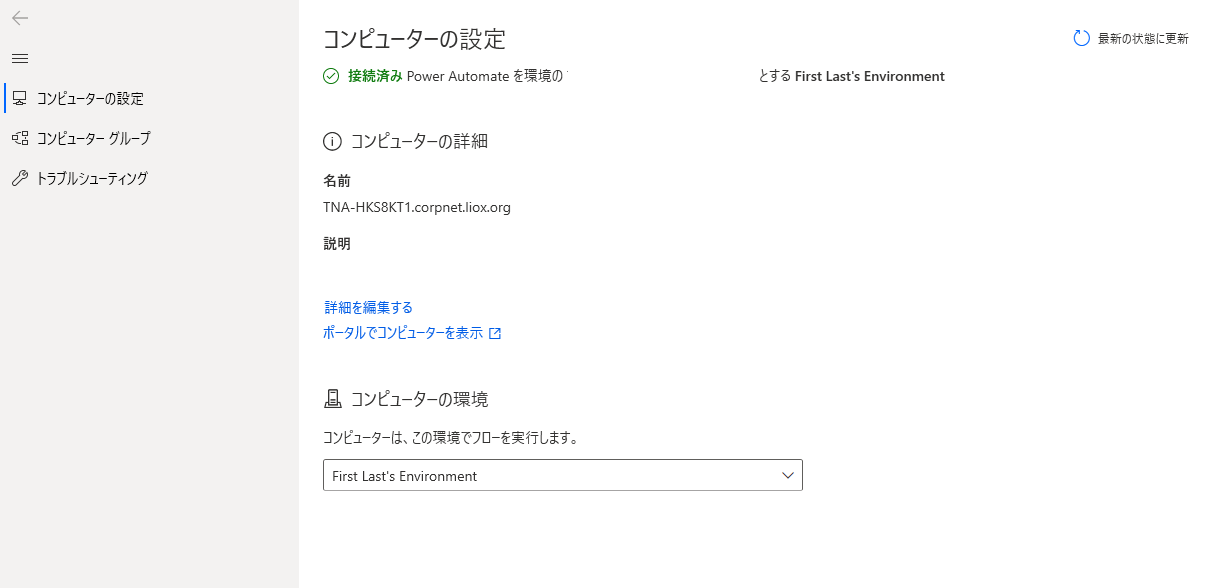
また、将来、コンピューター グループ設定を使用して複数のコンピューターを 1 つのコンピューター グループに追加してから、それらをまとめて管理することができます。 詳細については、コンピューター グループの管理を参照してください。
Power Automate コンピューター ランタイム アプリケーションを閉じます。
注
ユーザーがコンピューターを登録するには、環境作成者またはデスクトップ フロー コンピューター所有者のロールのアクセス許可が必要です。 コンピューターを登録する前に、必要なアクセス許可を持っていることと、新しいコンピューターを登録するための利用可能な環境があることを確認してください。