演習 - クラウド フローと接続を作成する
注
このラボの機能を使用するには、プレミアムなアテンド型 RPA のユーザーごとのプランの有料または試用版を所有している必要があります。 ラボ 1 の前提条件を完了した場合、既にプレミアムの試用版を持っています。
新しいブラウザー ウィンドウを開き、https://make.powerautomate.com に移動します。 必要に応じてサインインします。
作成を選択してから、[空白から開始] の下にある 2 番目のオプション (インスタント クラウド フロー というタイトルが付いています) を選択します。
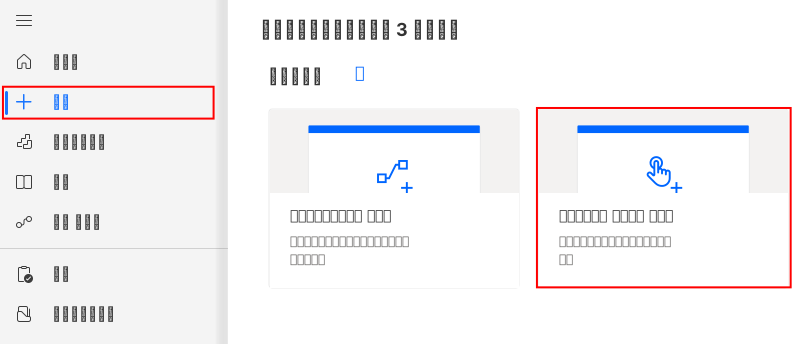
これにより、[インスタント クラウド フローを構築する] ダイアログ ボックスが表示されます。 フローに
Manual trigger desktop flow to enter invoiceという名前を付けて、手動でフローをトリガーする を選択します。 作成を選択します。![フロー名が入力され、[手動でフローをトリガーする] オプションが選択されているスクリーンショット。](media/manually-trigger-flow.png)
手動でフローをトリガーするアクション カードの下にある + アイコンを選択し、ステップを追加します。
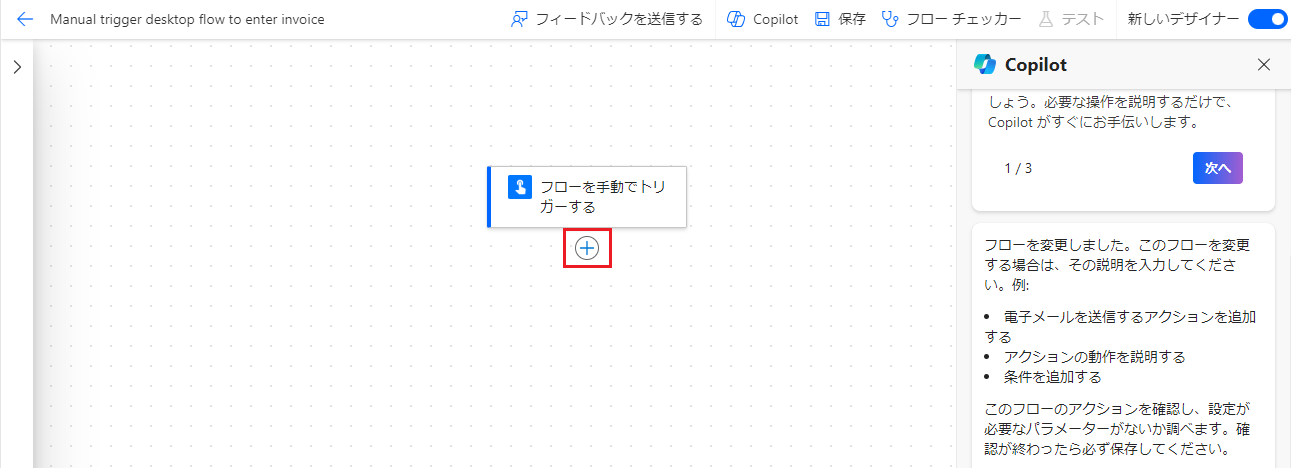
検索ボックスに
desktop flowと入力し、デスクトップ フローの下にあるデスクトップ用 Power Automate で構築したフローを実行するを選択します。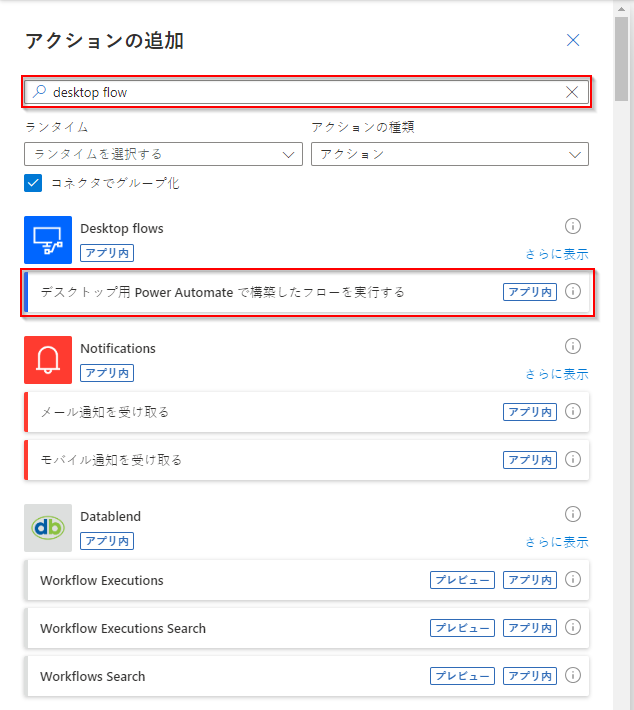
接続名 ボックスに、
My Computerと入力します。 接続 ドロップダウン メニューから ユーザー名とパスワードを使用して接続 を選択した後、コンピューターまたはコンピューター グループ ドロップダウン メニューから設定ラボで登録したコンピューターを選択します。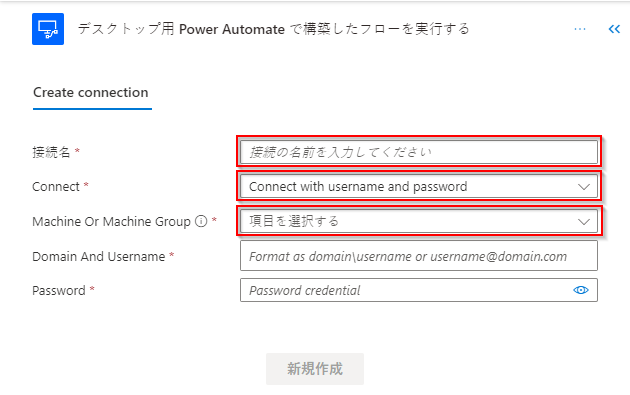
サインイン ユーザーおよびパスワード情報を入力します。
注
ドメインとユーザー名フィールドに入力する内容が不明な場合、コマンド プロンプト ウィンドウ (Windows のスタート メニューを開き、CMD と入力した後、Enter キーを押します) を使用できます。 whoami コマンドを入力し、Enter キーを押してドメインとユーザー名を見つけます。 テキスト ボックスに USERDOMAIN\USERNAME と入力します。
このアカウントがドメイン アカウントではない場合は、コンピューターの設定コマンドを使用してコンピューター名を検索します。 テキスト ボックスに COMPUTERNAME\USERNAME と入力します。
ヒント
正しいサインイン資格情報を持っていることを確認するため、コンピューターからサインアウトし、ユーザー名とパスワードの組み合わせを使用して、このコンピューターに正常にサインインできるかどうかを確認してみてください。
重要
使用する予定のアカウントには、コンピューターにおけるローカル管理者権限が必要です。
作成を選択します。
![[作成] ボタンのスクリーンショット。](media/create.svg)
接続を設定したら、デスクトップ用 Power Automate で構築したフローを実行するアクション カードを選択し、接続参照を変更するを選択することで、いつでも接続を表示および選択できます。
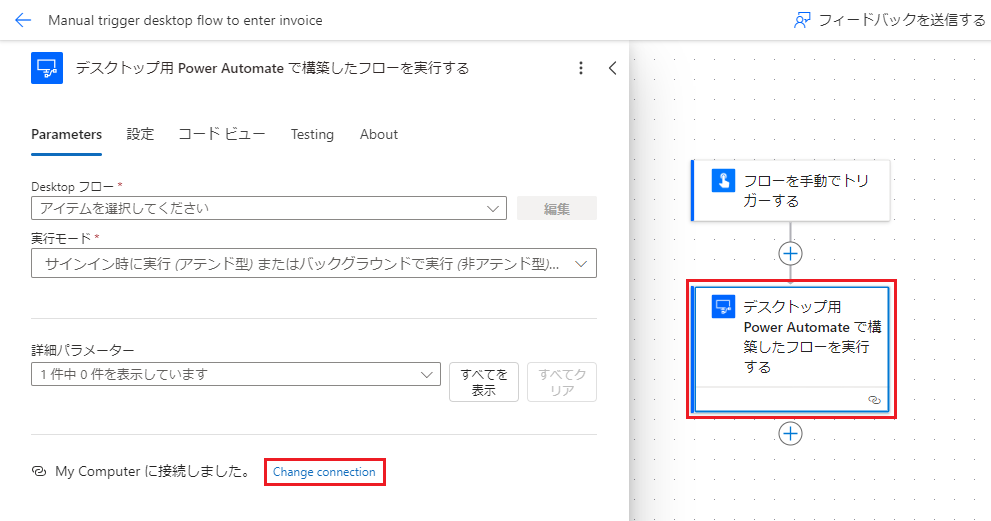
注
必要であれば、ここで新しい接続を作成することもできます。 これを行うには、新規追加を選択します。 このレッスンでは、この手順は必要ありません。
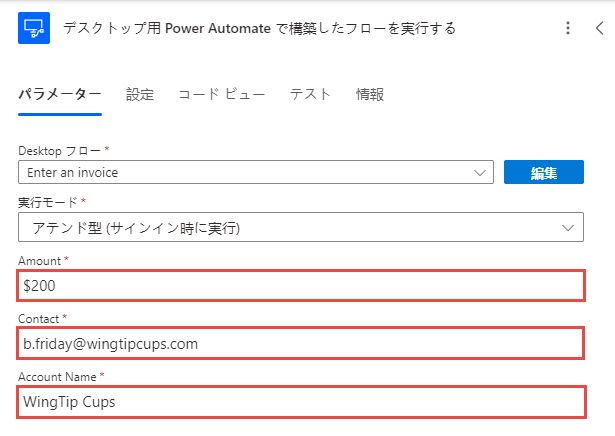
デスクトップ フロー ドロップダウン メニューから請求書の入力を選択します。
実行モード ドロップダウン メニューから、アテンド型 (サインイン時に実行) を選択します。 このモードでは、同じコンピューターにサインインしているときにデスクトップ フローが実行されます。 非アテンド型モードは、ユーザーがサインインする必要のないサーバー コンピューターでフローを実行するために使用されます。
![[アテンド型] が選択されている [実行モード] ドロップダウン メニューのスクリーンショット。](media/run-mode.png)
金額、取引先担当者、取引先企業名の各ボックスに、以下のサンプル入力値を入力します (ここでは静的な入力値を使用します。動的な入力値の使用方法については次のラボで説明します)。
金額 -
$200連絡先 -
b.friday@wingtipcups.comアカウント名 -
WingTip Cups
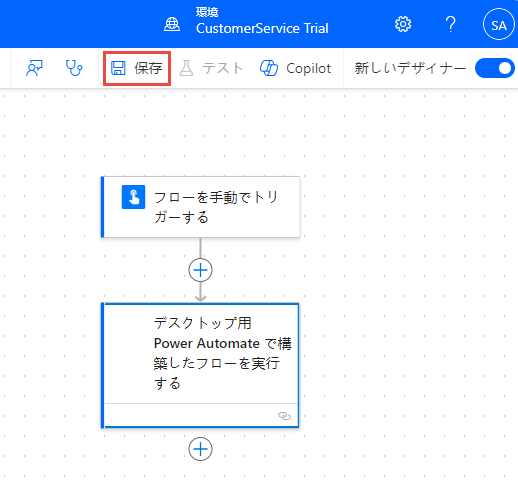
右上隅にある保存を選択し、フローが保存されるのを待ちます。
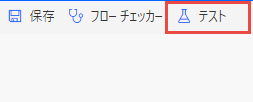
画面の右上隅にあるテストを選択します。
フローのテスト ダイアログで、手動 を選択し、テスト を選択します。
![[フローのテスト] ダイアログのスクリーンショット。](media/test-flow.png)
必要な接続が正しく構成されているかどうかを判断します。 デスクトップ フロー の右側に緑色のチェック マークが表示されている場合、そのまま続行できます。 続行 を選択します。
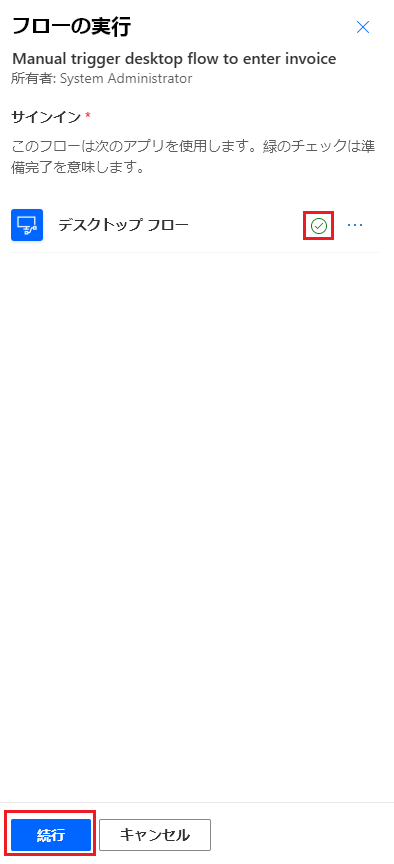
フローの実行を選択します。
![[フローの実行] ボタンのスクリーンショット。](media/run-flow.png)
フロー実行が正常に開始されたら、完了 を選択します。
注
テスト中はデバイスを操作しないでください。
デスクトップ フローがクラウドからトリガーされ、デスクトップ上で実行されるのを監視してください。
フローが正常に実行されると、実行の詳細ページが表示されます。
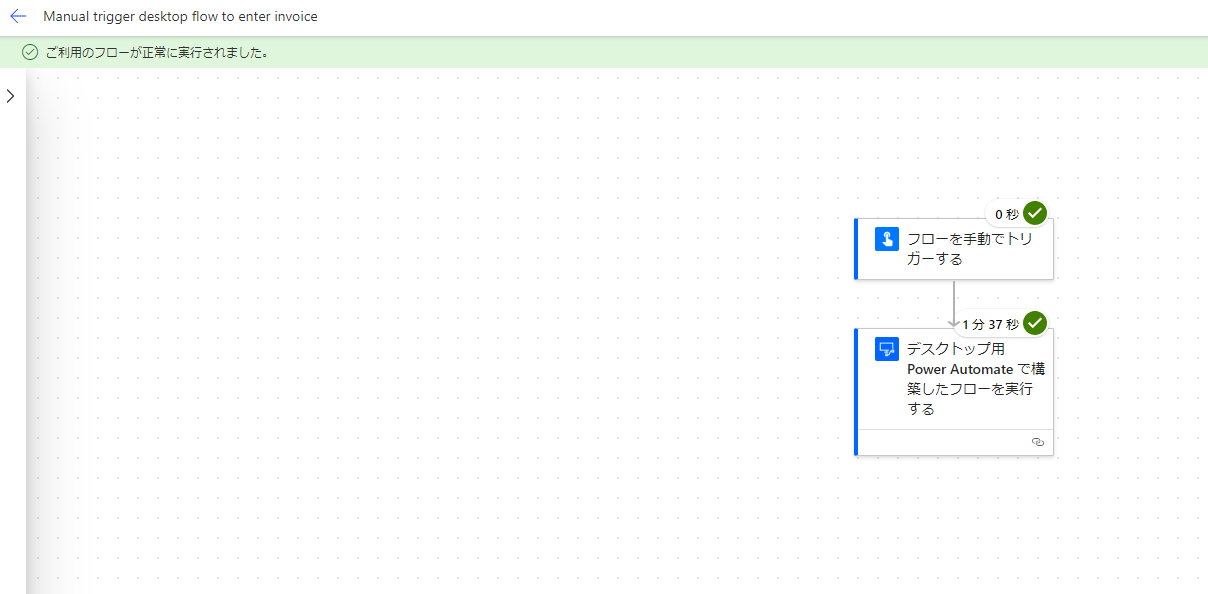
次に、フローを以前に作成したソリューションに接続します。 最初に、画面の左上隅、フロー名の横にある戻る矢印を選択します。
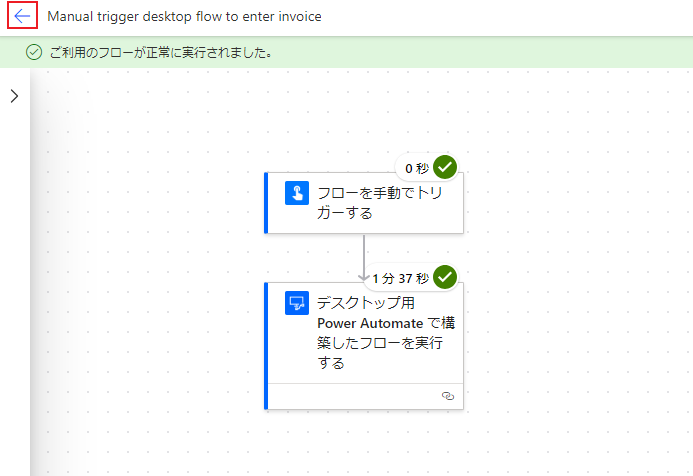
ソリューションを選択し、以前に作成した Invoice processing solution First Last (請求書処理ソリューション<自分のユーザー名>) ソリューションを選択します。

ソリューションをクリックした後で、ページ上部にある既存の追加ドロップダウン メニューを選択します。 次に、自動化を選択し、クラウド フローを選択します。
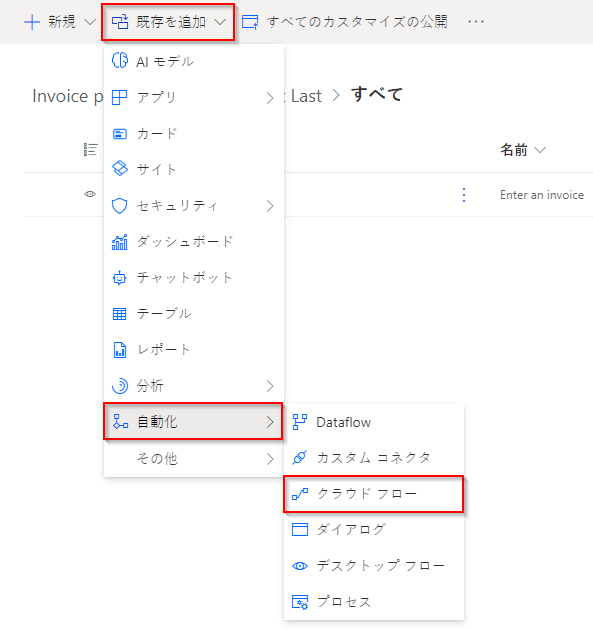
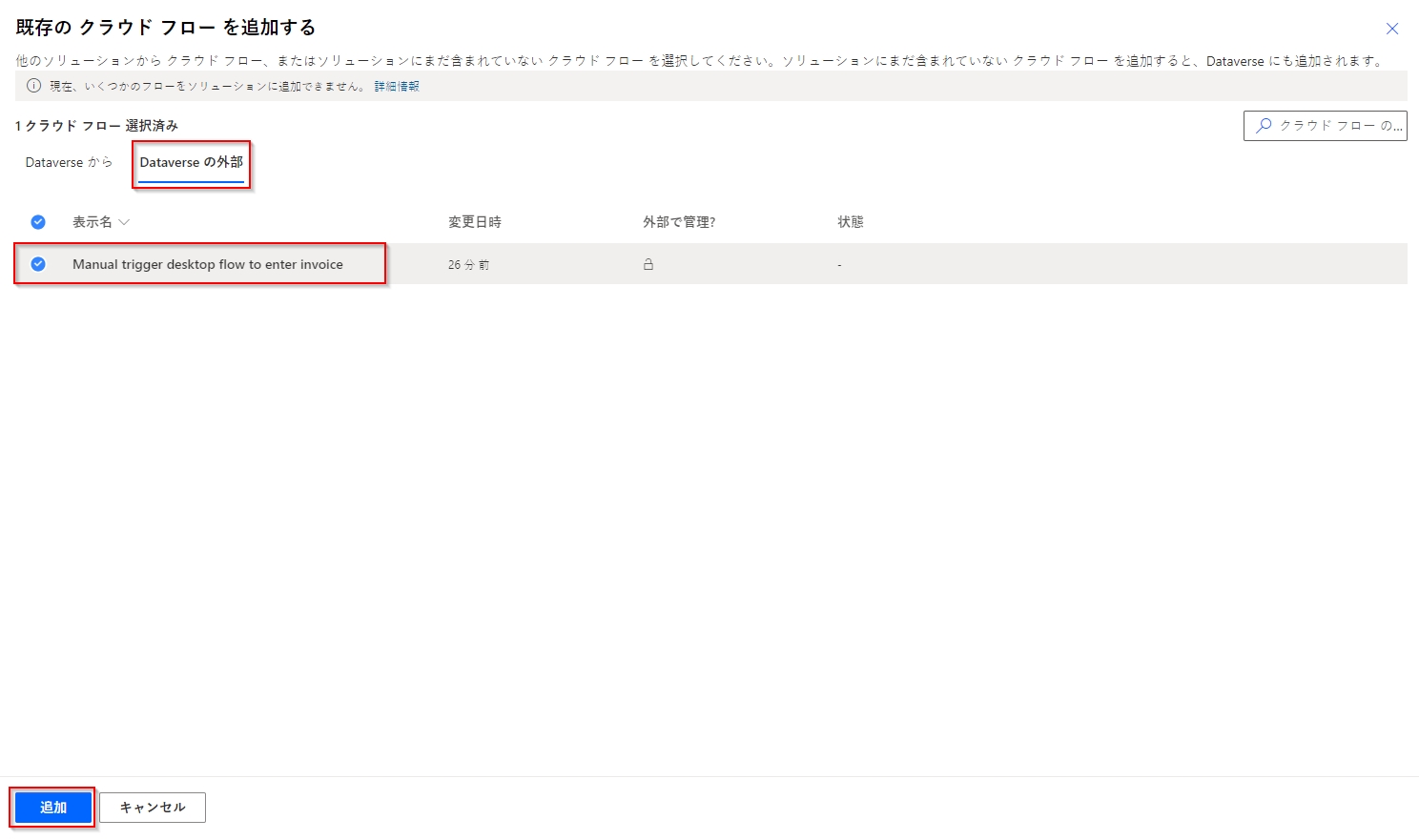
[既存のクラウド フローの追加] ダイアログ ボックスがポップアップ表示されます。 ボックスにある Dataverse の外部 タブを選択します。 次に 請求書を入力する手動トリガー デスクトップ フロー を選択し、最後に 追加 を選択します。
![フロー名が入力され、[手動でフローをトリガーする] オプションが選択されているスクリーンショット。](media/manually-trigger-flow.png#lightbox)
![[作成] ボタンのスクリーンショット。](media/create.svg#lightbox)
![[アテンド型] が選択されている [実行モード] ドロップダウン メニューのスクリーンショット。](media/run-mode.png#lightbox)
![[フローのテスト] ダイアログのスクリーンショット。](media/test-flow.png#lightbox)
![[フローの実行] ボタンのスクリーンショット。](media/run-flow.png#lightbox)
これで、フローがソリューションにリンクされました。
ヒント
クラウド フローの構築スキルを向上させるための詳細な情報が必要な場合は、こちらの「クラウド フローのベスト プラクティス」を参照してください