Power BI Desktop アプリケーションをインストールする
注意
Power BI Desktop は、Windows オペレーティング システムでのみ使用できます。 Mac ユーザーの場合は、Boot Camp を使用して Mac コンピューターに Windows パーティションを設定することを検討してください。 https://support.apple.com/guide/mac-help/use-windows-on-your-mac-mh11850/mac
最初に、Windows オペレーティング システムが 32 ビットか 64 ビットかを確認する必要があります。 オペレーティング システムの種類を確認するには、次の手順を実行します。
Windows オペレーティング システムからコントロール パネルを開き、システムとセキュリティ、システム の順に選択します。
次のスクリーンショットにあるように、システムの種類 フィールドで、オペレーティング システムが 32 ビットか 64 ビットかを確認できます。
![Windows 11の [システムについて] ウィンドウのスクリーン ショット。プロセッサのビット容量を示す [システムの種類] 行が強調表示されています。](media/system-about.png)
次のいずれかのオプションを使用して、Power BI Desktop をダウンロードしてインストールする必要があります。
Microsoft Power BI Desktop を https://aka.ms/pbiSingleInstaller からダウンロードしてインストールします。
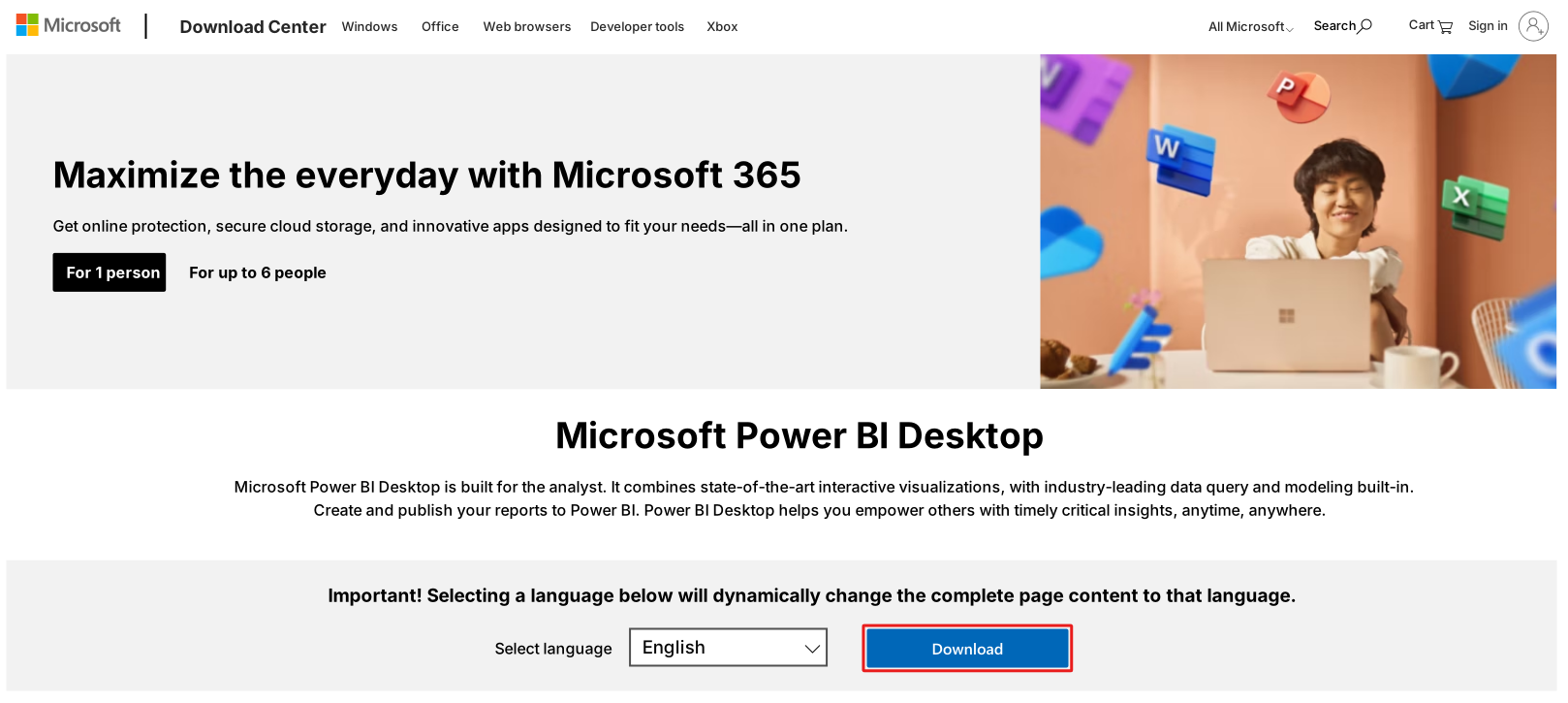
64 ビット オペレーティング システムを使用している場合は PBIDesktopSetup_x64.exe ボックスを選び、32 ビット オペレーティング システムを使用している場合は PBIDesktopSetup.exe ボックスを選んで、ダウンロード を選択します。
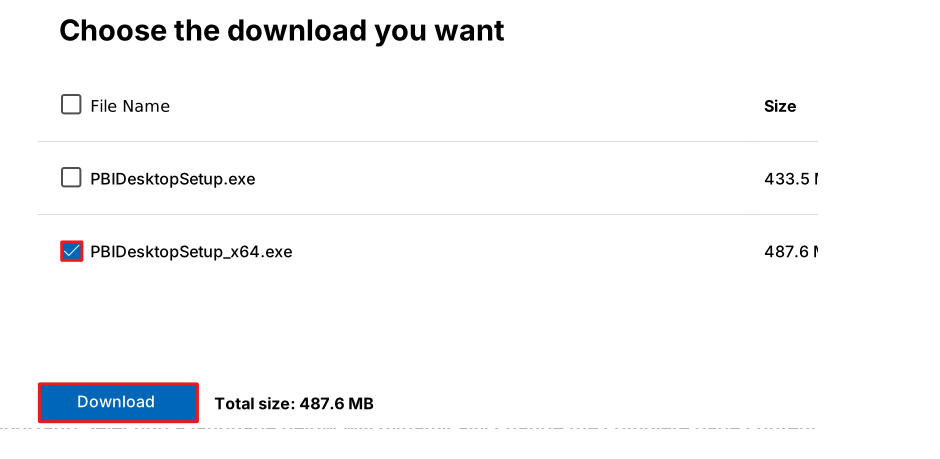
ダウンロードが完了したら、PBIDesktopSetup_x64.exe または PBIDesktopSetup.exe のどちらか適切な名前のファイルを開きます。
Power BI セットアップ ウィザードのポップアップ ウィンドウで、優先する言語を選択し、次へ を選択します。
![Power BI セットアップ ウィザードの言語選択画面のスクリーンショット。[次へ] ボックスが強調表示されています。](media/install-next.png)
セットアップ ウィザードで必要な容量が計算された後、次へ を選択します。
使用許諾契約書の条項に同意し、次へ を選択します。
Power BI をインストールする場所を選び、次へ を選択します。 C: ドライブの Program Files に Power BI を保存することをお勧めします。そうしておくと、C:\Program Files\Microsoft Power BI Desktop\ ディレクトリに自動的にインストールされます。
![[インストール先フォルダー] オプション ウィンドウが表示された Power BI セットアップ ウィザードのスクリーンショット。ディレクトリと [次へ] ボックスが強調表示されています。](media/destination-folder.png)
インストール先フォルダーの構成後に 次へ を選択し、インストール を選択します。
最後に 終了 を選択してインストールを終了します。
![[完了] ボックスが強調表示されている完了画面を示す、Power BI セットアップ ウィザードのスクリーンショット。](media/finish-setup.png)
または、Windows 10 以降を使用している場合は、Microsoft App Store を使用して Power BI Desktop アプリをダウンロードしてインストールできます。
![Microsoft App Store の Power BI Desktop ページのスクリーンショット。[取得] ボックスが強調表示されています。](media/app-store.png)
既に Power BI Desktop をインストール済みの場合は、最新バージョンがダウンロードされインストールされていることを確認してください。
![Windows 11の [システムについて] ウィンドウのスクリーン ショット。プロセッサのビット容量を示す [システムの種類] 行が強調表示されています。](media/system-about.png#lightbox)
![Power BI セットアップ ウィザードの言語選択画面のスクリーンショット。[次へ] ボックスが強調表示されています。](media/install-next.png#lightbox)
![[インストール先フォルダー] オプション ウィンドウが表示された Power BI セットアップ ウィザードのスクリーンショット。ディレクトリと [次へ] ボックスが強調表示されています。](media/destination-folder.png#lightbox)
![[完了] ボックスが強調表示されている完了画面を示す、Power BI セットアップ ウィザードのスクリーンショット。](media/finish-setup.png#lightbox)
![Microsoft App Store の Power BI Desktop ページのスクリーンショット。[取得] ボックスが強調表示されています。](media/app-store.png#lightbox)