スケジュール・ボードから RSO を使用する
組織で目標、スコープ、およびスケジュールを定義したら、スケジューリングを管理し、自動化する必要があります。 派遣担当者やスケジュール マネージャーは、スケジュール ボードを使用して、項目の最適化方法について詳細な分析情報を取得し、結果を確認して、最適化要求に対応することができます。
スケジュール ボードを使用した最適化の支援
スケジュール ボード統合を使用すると、次のことが実行できます。
最適化スコープをより効果的に把握する - 作成された各最適化スコープには、スケジュール ボードからアクセスできます。 スコープを選択すると、そのスコープ内にあるリソース、要件、および予約がスケジュール ボードに表示されます。
最適化の結果を視覚的に表示する - 結果が最適化されると、ディスパッチャーやリソース マネージャーがそれらをすぐに把握できるよう、使い慣れたスケジュール ボードのインターフェイスに結果が表示されます。
失敗した最適化要求を分析する - 最適化要求に関する詳細情報にアクセスして、最適化に失敗した項目の詳細を確認できます。 これにより、特定の項目に障害が発生した理由を特定し、必要に応じて修正を加えることができます。
新しいスケジュールを自発的に作成する - 必要に応じて、スケジュール ボード内から新しいスケジュールを作成し、実行することができます。
次の図は、スケジュール ボードを使って最適化機能を利用すると、スケジュール ボードがどのように表示されるかを示しています。
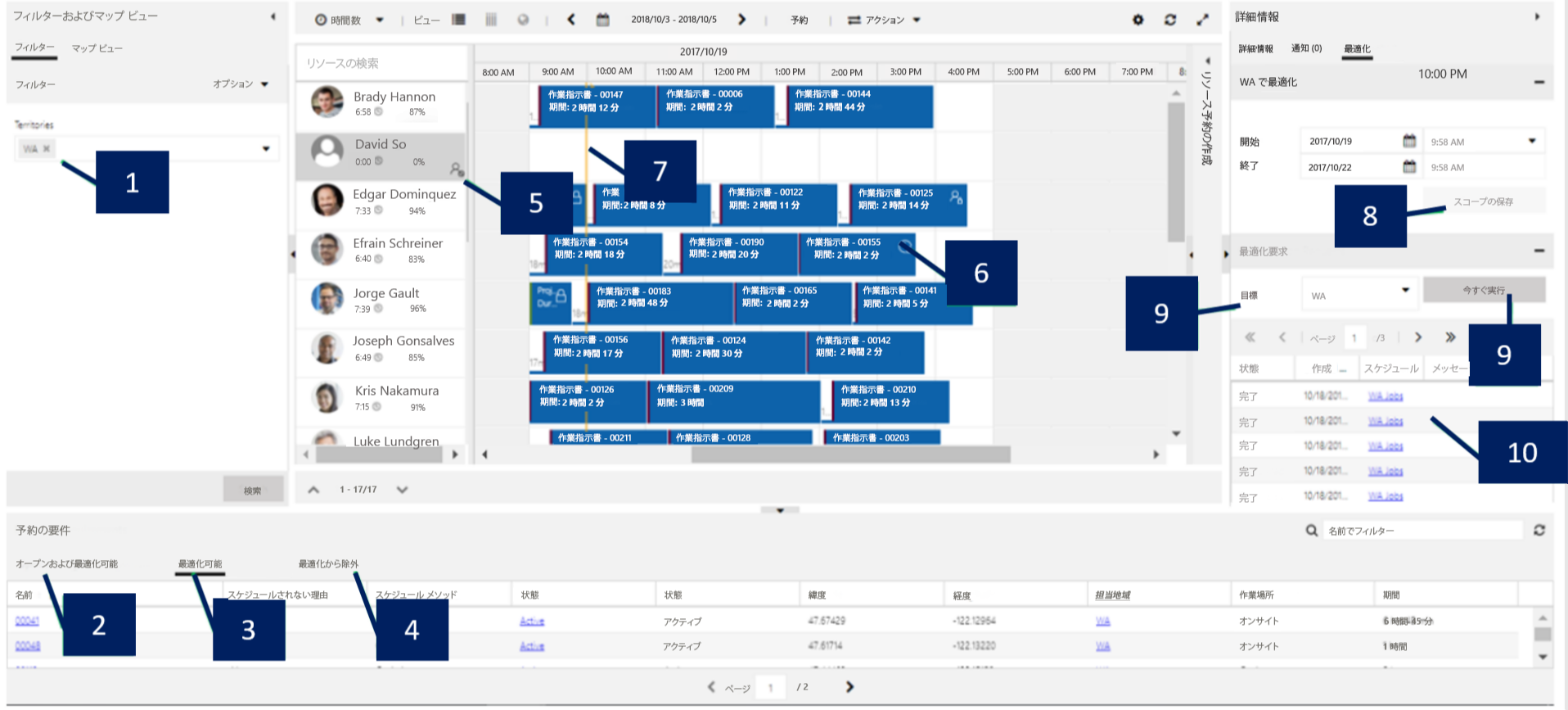
スケジュール ボードでは次の機能が提供されています (画像内で強調表示されています)。
事前入力されたフィルターは、現在使用中のスコープに対して定義されているフィルターと一致します。
オープンおよび最適化可能 タブには、スコープの定義、要件の範囲、および要件の状態の設定が一致する、スケジューリングされていない対象の要件がすべて表示されます。
最適化可能 タブには、スコープの定義、要件の範囲、および要件の状態の設定が一致する、スケジューリングされていない対象の要件がすべて表示されるほか、再最適化対象となっているすべての予約も表示されます。
最適化から除外 タブには、特定の理由 (無効な経度/緯度など) のために最適化できない対象の要件または予約のすべてが表示されます。
リソース名レコードの隅にあるアイコンと、それに対応するヒントは、最適化スコープにリソースが含まれていないことを示します。
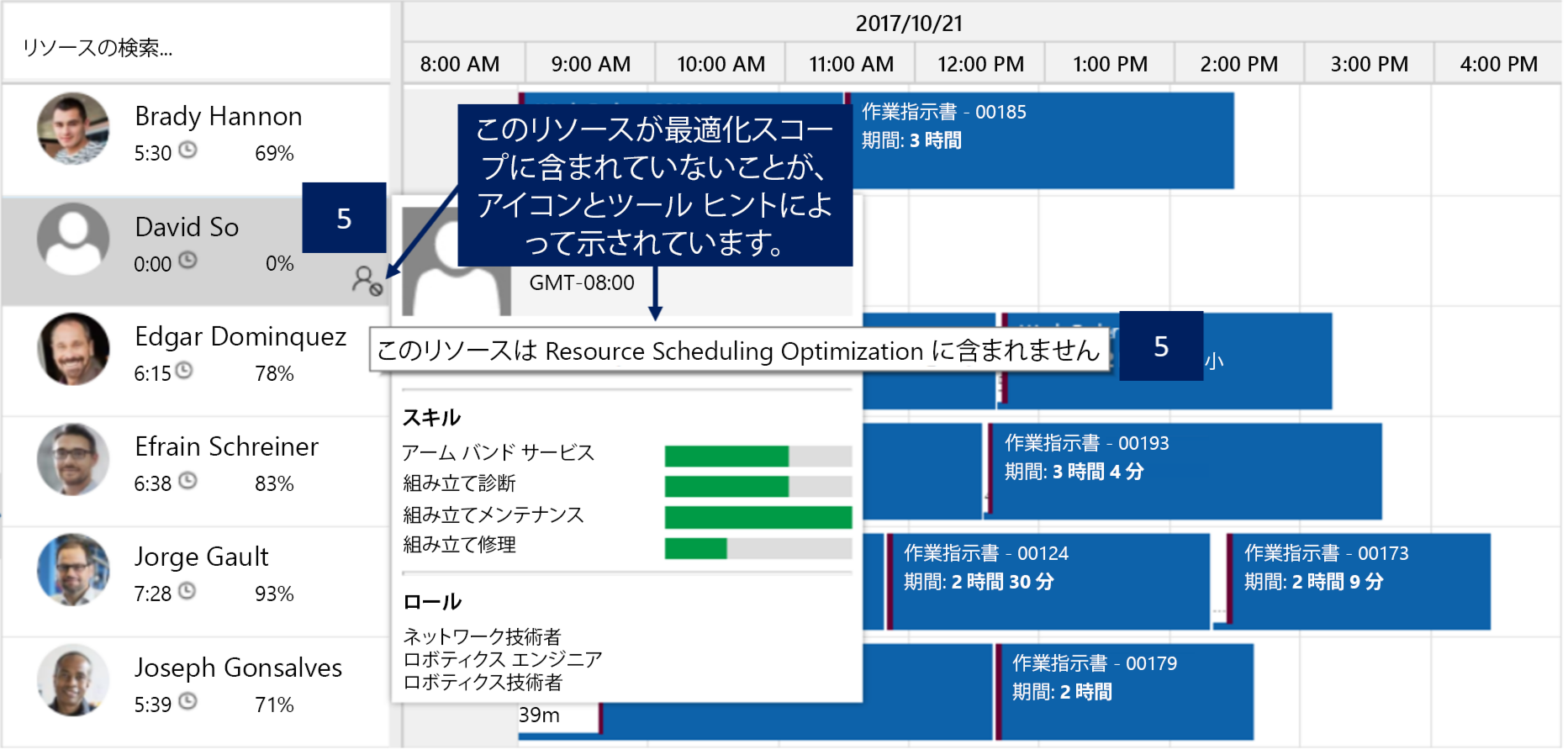
ロック アイコンとツールヒントは、予約がロックされていることを示します。

黄色の線は、最適化の範囲の開始時刻と終了時刻を示します。

開始および終了の日付と時刻は、最適化スコープで定義されている時間の範囲と一致します。
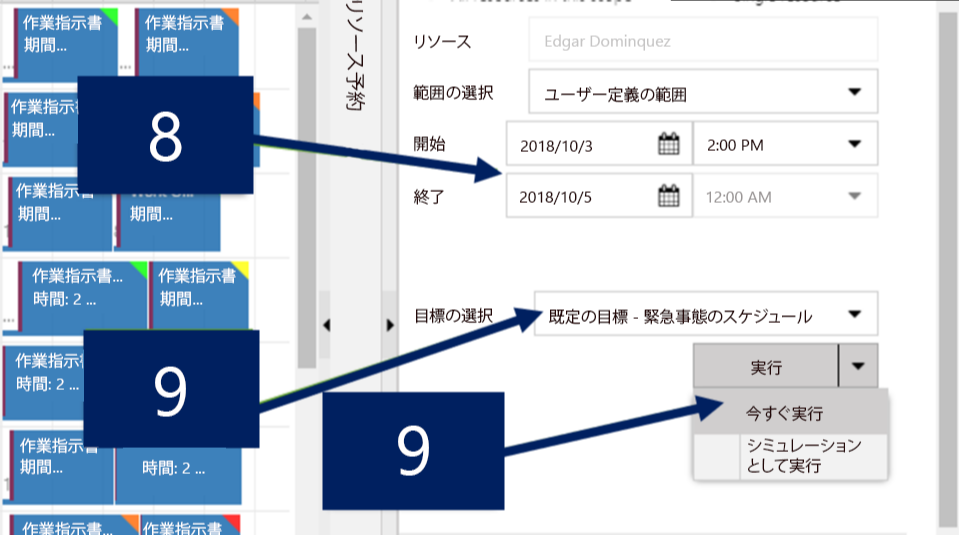
これらの範囲は、この画面で変更できます。加えた変更を、元のスコープに保存することもできます。
注
同じスコープが複数の最適化スケジュールで参照されている場合、スコープに対する変更は、同じスコープを持つすべてのスケジュールに適用されます。
目標を定義したら、今すぐ実行ボタンをクリックして、最適化要求をオンデマンドで実行できます。
最適化要求の状態と詳細が表示されます。
例外が発生した場合は、その要求を開いて詳細を表示できます。
このオプションでは、予約の詳細、およびこの実行に対してスケジューリングされている移動時間と作業時間を比較する分析グラフも表示できます。
スケジュール ボードは、派遣担当者が現在の状況を確認して、スケジューリングに関する決定を行う必要がある場合に役立ちます。
たとえば、派遣担当者は、ワシントン州の項目やリソースを操作するために作成された最適化スコープを調べることもできます。 派遣担当者がスケジュール ボードから Washington スコープが選択すると、そのスコープ内に含まれるリソース、要求レコード、および現在スケジュールされている項目が表示されます。 関連するレコードの日付範囲を変更する必要がある場合、派遣担当者はそれらの変更をスケジュール ボードから直接加えることができます。 変更を適用して、スコープに反映されるようにする必要がある場合は、スケジュール ボードから変更を直接スコープに保存することができます。
派遣担当者の現時点での最大の関心事が、最も適任な技術者を探すことではなく、生産性を最大化することである場合は、使用する最適化目標を決定することができます。 項目がシミュレーションとして実行されるように設定されている場合、派遣担当者は最初に結果をシミュレートして、最も効果的な結果を適用前に判断することができます。
スケジュール ボードを利用した最適化結果の確認を参照してください。
リソースが予約に割り当てられていない場合
最適化ジョブを初めて実行する場合、一部 (またはすべて) のリソースが予約に割り当てられないことがあるので注意してください。 これにはさまざまな原因がありますが、多くの場合、原因はリソース構成に関係しています。 リソースが適切に構成されていないと、次のような問題を引き起こすことがあります。
定義済みの最適化スコープ内にリソースが含まれない
リソース レコードに適切な設定が定義されず、リソースを最適化できなくなる
このような場合、まずスケジュール ボードから最適化の結果を確認し、対応する最適化要求ジョブを確認してください。 こうした対応を行う際は、リソース ビューを調査します。これにより、スコープ内に含まれていたリソースを特定できるので、予約がスケジュールされていない理由を調べることができます。
リソース レコードに関連する次の項目について考慮してください。
担当地域 - リソースに、要件の担当地域と一致するリソース担当地域が関連付けられているかどうかを確認してください。
リソースの属性 - 最適化スケジュール フィールドがはいに設定されていることを常に確認してください。 さらに、次のパラメーターを考慮してください。
リソースに開始と終了の場所が設定されているかどうか
リソースの場所にジオコードが設定されているかどうか
組織単位アドレスのジオコードは、関連する組織単位で保持されます
リソース アドレスのジオコードは、関連するリソースのユーザー、連絡先などについて保持されます。
リソースの特性 - リソースに、必要な特性と必要なスキル レベルが設定されているかどうかを確認してください。
リソースの作業時間 - リソースの作業時間が構成されているかどうか、およびそのリソースが最適化の範囲内で利用可能かどうかを確認してください。
リソースの作業時間が構成されていない場合でも、リソースをスケジューリングすることは可能です。
リソースは、RSO の実行スコープに従って最適化されている日には就業しないように設定されている場合もあります。
さらに、リソースについては、最適化されている期間に対して作成または承認された休暇申請などの項目がないかどうかも確認してください。
リソースの状態 - リソースの状態がアクティブに設定されているかどうかを確認してください。 設定されていない場合、スコープがアクティブなリソースを参照していると、該当するリソースが含まれていない可能性があります。
リソースの基本設定 - このシナリオでは考えにくいですが、リソースの基本設定によって、該当するすべての作業指示書とリソース要件の対象から、特定のリソースが除外されていないかどうかを確認してください。