ロックされた予約を使用し、競合を解決する
多くの場合、顧客には、項目をスケジュールする時間についての希望があり、特定のリソースを希望することもあります。 その項目がスケジュールされ、予約レコードが作成された後は、最適化ジョブを実行したときにその項目が調整されないようにできます。 または、予約がスケジュールされる時間についてはある程度の柔軟性があっても、それに割り当てられるリソースについては柔軟性がないこともあります。
予約ロック オプションを使用する
最適化ジョブの実行時に、ジョブでは、予約が移動可能かどうか、または特定の期間やリソースに対して予約をロックする必要があるかどうかを、把握する必要があります。 このタスクを行うには、予約レコードの Resource Scheduling Optimization タブにあるスケジュール ロック オプションを定義します。
Resource Scheduling Optimization (RSO) では、次の 4 種類のスケジュール ロック オプションがサポートされています。
リソース - RSO を実行する場合、予約を他の時間に移動することはできますが、予約は同じリソースに割り当てられたままにしておく必要があります。
時間 - RSO では、予約を他のリソースに割り当てることはできますが、予約の推定到着時刻は同じままにする必要があります。
リソースと時間 - RSO では、予約を他のリソースや他の時間に移動することはできませんが、予約を変更することはできます。
RSO は、推定到着時刻と割り当て済みのリソースを維持します。
予約がロックされる前に、RSO によってその予約が新しい場所でスケジュールされる場合、予約の開始時刻と予測出張期間が変更されることがあります。
時間範囲 - RSO では、このロック オプションが設定された予約を、特定の時間範囲内で移動できます (推定到着時刻はこの時間範囲に確実に収まります)。
RSO では、この時間範囲と以下の時間関連フィールドに基づいて、他のリソースに予約を割り当て直すこともできます。
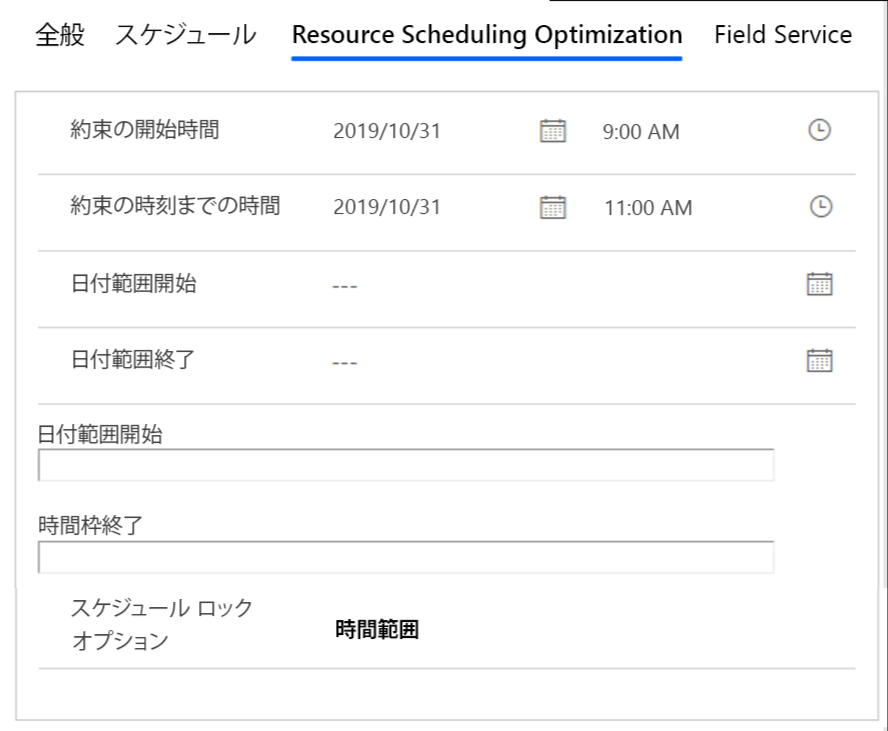
[時間範囲] オプション
ほとんどのスケジュール ロック オプションはシンプルです。 RSO では、定義されているオプションに応じて、予約を別のリソースまたは時間に移動できなくなります。 時間範囲オプションはもう少し複雑です。 時間範囲を使用する場合、RSO では、約束の開始時刻、約束の終了時刻、日付範囲開始、日付範囲終了、時間枠開始、時間枠終了の各フィールドに割り当てられている値が確認され、予約を移動できる方法が決定されます。
以下のセクションでは、さまざまなフィールドに割り当てられている値のさまざまな組み合わせに基づいて、このシナリオがどのように機能するかを詳しく見ていきます。
[日付範囲開始] フィールドと [日付範囲終了] フィールド
日付範囲開始フィールドと日付範囲終了フィールドに日付が含まれていると、RSO ではその日付範囲内で予約の再最適化が試行されます。 この場合、予約のスケジュールでは、指定された日付を考慮する必要はありますが、時間は関係ないことが、RSO に対して示されます。 定義された日付範囲内であれば、予約を別のリソースに割り当てることができます。
たとえば、日付範囲開始フィールドと日付範囲終了フィールドがどちらも 2019/11/1 に設定されている場合、RSO ではこの予約が 2019/11/1 の任意の時間の任意のリソースで再最適化されます。
![[日付範囲開始] と [日付範囲終了] のスクリーンショット。](media/start-date.svg#lightbox)
[時間枠開始] フィールドと [時間枠終了] フィールド
時間枠開始フィールドと時間枠終了フィールドに時刻が含まれている場合、RSO ではその時間枠内で予約の再最適化が試行されます。 この場合、定義されている時間枠のあいだに予約をスケジュールすることについて考慮する必要があることが RSO に対して示されます。 また、予約が配置される日付は関係ないことも示されます。 定義された日付範囲内であれば、予約を別のリソースに割り当てることができます。
たとえば、時間枠開始フィールドが 1:00 PM に設定されていて、時間枠終了フィールドが 4:00 PM に設定されている場合、RSO では、予約の推定開始時間が 1:00 PM から 4:00 PM の間の任意のリソースと日付にこの予約が再最適化されます。
![[時間枠開始] と [時間枠終了] のスクリーンショット。](media/time-window.svg#lightbox)
[日付範囲開始/終了] フィールドと [時間枠開始/終了] フィールド
日付範囲開始、日付範囲終了、時間枠開始、時間枠終了の各フィールドがすべて定義されている場合、RSO は指定されている日付と時間の両方の範囲内で予約を再最適化します。 前に説明したシナリオと同様に、日付と時間の範囲内に入ってさえいれば、別のリソースに予約を割り当てることができます。
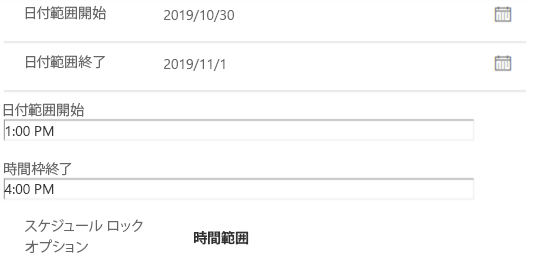
たとえば、日付範囲開始フィールドが 2019/10/30、日付範囲終了フィールドが 2019/11/1、時間枠開始フィールドが 1:00 PM、時間枠終了フィールドが 4:00 PM. に設定されているものとします。 このシナリオでは、RSO は、この予約を任意のリソースに対して再最適化し、2019 年 10 月 30 日、2019 年 10 月 31 日、または 2019 年 11 月 1 日のいずれかに実行されるようにスケジュールすることができます。 予約の推定開始時間は、割り当てられた任意の日付の 1:00 PM から 4:00 PM の間になります。
[約束の開始時刻] フィールドと [約束の終了時刻] フィールド
約束の開始時刻フィールドと約束の終了時刻フィールドにデータがある場合、特定の日付と時間の範囲が顧客に対して約束されていることを示します。 これは、通常、特定の日付と時刻に項目が行われることを顧客が望んでいることを示します。
たとえば、約束の開始時刻フィールドが 2019 年 10 月 31 日の 9:00 AM に設定されていて、約束の終了時刻フィールドが 2019 年 10 月 31 日の 11:00 AM に設定されている場合、RSO では、2019 年 10 月 31 日の 9:00 AM から 11:00 AM という特定の日付と時間の範囲内で予約がスケジュールされます。
![[約束の開始時刻] と [約束の終了時刻] のスクリーンショット。](media/time-promised.svg#lightbox)
約束の開始時刻および約束の終了時刻フィールドと日付範囲開始/日付範囲終了および時間枠開始/時間枠終了フィールドを定義した場合に発生する固有の状況があります。 定義された値によっては、このシナリオによって競合が発生する場合があります。 このようなシナリオの RSO では、約束の開始時刻フィールドと約束の終了時刻フィールドが最初に使用されます。 その後、他のフィールドの 1 つまたは組み合わせを使用して、項目のスケジュールが行われます。
重要
時間範囲を使用している場合、RSO では推定到着時刻が前に指定されている範囲内になるように設定されます。 予約の終了時刻が時間枠内に収まることは保証されません。
詳細については、予約ロック オプションを参照してください。
予約の競合を処理して解決する
組織の特定のニーズに応じて、特定の日のさまざまな時点で最適化ジョブを実行することができます。 毎時または特定の時間間隔で実行するように、最適化ジョブを設定できます。 場合によっては、キャンセルや項目の作成などのイベントに基づいて、最適化ジョブをトリガーできます。 派遣担当者、技術者、組織内の他のメンバーが、同時に個々の予約や要件を編集している場合があります。 このような状況では、競合が発生する可能性があります。 最適化中に関連するリソース、要件、または予約を編集すると、競合が発生します。 組織のメンバーは、このような競合を特定できるだけでなく、全員が項目の作業を続けられるように競合を解決できる必要があります。
Resource Scheduling Optimization ソリューションを利用すると、このような競合を把握することができます。またこのソリューションには、競合を解決するためのオプションも用意されています。 最適化要求で競合が発生すると、ジョブの状態は完了 (競合あり) と表示されます (アプリケーションの以前のバージョンでは、状態は失敗と表示されます)。
最適化要求を開き、関連を選択し、最適化要求予約を選択することにより、個々の最適化要求の予約を確認できます。 最適化要求予約ビューでは、スコープに含まれていたすべての予約を見ることができます。 競合が発生した予約の状態は [シミュレーション] になり、競合アイコンが表示されます。 競合した予約はシミュレーションとして処理されます。 最適化された結果で実行するか、手動で変更した項目で続行するかを、決定できます。
また、[操作の詳細] 列には、最適化で変更された特定のデータなど、レコードに関する詳細情報が表示されます。
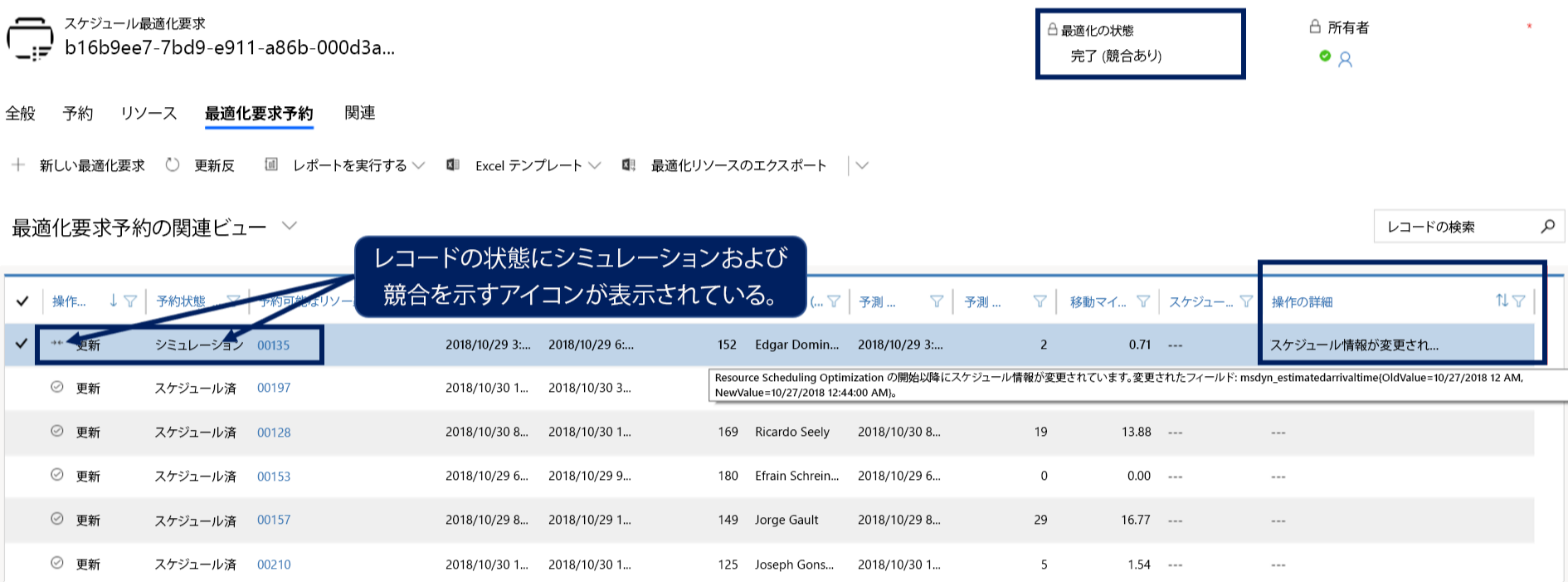
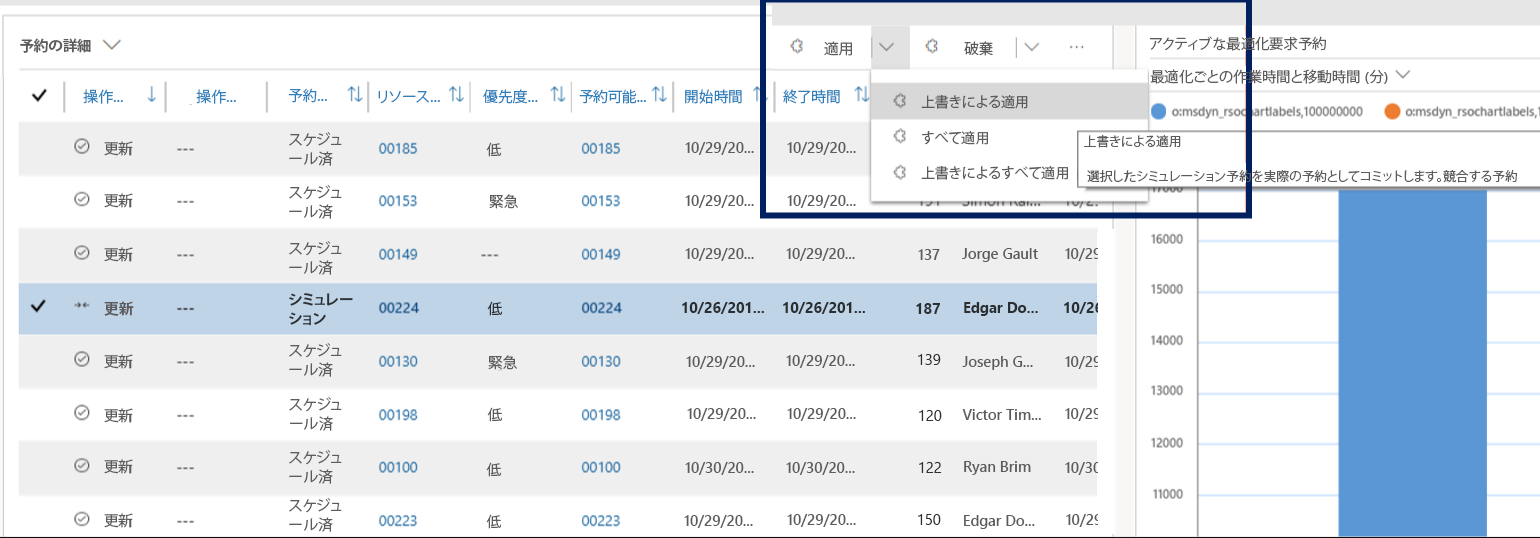
競合を解決するには、どのオプションを使用するかを最適化の要求で指定する必要があります。 このタスクを行うには、状態が [シミュレーション] の予約を選択し、次のいずれかのオプションを選択します。
上書きによる適用 - 選択したレコードのシミュレーション予約を実際の予約として確定します。 競合するすべての予約が上書きされます。
破棄 - シミュレーション予約を削除し、派遣担当者またはフィールド技術者によって手動で編集された予約を使用します。
上書きによる適用または破棄を選択して項目の競合を解決すると、[最適化の状態] が完了 になります。
![[完了] になった [最適化の状態] のスクリーンショット。](media/completed.svg#lightbox)
詳細については、予約の競合を解決するを参照してください。