単一リソース スケジュール
Resource Scheduling Optimization の単一リソース最適化機能を使用すると、スケジュール ボードから選択したリソースのスケジュールをすばやく簡単に再最適化することができます。 このタスクを行うことで、1 日のうちにスケジュールが変更またはキャンセルされた後も、引き続きリソースのスケジュールと経路が最適になることが保証されます。
たとえば、リソースに緊急の作業指示書が割り当てられたり、日中の交通渋滞のために到着が遅れたりすると、リソース予約が重複する場合があります。 このような予約は、技術者が必要な作業を適宜完了できるように、調整する必要があります。
単一リソース スケジュールでリソースのスケジュールを変更するには、事前に、そのユーザーに対する予約可能リソース レコードでスケジュールの最適化オプションをはいに設定しておく必要があります。 さらに、単一リソース スケジュールでは、組織の既定のリソース最適化目標が使用されます。 RSO を展開するときに、組織の既定の目標が作成されます。 既定の目標は、Resource Scheduling Optimization > 最適化の目標で確認し、必要に応じて変更できます。
単一リソース最適化では、既存の予約の再最適化のみが行われ、 新しい予約は生成されません。 また、この機能を適用して、最初に手動で予約された予約、リソースの空き時間検索によって予約された予約、場所指定のない要件から作成された予約を再最適化することもできます。
スケジュール ボードからの単一リソース最適化を使用する
スケジュール ボードからは、次の 2 つの方法で単一リソース最適化機能を使用できます。
既定値でのワンクリック操作 - 1 つのリソースについて、1 回のクリックでスケジュールを最適化します。その際、時間の範囲が現在の日付の終了日に設定されている既定の目標を使用します。 このタスクは、任意のスケジュール ボード ビューから実行できます。
編集を伴う高度な操作 - 1 つのリソースについてスケジュールを最適化します。その際、目標と時間の範囲を編集するオプションや、シミュレーションとして実行するオプション、結果を適用または破棄するオプションを選択できます。 このオプションは、最適化スコープに関連するスケジュール ボード ビューからのみ実行できます。
既定値でのワンクリック操作
現時点からその日の終わりまでのリソース スケジュールをすばやく最適化する必要がある場合は、組織の既定の最適化目標を使用するワンクリック オプションを使用するのが便利です。
たとえば、組織の既定の最適化目標が、移動を最小限に抑えながら生産性を最大にすることであるとします。 技術者は、一日の作業の過程で、当初の想定より多くの時間を予定に費やしてしまう場合があります。 その結果、技術者の既存の予約に重複が発生します。 このような場合には、ワンクリック オプションが最適です。この機能では、既存の予約が調べられ、必要に応じてスケジュールの重複が修正されます。
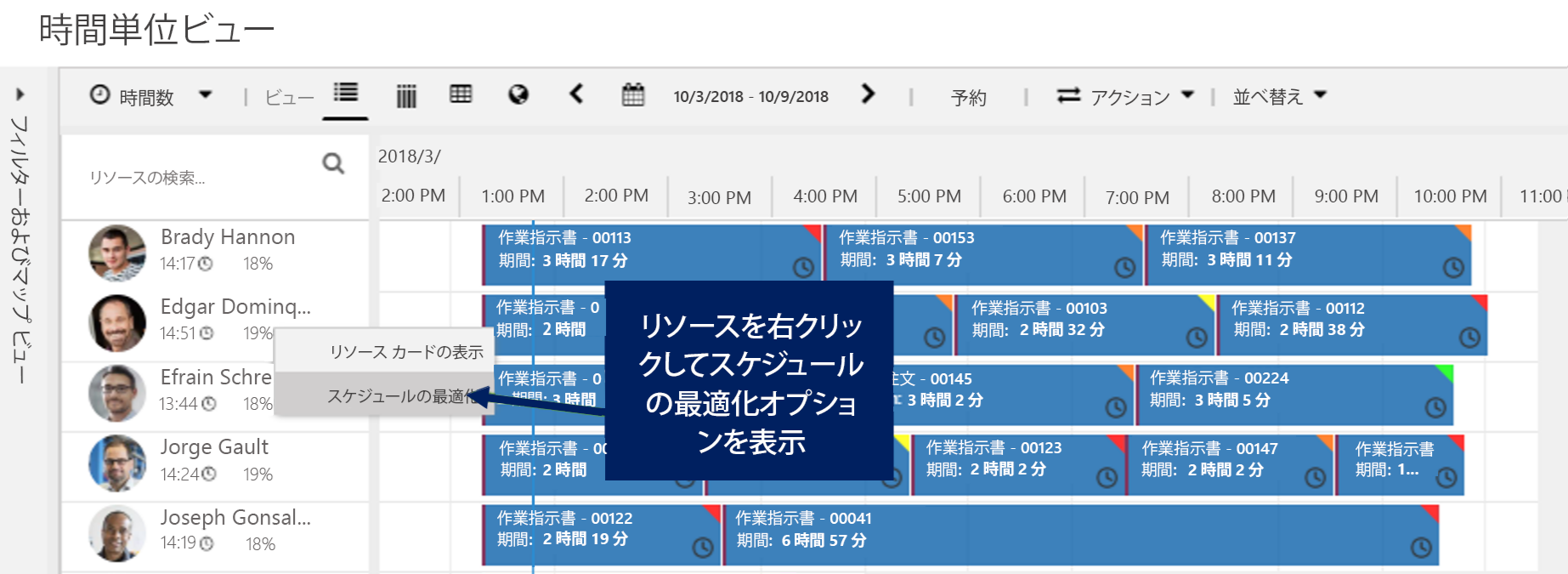
スケジュール ボードから単一リソース最適化を開始するには、リソース名を右クリックし、スケジュールの最適化を選択して、選択したリソースの最適化を開始します。
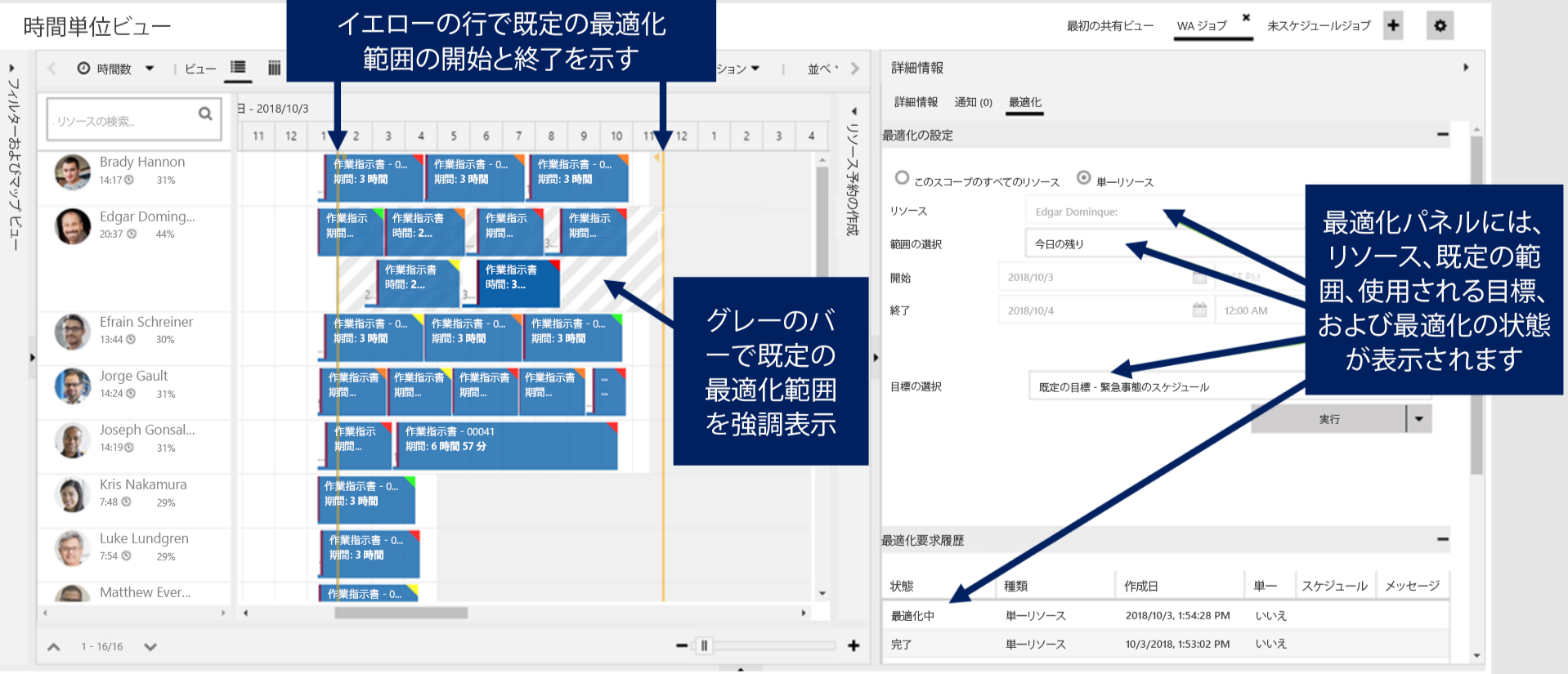
次の図に示すように、黄色の線は既定の最適化範囲を示しており、この例では現在から今日の終わり (12:00 AM) までです。 さらに、グレーのマスクでも、現在から今日の終わり (12:00 AM) までの既定の最適化の範囲が定義されています。 [最適化] パネルには、現在選択されているリソース、最適化の既定の範囲、既定の目標、および最適化要求の状態が表示されます。
編集による高度な最適化
単一リソースの最適化方法をさらに細かく制御する必要がある場合は、詳細ペインの最適化タブでジョブの設定を調整できます。 RSO をインストールすると、スケジュール ボードの詳細ペインに最適化タブが自動的に追加されます。 このタブを使用して、個別リソースまたはリソース グループを最適化するための設定を変更および調整できます。
個別のリソースを選択してタブを開くと、1 つのリソースを選択してから、選択したリソースのスケジュールを調整できます。 ここからは、最適化の範囲を任意の日時にカスタマイズしたり、必要に応じて最適化の目標を変更したりできます。
たとえば、技術者に遅れが発生してプロジェクトが延期された場合、通常の業務時間外に予約が行われる状況になる可能性があります。 ジョブを次の日に移動するのが最適な場合があります。 このような場合は、今日の残りと翌日を含むカスタム範囲に設定できます。
また、組織の既定の目標ではなく、異なる最適化目標を使用することに意味がある場合もあります。 この方法を使用すると、現在スケジュールされている項目の時間の保持などの要素に、重みを付けることができます。 このような場合は、予想により適した異なる最適化目標を選択できます。
たとえば、技術者がスケジュールされている予約の一部に、既に約束されている特定の時間枠が存在する場合があります。 ロックされた予約の優先度を高める目標を選択することにより、このような項目を前の約束された時間から移動することなく、技術者のスケジュールを満たすことができます。
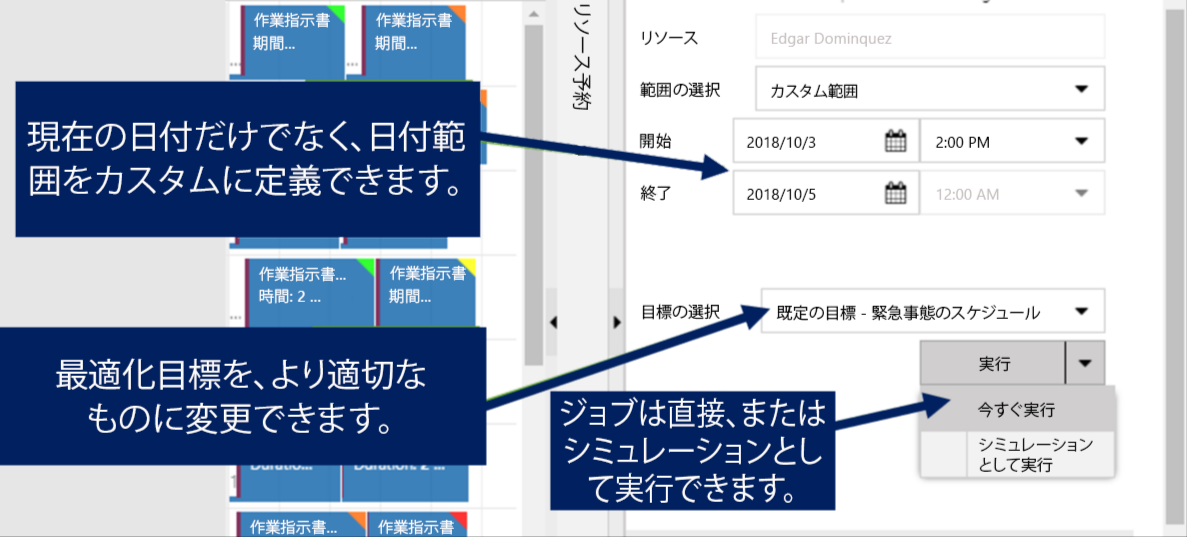
シミュレーションとして実行するように目標が構成されている場合、最適化ではシミュレートされた予約がスケジュールされます。 そのようなシミュレートされた予約は、スケジュール ボードでは白色で表示されます。 ユーザーは、シミュレートされた結果の適用または破棄を選択できます。 シミュレートされた予約は、経路のあるマップには表示されません。 ただし、それらの予約が適用された後は、表示されます。
ジョブが実行されると、最適化要求履歴グリッドに現在のジョブと過去のジョブの状態が表示されます。 それらの項目を開いて、ジョブのさらに具体的な詳細を見ることができます。
![[最適化] パネルにシミュレーションされた項目 (白色) と最適化ジョブの状態が表示されていることを示すスクリーンショット。](media/simulated-items.svg#lightbox)
詳細については、単一リソース最適化の使用方法を参照してください。