練習 - Dataverse を Microsoft Fabric にリンクし、データにアクセスする
次の演習では、Microsoft Fabric へのリンクを設定する手順を実行します。 完了したら、分析情報を取得するためにデータにアクセスする手順を確認できます。
メモ
この演習をフルに活用するには、環境設定を使用して Dataverse テーブルを含める必要があります。また、Dataverse を含む Power Apps ライセンス (または無料試用版) へのサインアップが必要になる場合もあります。 テナントで Fabric が利用できる Microsoft Fabric 試用版ライセンスも必要です。 前提条件を満たしていることを確認するには、Microsoft Fabric に Dataverse 環境をリンクし、分析情報を取得する - Power Apps | Microsoft Learn を参照してください。
Microsoft Fabric へのリンクの設定
Microsoft Fabric へのリンクを設定するには、次の手順に従います。
Power Apps Maker Portal に移動し、サインインします。
Fabric にリンクするデータが含まれている環境に変更します。
左側のナビゲーション ウィンドウで、テーブルを選択します。
上部のコマンド バーで、分析 > Microsoft Fabric へのリンクを選択します。
![Microsoft Fabric ウィザードへのリンクのスクリーンショット。ステップ 1 として左ペインで [テーブル] にフォーカスが当てられ、ステップ 2 としてコマンド バーで [分析] が選択されて、ステップ 3 として [分析] リストで Microsoft Fabric へのリンクが表示されています。](media/analyze.png)
表示されるウィザードの構成の検証ステップで、Fabric サブスクリプションの設定が初めて検証されます。
ウィザードにより、Microsoft Fabric への 1 回限りの接続を作成し、Dataverse 環境への接続を確立するよう要求されたら、既定の情報を使用してサインインし、接続を保存します。 次へを選択します。
ワークスペースの選択ステップで、一覧表示されたワークスペースを選択するか、新しいワークスペースを作成します。 次へを選択します。
メモ
Dataverse リージョンと同じリージョン内にある、Fabric 機能を備えたワークスペースだけが一覧表示されます。
ウィザードの 確認および作成ステップで作成を選択して、リンクを作成します。 プロセスが完了するには、最大で 1 時間かかります。 この間、システムでワークスペースにレイクハウスが作成され、OneLake へのショートカットが作成されて、テーブルが初めて初期化されます。 初期化が開始されると、Fabric のワークスペースにリダイレクトされます。
Power Apps Maker Portal に移動し、分析 > Azure Synapse への移動を選択することで、Azure Synapse Link ページに移動します。
Microsoft OneLake を選択して、テーブルのリスト、およびリンクに関連する情報を表示します。 同期ステータス フィールドがアクティブと表示されるのを確認してください。 このステータスは、テーブルがリンクされ、正しく同期されていることを意味します。
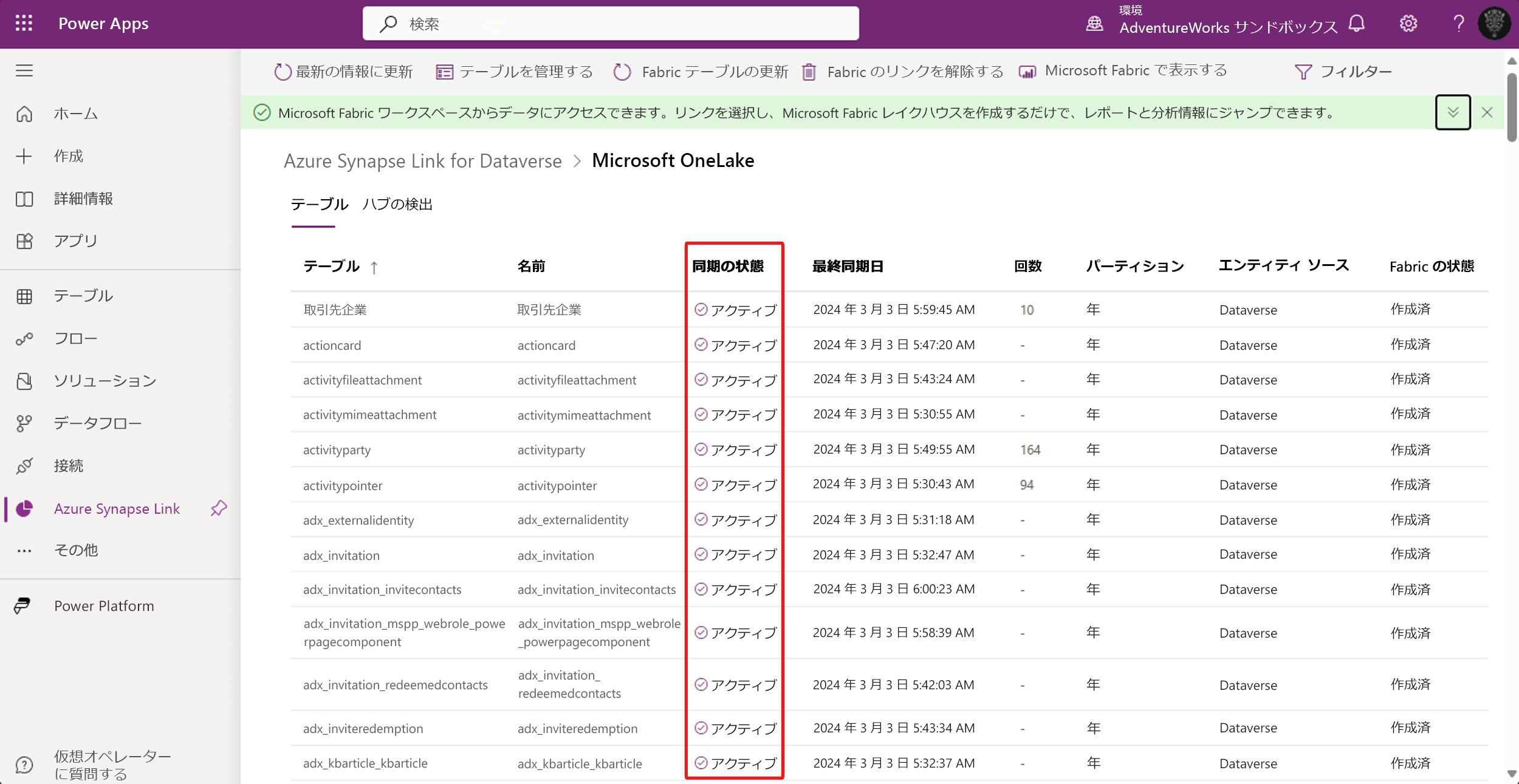
同期ステータス フィールドですべてのテーブルがアクティブと表示されたら、Fabric 上のワークスペースに戻ることができます。 ワークスペースで、レイクハウス、関連する SQL 分析エンドポイント、および既定のセマンティック モデルを確認します。
![Microsoft Fabric ウィザードへのリンクのスクリーンショット。ステップ 1 として左ペインで [テーブル] にフォーカスが当てられ、ステップ 2 としてコマンド バーで [分析] が選択されて、ステップ 3 として [分析] リストで Microsoft Fabric へのリンクが表示されています。](media/analyze.png#lightbox)
データへのアクセス
リンクされたデータにアクセスするには、まず SQL 分析エンドポイントに対してクエリを記述します。 その後、自動作成オプションを使用して、既定の新しいモデルに対してレポートを生成します。
ワークスペースで、 SQL 分析エンドポイントを選択してアクセスします。
上部のコマンド バーで、新規 SQL クエリを選択します。
次のクエリを入力し、実行を選択します。
SELECT * FROM contactクエリにより、取引先担当者テーブルからレコードが返されます。
ワークスペースに戻り、既定のセマンティック モデルを選択してアクセスします。
このデータの確認 > レポートの自動作成を選択します。
Fabric で、既定のセマンティック モデルのデータを使用する Power BI レポートが自動的に作成されます。