Microsoft Fabric を使用して、コピーなし、ETL なしデータ統合を実行する
Power Apps の Microsoft Fabric 機能へのリンクにより、Dataverse のすべてのデータが直接、より安全に Microsoft Fabric の OneLake にリンクされます。 その結果、この機能には次のような利点があります。
データ パイプラインを構築したり、データをコピーするコードを記述したり、データ統合ツールを設定する必要はありません。 すべてのデータが Dataverse に存在し、この機能は Microsoft Fabric へのデータのコピーを行いません。 Dataverse でデータが変更されるたびに、その変更が Microsoft Fabric に反映されます。
Dynamics 365 および Power Apps のすべてのデータが更新され、分析と分析情報に使用する準備が整います。 データ アナリスト、データ エンジニア、データ科学者などの異なるペルソナは、このデータをさまざまな方法で使用できます。
データを Power Apps にリンクし返してアクションを推進するか、Power Automate を使用して、Microsoft Fabric を介して取得した分析情報に基づいて自動化を推進できます。 また、その分析情報を使用して、Microsoft Fabric の Data Activator を使用してアクションを促進できます。
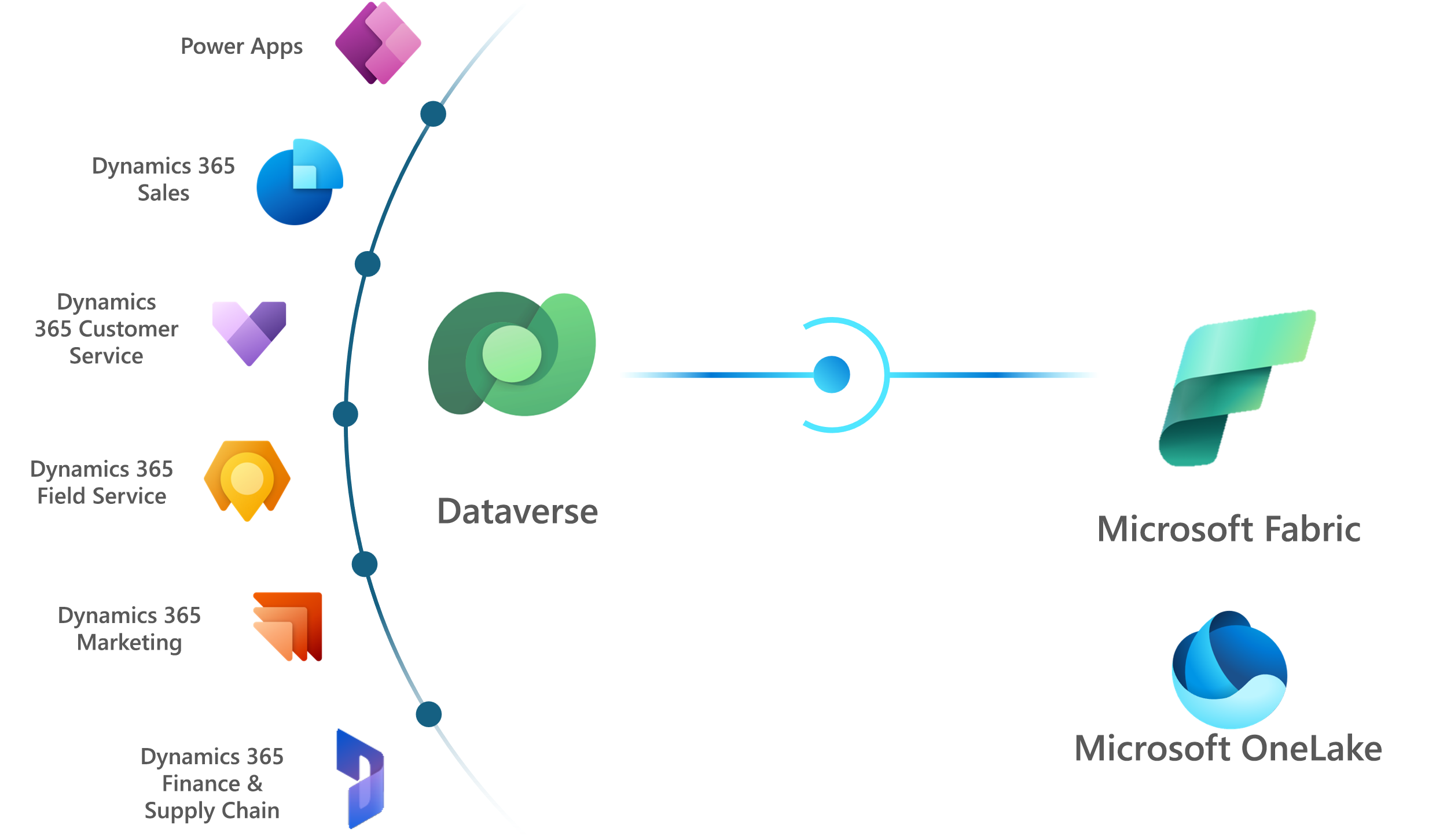
Microsoft OneLake で Web サイトのトラフィック データがあるシナリオについて考えてみましょう。 このデータと Dynamics 365 Business Central からの販売データを組み合わせて、Web サイト訪問での販売への転換を理解し、必要に応じて製品を在庫に入れることができます。
前提条件
Fabric にリンクするために Dataverse を設定するには、どちらの側でも特定の要件を満たすことが必要です。
Dataverse の要件
Dataverse 環境で、このシステム管理者のセキュリティ ロールが必要です。
Microsoft Fabric の要件
Microsoft Fabric には、Microsoft Power BI Premium 機能または Fabric 機能という 2 つの購入オプションがあります。 したがって、Dataverse を Fabric とリンクさせる前に、購入したオプションに対して機能が正しく設定されていることを確認する必要があります。
| 要件 | Power BI Premium 機能 | Fabric 機能 |
|---|---|---|
| サポートされる容量 SKU | P1、P2、P3、P4、P5 | F2、F4、F8、F16、F32、F64、F128、F256、F512、F1024、F2048、DCT1、FT1 |
| Power BI/Fabric ワークスペースのアクセス (ワークスペースを作成する場合) | 管理者 | 管理者 |
| Dataverse にワークスペースを作成させる場合 | Power BI 機能管理者 | 共同作成者 (Fabric 機能に対する Microsoft Azure 組み込みロール) |
リンクの定義
Dataverse データを Fabric にリンクするのは単純なプロセスです。 最初の作業は、Power Apps で適切な Dataverse 環境を選択していることの確認です。 次に、Power Apps のテーブル ナビゲーション ペインから分析 > Microsoft Fabricへのリンクを選択してウィザードを起動します。 ウィザード駆動型エクスペリエンスは、このプロセスを案内して次の処理を実行できます。
Dataverse 構成と Fabric 構成を接続し、検証します。
データ用の Fabric ワークスペースを選択 (または作成) します。
手順を確認し、リンクを作成します。
注
この機能は、すべての環境で既定で有効になっています。 管理者は、Power Platform 管理センターの環境機能設定でこの機能を無効にできます。 このオプションは、パブリック プレビュー以降、[エクスポート] メニューから移動しています。 このオプションはすべてのテーブルに適用されるため、特定のテーブルのコンテキスト メニューからは選択できなくなりました。
![3 つのプロセスがマークされた [Microsoft Fabric へのリンク] ウィザードの [レビューと作成] ステップのスクリーンショット。[作成] ボタンが有効になっています。](media/review.png#lightbox)
リンクを検証する
リンクが確立すると、レイクハウスを含む Fabric ワークスペースにリダイレクトされます。 SQL 分析エンドポイント、およびレイクハウスから生成された既定のセマンティック モデルも使用できます。 初期同期が完了するまで最長 1 時間かかる場合があります。 それまでは、すべてのテーブルがレイクハウスに表示されるのではなく、そのレイクハウスに対するクエリが長期にわたって実行する場合があります。
![[テーブル] タブを表示する [Microsoft OneLake の詳細] ビューのスクリーンショット。フォーカスは [同期ステータス] 列にあります。](media/status.png#lightbox)
同期ステータスを確認する最適な方法は、Power Apps のテーブル ナビゲーション ペインに戻ることです。 このタブで、分析 > Azure Synapse へのリンクを選択し、Microsoft OneLake の横のコンテキスト メニューから詳細を選択します。 テーブルの一覧で、テーブルが正しく同期されている場合は、同期ステータスがアクティブを示します。
次の手順
Dataverse データを Microsoft Fabric にリンクした後の次の手順は、使用するデータにアクセスすることです。