プロジェクトを作成する方法
GitHub Projects は、チームにテーブル、ボード、タイムラインなどの柔軟なビューを提供し、作業を整理し、全体像を確認できる強力な計画および追跡ツールです。
チームの機能バックログを 1 か所で管理するとします。 この組み込みツールを使用すると、すべてを 1 つのビューで簡単に整理、優先順位付け、追跡できます。
このモユニットでは、以下の方法を学習します。
- プロジェクトを作成します。
- プロジェクトの名前、説明、README を設定します。
- issue と pull request をプロジェクトに追加します。
組織所有のプロジェクトの作成
まず、新しいプロジェクトを作成して、基礎を構築します。 作成は、比較的短時間かつ簡単に実行できます。
GitHub.com の右上隅にある自分のプロフィール写真を選び、[組織] を選びます。
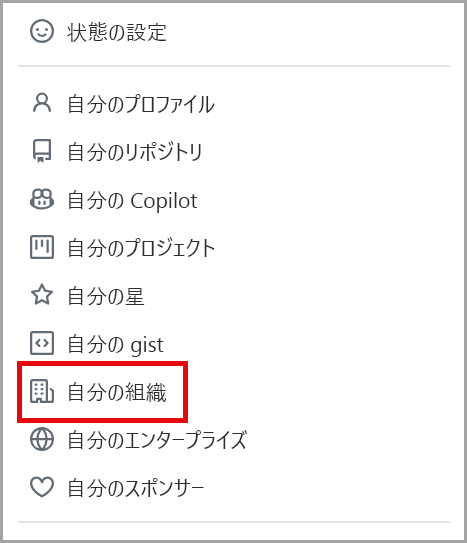
プロフィール ドロップダウン メニューのスクリーンショット。[プロフィール]、[ご使用のリポジトリ]、[Your Codespaces] (Codespaces)、[組織]、[Your enterprises] (エンタープライズ) が含まれ、[組織] オプションが強調表示されています。
下にスクロールして、新しいプロジェクトの組織を選びます。
[概要] タブから [プロジェクト] タブに移動します。
[新しいプロジェクト] というラベルの付いた緑色のボタンを選びます。
テンプレートを選択するか、最初から開始するかを選ぶように求めるポップアップが表示されます。 [最初から始める] オプションを選び、[テーブル] を選びます。
緑色の [プロジェクトの作成] ボタンを選びます。
プロジェクトが作成されました。
ヒント
プロファイル写真を選択し、[プロジェクト] に移動し、[新しいプロジェクト] をクリックして、個人用プロジェクトを作成することもできます。
さらに、プロジェクトはリポジトリから直接作成できます。これにより、リポジトリが Project に自動的にリンクされますが、プロジェクト自体は組織レベルで作成され、将来他のリポジトリまたはプロジェクトにリンクできます。
プロジェクトの名前、説明、README を設定する
何を追跡しているかをチームが簡単に理解できるように、いくつかの異なる方法でプロジェクトを定義しましょう。
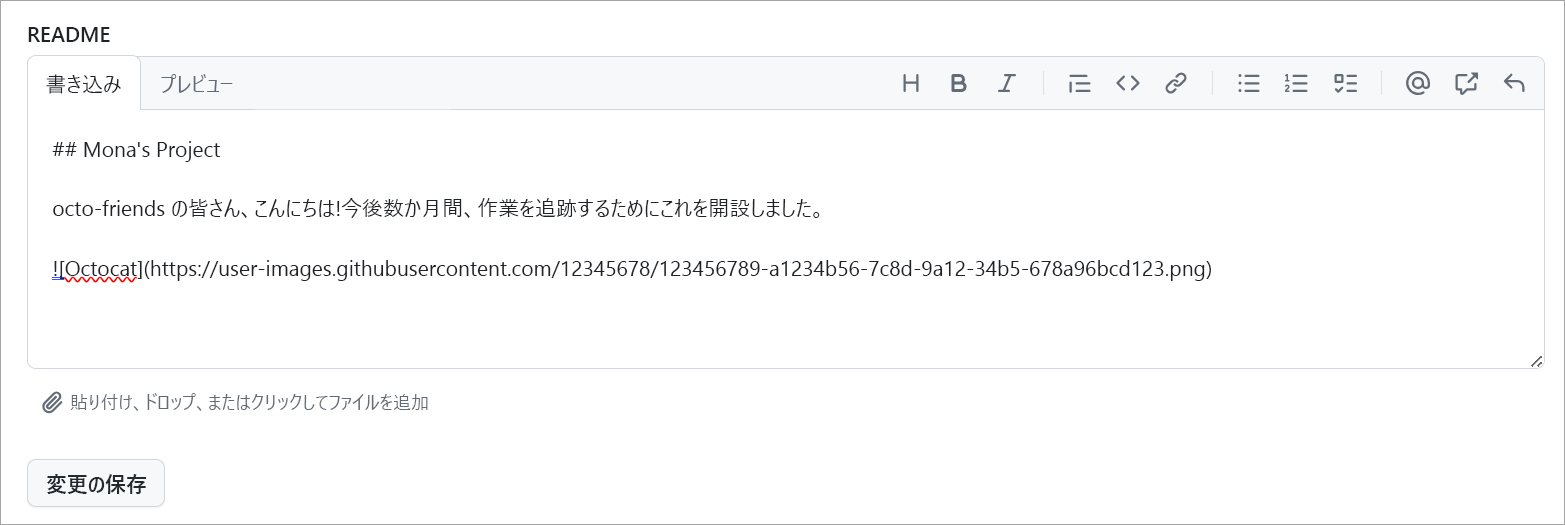
新しく作成したプロジェクトに移動して、プロジェクトの名前、説明、README を編集します。
ページの右上にある 3 つのドットを選択してメニューを開き、[設定] を選びます。
[プロジェクト名] は、プロジェクトの名前を編集する場所です。
[簡単な説明] には、プロジェクトに関する短い説明を追加できます。
[README] には、このプロジェクトを作成した理由と、それで達成したいことをチームが理解できるように情報を追加できます。 完了したら、[変更の保存] を選択します。
issue と pull request をプロジェクトに追加する
issue と pull request をプロジェクトに追加することにより、ツールが威力を発揮します。 Projects を使って、チームが作業しているタスクの状態を把握し、目標を調整したり達成したりできます。
いろいろな方法で、issue と pull request をプロジェクトに追加してみましょう。
既存の issue と pull request を追加する
既存の issue または pull request の URL をコピーします。
プロジェクトの一番下の行にある [+] の横にカーソルを置き、issue または pull request の URL を貼り付けます。
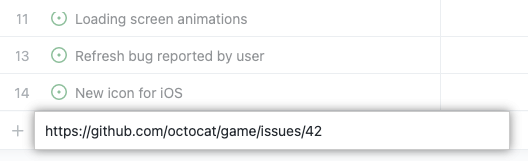
Enter キーを押すと、issue または pull request が、タスクとしてプロジェクトに表示されます。
既存の issue と pull request を検索する
新しい項目を追加することにより、既存の issue や pull request を検索できます。
リポジトリを検索するには、「#」と入力します。 リポジトリ名の一部を入力して、選択肢を狭めることができます。

pull request または issue があるリポジトリを選択します。これにより、issue と pull request を検索するよう求められます。
issue または pull request のタイトルの入力を開始して、目的のものを見つけます。
IssueあるいはPull Requestを選択してください。
issue と pull request を一括追加する
既存のリポジトリに issue と pull request を一括で追加することで、時間を節約できます。 これにより、チームの編成をさらに短い時間で始められます。
プロジェクトの一番下の行にある [+] を選びます。
[Add item from repository] (リポジトリから項目を追加する) を選びます。
リポジトリを変更するには、ドロップダウンを選択してリポジトリを選びます。 その後、issue と pull request が設定されます。
すべてを選ぶことも、含めたい issue と pull request を選ぶこともできます。
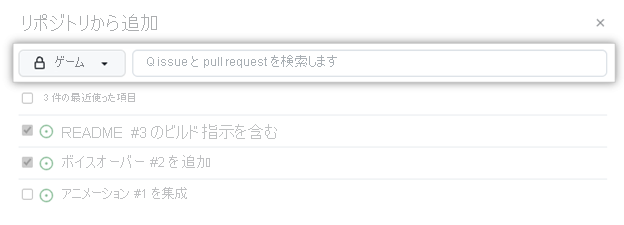
issue と pull request をプロジェクトに追加する準備ができたら、右下隅にある [選択した項目の追加] というタイトルの緑色のボタンを選びます。
プロジェクト ワークフロー
作業を効率化するために、GitHub Projects では 既定のワークフローがサポートされています。 これにより、問題やプル要求などの項目をプロジェクトに自動的に追加し、"Todo" などの初期状態でマークすることができます。
ワークフローを有効にするには:
- プロジェクトを開きます。
- 右上の 3 点メニューを選択し、[ワークフロー] を選択 します。
- "プロジェクトに追加された項目" などのトリガーを選択します。
- Status: Todo などの値を設定します。
- [保存してワークフローを有効にする] を選択します。
チェックリスト項目をサブ問題に変換する
2025 年 2 月の時点で、GitHub Projects ではチェックリスト項目のサブイシューへの変換がサポートされています。 この機能を使用すると、タスクを問題から直接、より小さな追跡可能な作業項目に簡単に分割できます。
チェックリスト項目を変換するには:
- チェックリストを含む問題を作成または開きます。
- チェックリスト項目の上にカーソルを合わせます。
- 項目の横にある [... ] メニューをクリックします。
- [ サブイシューに変換] を選択します。
これにより、独自の状態、メタデータ、追跡を使用してプロジェクト ビューに表示されるリンクされた問題が作成されます。 サブイシューにより、関連する作業の可視性が向上し、2025 年 4 月 30 日に非推奨となった古いタスクリスト ブロック機能が置き換えられます。
次のユニットでは、タスクを追跡するためにプロジェクトを整理して優先順位を決める方法について学習します。