MongoDB から Cosmos DB へのデータ移行
移行計画を確認したら、Cosmos DB データベースを作成するために必要な手順を実行します。 また、Azure Data Migration Service を使用してオンライン データ移行を完了することにしました。
このユニットでは、Cosmos DB データベースとデータ移行プロジェクトの両方を作成するために必要な手順を完了します。
Azure Cosmos DB アカウントを作成する
MongoDB 移行用の Cosmos DB アカウントを作成する手順を次に示します。
- Azure portal で、[ リソースの作成] をクリックします。
- [マーケットプレースの検索] で「Cosmos DB」と入力し、[Azure CosmosDB] をクリックして、[作成] をクリックします。
- [Azure Cosmos DB アカウントの作成] で、データベースのサブスクリプション、リソース グループ、アカウント名を指定します。
- API で、Azure Cosmos DB for Mongo DB API を選択します。
- [ 場所] で、データベースのユーザーに最も適した場所を選択します。
- 必要に応じて ジオ冗長性 と マルチリージョン書き込み を有効または無効にし、[次へ: ネットワーク] をクリックします。
- 仮想ネットワークを選択または作成し、サブネットを選択します。
- [ Azure portal からのアクセスを許可する] を選択し、必要に応じて [ 自分の IP からのアクセスを許可する] を選択します。
- [ 確認] をクリックして作成 し、[ 作成] をクリックします。
Microsoft.DataMigration リソース プロバイダーを登録する
Microsoft.DataMigration リソース プロバイダーを登録する手順を次に示します。
Azure portal で[すべてのサービス を選択し、[サブスクリプション ] をクリックします。
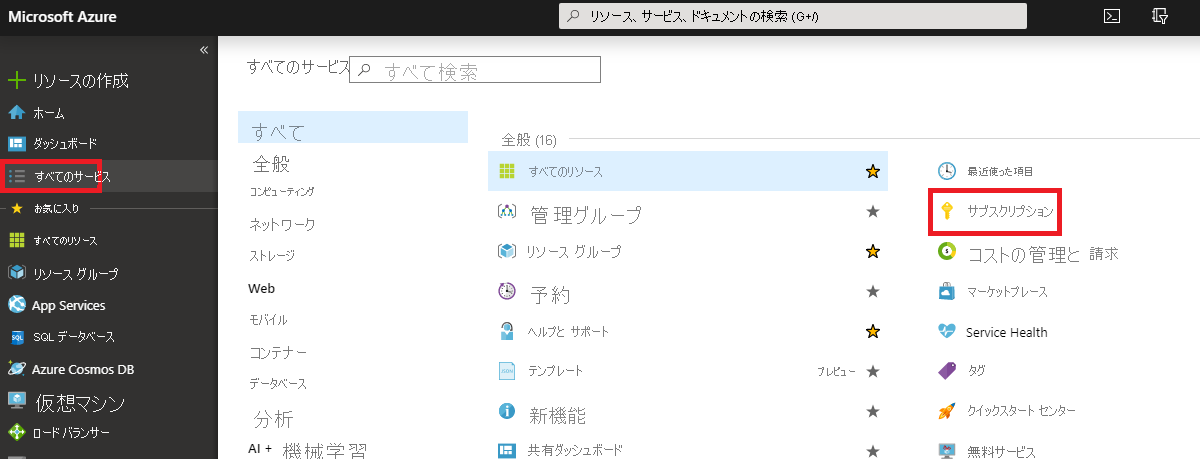
サブスクリプションを選択し、[リソース プロバイダー] をクリックします
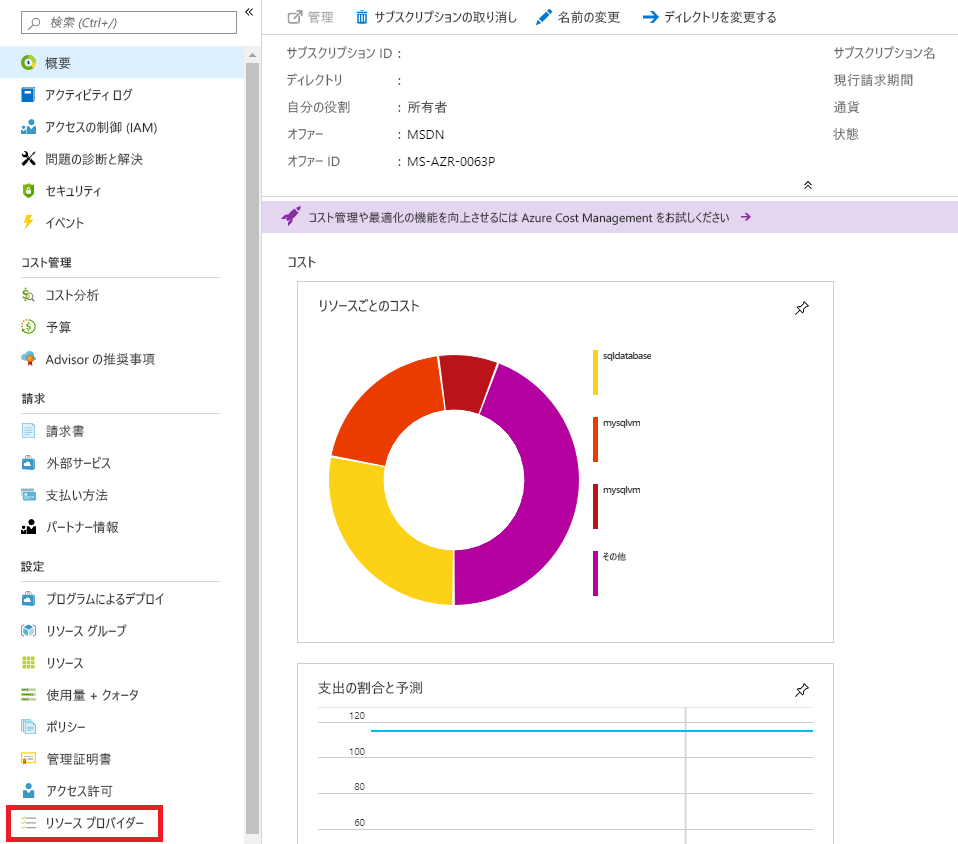
名前でフィルターに「DataMigration」を入力し、Microsoft.DataMigrationをクリックします。
[ 登録] をクリックします。
状態が [登録済み になるまで待ちます。
MongoDB データベースを Cosmos DB に移行する
データベースを移行する手順を次に示します。
Azure Database Migration Service を作成する
Azure portal で、[ リソースの作成] をクリックします。
マーケットプレースの検索で、「Database Migration Service」と入力し、[Azure Database Migration Service] をクリックします。
[ 作成] をクリックします。
[ 移行サービスの作成] で、 サービス名、 サブスクリプション、リソース グループ、 場所、Cosmos DB アカウントの 仮想ネットワーク 、 および価格レベル を指定し、[ 作成] をクリックします。 移行にかかる時間を短縮するには、 Premium 価格レベルを選択することをお勧めします。
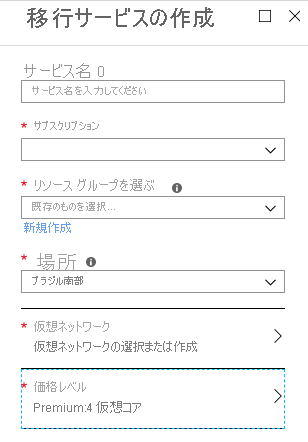
デプロイが完了するまで待ちます。
移行プロジェクトを作成する
- Azure portal で、[ すべてのリソース] をクリックし、 Azure Database Migration Service をクリックします。
- [ + 新しい移行プロジェクト] をクリックします。
- プロジェクト名に適切な値を入力します。
- [ソース サーバーの種類] で、[MongoDB] を選択します。
- [ターゲット サーバーの種類] で、[Cosmos DB (MongoDB API)] を選択します。
- [アクティビティの種類の選択] で、必要に応じて [オフライン データ移行] または [オンライン データ移行 ] を選択し、[ アクティビティの作成と実行] をクリックします。
ソース データベースを指定する
- [ソースの詳細] で、[Standard モード] を選択し、IP アドレスまたはサーバー名、接続文字列モードを使用して接続文字列を指定するか、Azure Storage のデータを指定して Azure Storage のバックアップ ファイルを指定します。
- 選択した モード に基づいて、残りの接続の詳細を指定します。
- [ 保存] をクリックします。
ターゲット データベースを指定して移行を実行する
- [ 移行ターゲットの詳細 ] ブレードで、 サブスクリプション と Cosmos DB の名前 を選択し、[ 保存] をクリックします。
- [ ターゲット データベースへのマップ ] ブレードで、ソース データベースとターゲット データベースを選択し、[ 保存] をクリックします。
- [ コレクション設定 ] ブレードで、移行されるコレクションを確認し、必要に応じて各コレクションの RU 設定を調整し、[ 保存] をクリックします。
- [移行 実行] をクリックします。
オフライン移行を実行している場合、移行は完了です。 オンライン移行を実行する場合は、データベースの Cosmos DB インスタンスに切り替えて、ソースからターゲットへのレプリケーションを停止する場合に、移行を完了する必要があります。
オンライン移行の移行を完了する
- 移行のアクティビティ画面で、状態が 再生中である必要があります。
- ターゲット データベースにソース データベースからの最新の変更があることを確認します。
- 移行アクティビティを右クリックし、[ 完了] をクリックして移行を完了します。