移行ツールをインストールする
Windows Server 移行ツールを使用して移行を行うには、移行元と移行先の両方のサーバーに必要なコマンドレットをインストールする必要があります。
Windows Server 2019、Windows Server 2022、または Windows Server 2025 を実行しているコンピューターの場合、Windows Server 移行ツール機能をインストールする必要があります。 この機能は、Windows Admin Center やサーバー マネージャーなどのグラフィカル ツールを使用してインストールできます。
ヒント
または、Windows PowerShell (Install-WindowsFeature Migration) を使用して、Windows Server 移行ツールをインストールすることもできます
移行ツールをインストールして準備する
Windows Server 移行ツールのインストールと準備は、次の大まかな手順で構成されています。
Windows Server セットアップの一部として、移行先サーバーにツールをインストールします。
移行先サーバーにツールのコピーを含むデプロイ フォルダーを作成します。
ヒント
そのツールは
C:\Windows\System32\ServerMigrationToolsにありますデプロイ フォルダーを移行先サーバーから移行元サーバーにコピーします。
デプロイ フォルダーに含まれる SmigDeploy.exe ツールを使用して、移行元サーバーで Windows Server 移行ツールを登録します。
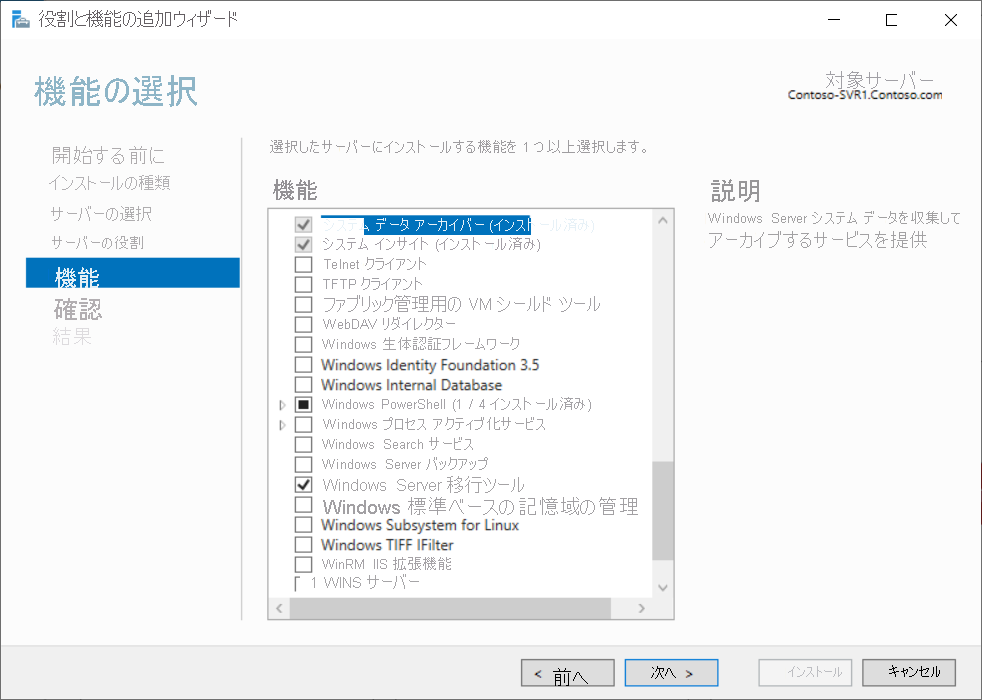
次のスクリーンショットは、管理者がサーバー マネージャーで Windows Server 移行ツール機能を選択している様子を示しています。
移行元コンピューターを準備する
移行元コンピューターで Windows Server 2016 より前のバージョンの Windows Server を実行している場合は、移行元サーバーのインストール ファイルを含むデプロイ フォルダーを作成する必要があります。 デプロイ フォルダーを作成するには、移行先サーバーの フォルダーから %Windir%\System32\ServerMigrationTools を実行します。
SmigDeploy.exe を実行する場合は、以下を指定する必要があります。
- 移行元サーバーのアーキテクチャ。
- 移行元サーバーのオペレーティング システム。
- デプロイ フォルダーを格納するためのパス。
次の例では、SMT_WS08R2_amd64 という名前の、C:\Deploy の Windows Server 2008 R2 の 64 ビット バージョンのデプロイ共有を作成します。
SmigDeploy.exe /package /architecture amd64 /os WS08R2 /path C:\Deploy
ヒント
SmigDeploy.exe スイッチの詳細については、/? を使用してください オプションを使用します。
移行元サーバーでは、デプロイ フォルダーからオプションを指定せずに SmigDeploy.exe を実行して、Windows Server 移行ツールを登録する必要があります。 デプロイ フォルダーを移行元サーバーのローカル ドライブにコピーするか、リムーバブル記憶域を使用する必要があります。
警告
デプロイ フォルダーをネットワークの場所から実行することはできません。
移行する
移行ツールがインストールされた後、次のいずれかの方法を使用して実行できます。
- Windows スタート画面から管理者として、Windows Server 移行ツールを実行します。
- Windows Server 移行ツール スナップインを、管理者特権の Windows PowerShell セッションに読み込みます。
- 以前のバージョンの Windows Server を実行している移行元コンピューターで、[スタート] メニューの [すべてのプログラム] フォルダーの下にある、Windows PowerShell フォルダーの下の Windows Server 移行ツールを実行します。