コード ビルダーを起動する
学ぶ
教育版マインクラフト でのコーディングは、コード ビルダーを使えば簡単です。コード ビルダーはマインクラフト内で使用できる機能で、プレイヤーがすばやく簡単に作成や建築を行うことができます。
見る (2 分 33 秒)
この動画では、教育版マインクラフト 内でコード ビルダーを開き利用する方法を簡潔に説明しています。
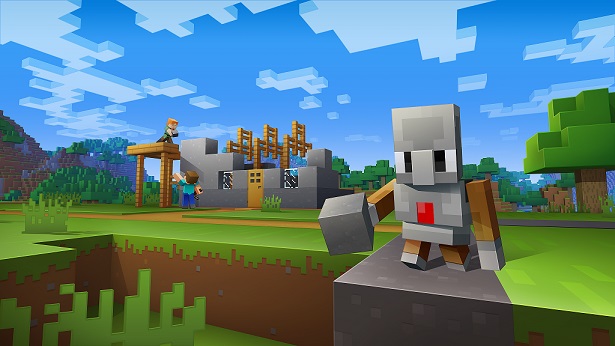
教育版マインクラフト 内でコーディングする場合、コード ビルダーを起動すると、「Agent**」**と呼ばれる新しいキャラクターがマインクラフト内のプレイヤーのそばに現れます。新登場の Agent は、プレイヤーの名前をとって「JohnD.Agent」などと名付けられます。Agent は、マインクラフト 内で、コーディングを使用した壁の建設や農業など、ルーチンや繰り返しタスクを完了させる手助けをします。Agent を利用しなくても、教育版マインクラフト 内でのコーディングは可能です。
ステップ
次の手順でコード ビルダーを起動します。添付 PDF の「コード ビルダーの起動」で手順を参照できます。
教育版マインクラフト を開き、テンプレートの「草のブロック」のワールドに進みます。
ワールドに入ったら、マウスやキーボードを使用している場合は「C」を押します。タッチスクリーンの場合は、画面上部中央の一時停止/チャットの隣にあるアイコンを押します。
このモジュールの目的に合ったコーディング オプションとして、Microsoft MakeCode を選択します。

- コード ビルダー ウィンドウ上部のボタンとナビゲーション ツールで、さまざまな動作が可能です。次のことを練習してみましょう。

- 矢印が四隅を指しているボタンを使って、コード ビルダーのウィンドウを全画面に拡大します。
- 縦半分に分かれているように見えるボタンを使って、コード ビルダーのウィンドウを右や左に寄せてから元に戻します。
- 右上の「X」をクリックして、コード ビルダーのウィンドウを閉じます。
- マウスやキーボードを使用している場合は「C」を、タッチスクリーンの場合は画面上部中央の一時停止/チャットの隣にあるアイコンを押して、コード ビルダーをもう一度開きます。
- 右上の「X」をクリックして、コード ビルダーのウィンドウをもう一度閉じます。
- Agent の削除を練習します。「/」とタイプしてコマンド画面を開きます。「**/remove @c**」と入力して確定すると、Agent がワールドから削除されます。Agent が煙とともに消え、画面に「JohnD Agent を削除しました」と出たら、削除完了です。

考える
コード ビルダーのツールを一通り触ってみたあとは、次の問いについて考えてみましょう。
- 生徒にコード ビルダーを紹介する際に、教育者が備えるべき課題やハードルにはどのようなものがありますか?