条件付きアクション
条件付きは、特定の条件に基づいてフローの動作を変更する場合に使用します。 条件には、2 つの値の比較や、ファイルの存在または Web ページのコンテンツなどの具体的な情報が含まれる場合があります。
デスクトップ用 Power Automate には、条件付きアクションを分ける 2 つの主要なカテゴリがあります。
- If の一連のアクション
- Switch の一連のアクション
"If" の一連のアクション
If の一連のアクションを使用すると、特定の条件が true かどうかをユーザーが評価できます。 If 条件付きの構造には、次のようなものがあります。
- 初期条件
- 代替条件 (0 またはそれ以上)
- 無条件代替 (オプション)
- 条件付きブロックの終了
したがって、最も単純な if 構造は次のようになります。
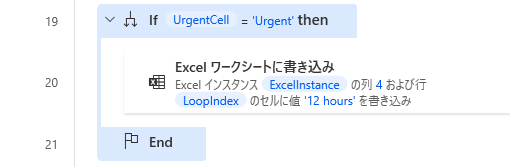
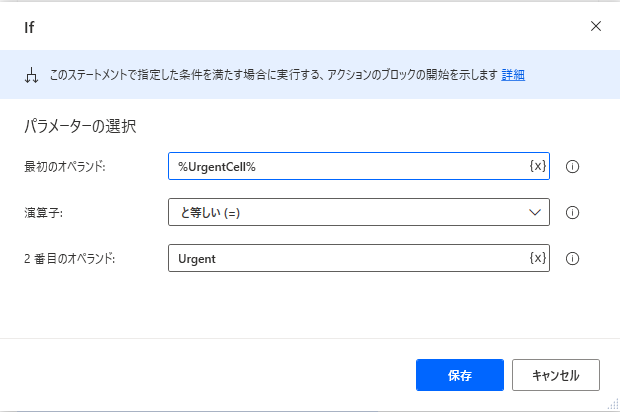
このように構成すると、%UrgentCell% 変数に緊急の値が含まれる場合のみアクション #2 が実行されます。
If グループの初期条件には、If、ファイルが存在する場合、ウィンドウが次を含む場合、テキストが画面に表示される場合が含まれます。 If グループのすべての条件付きブロックは、End If アクションで終了します。
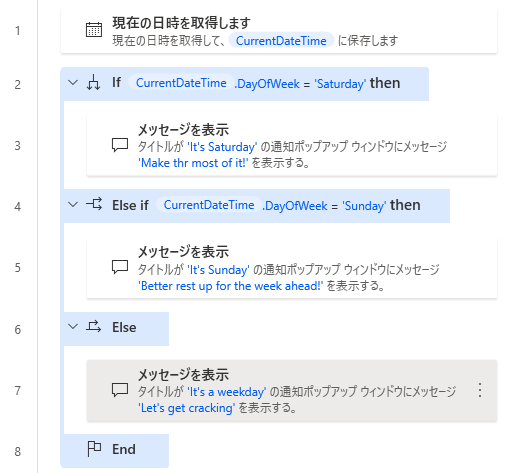
Else If アクションを使用して代替条件を追加できます。これらの条件は、以前の条件がすべて false であった場合のみ考慮されます。 たとえば、次のフローでは、初期条件が満たされていない場合にのみフローによりサブスクリプション セルが選択されます。この場合、%UrgentCell% 変数に緊急の値が含まれていない場合は、次のようになります。
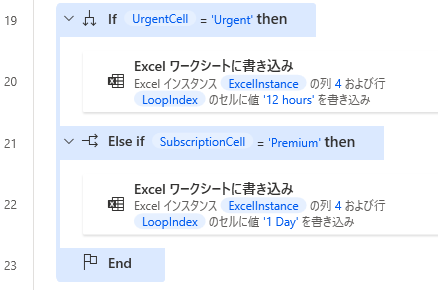
複数の代替条件を追加できます。これらの条件は、必ずしも関連するものではありません。
Else アクションを使用して無条件代替を追加することもできます。これは、それ以前のすべての条件が失敗した場合に実行されます。
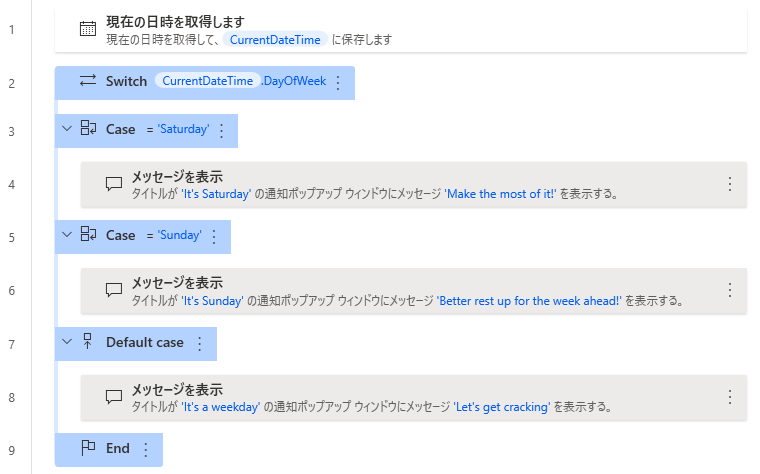
switch グループの一連のアクション
switch の一連のアクションは、単一の変数を評価して他の値と比較します。 Switch アクションと If アクションは、次のように異なります。
- If ブロックを使用すると、複数の変数の評価や比較ができます。Switch は、単一の変数のチェックを行います
- If アクションでは、複数の変数の値を評価することができます (たとえば、フォルダーやファイルが存在するかどうかを確認し、Web ページまたはウィンドウ コンテンツの値をチェックします)。Switch アクションは値と変数のみを扱います。
Switch 条件付きの構造は次のとおりです。
- 初期値入力
- 条件分岐 (1 またはそれ以上)
- 条件に一致しない場合 (オプション)
- 条件付きブロックの終了
したがって、最も単純な switch 構造は次のとおりです。
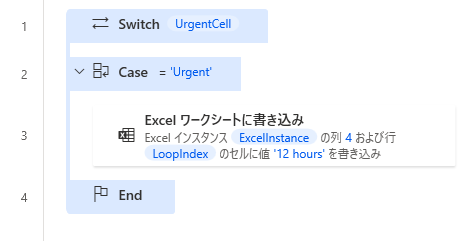
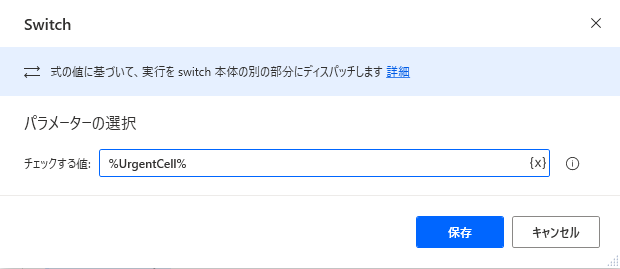
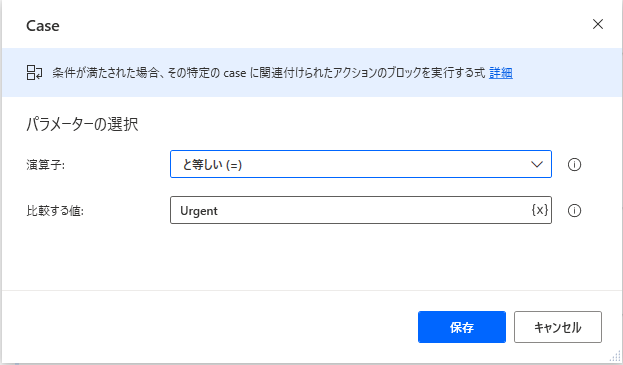
アクションの if グループと同様に、Excel ワークシートに書き込みアクションは、%UrgentCell% 変数が緊急の値を含む場合のみ実行されます。
各 switch ブロックは、switch アクションで始まり、End Switch アクションで終了します。 条件分岐は、Case アクションと End Case アクションを使用して、Switch ブロック内に追加できます。
複数の条件分岐を追加できます。これらの条件は、必ず Switch アクションで指定された変数を参照します。
さらに、Default Case アクションを使用して、無条件代替を追加することもできます。アクションの if グループの場合と同様に、実行前に他の case アクションが実行されていない場合は、これが実行されます。