演習 - ループ
ループを使用すると、特定の条件が満たされるまでアクションのブロックを繰り返します。 大量のデータに対して特定のタスクを実行できます。
この演習では、複数のイテレーションに対して特定のアクションを実行するループ アクションを適用し、リストの要素にアクセスします。
開始する前に、[マイ ドキュメント] フォルダー内に PDF と DOCX という名前の 2 つの空のフォルダーを作成します。
2 つの特別なフォルダーを取得アクションを展開して、デスクトップ フォルダーとドキュメント フォルダーのパスをそれぞれ取得します。
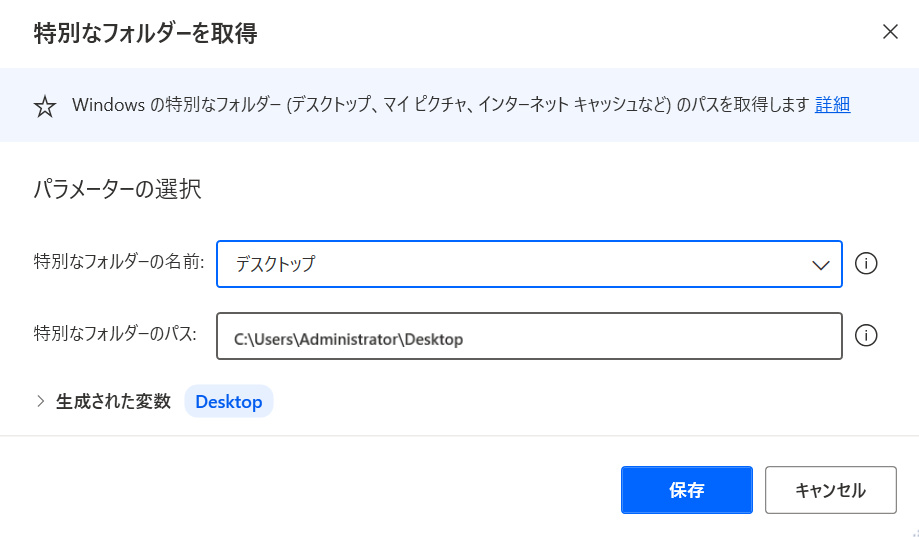
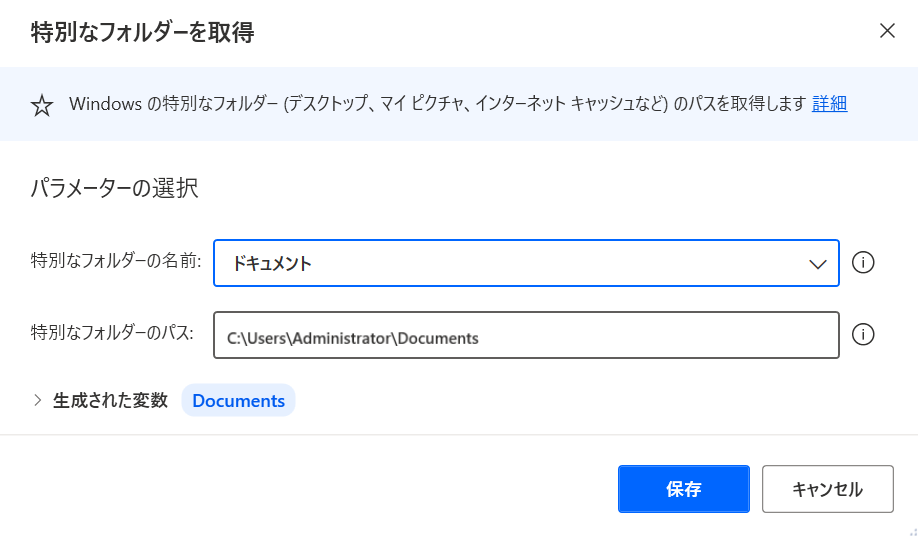
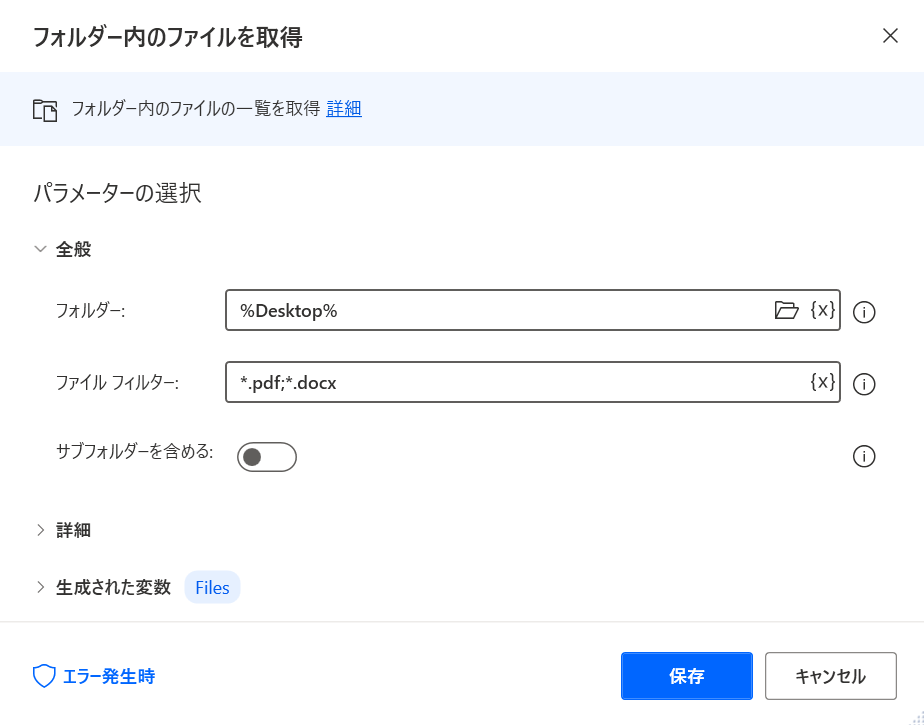
フォルダー内のファイルを取得アクションを使用して、デスクトップ フォルダーのすべての .pdf ファイルと .docx ファイルを取得します。
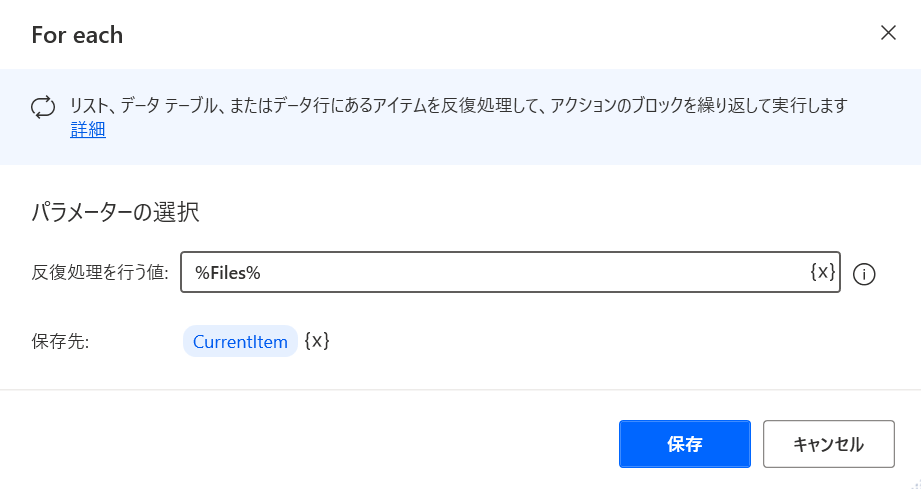
For each ループを追加して、取得したファイルの一覧をループ処理します。 このループによって、取得した各ファイルを反復処理し、%CurrentItem% 変数に格納します。
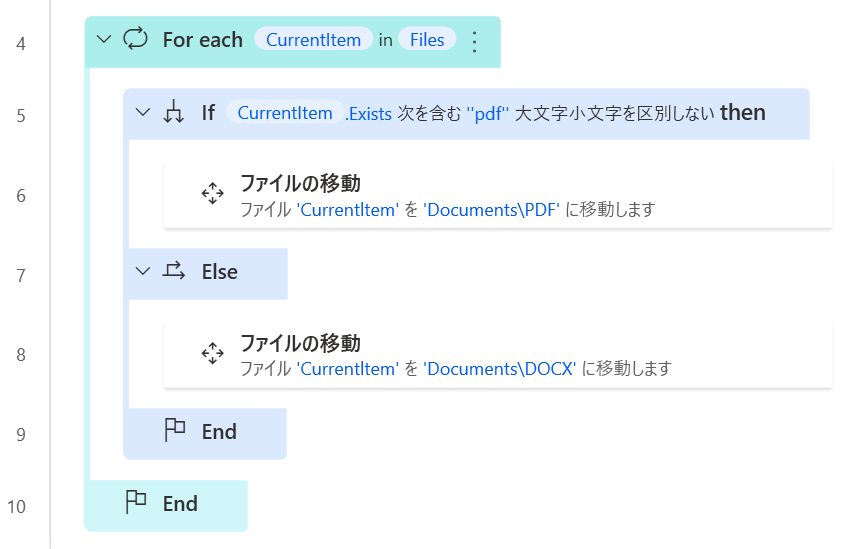
ループで If アクションと Else アクションを使用して、現在のファイルが .pdf ファイルか .docx ファイルであるかを確認し、ドキュメント フォルダーの該当するサブフォルダーに移動します。
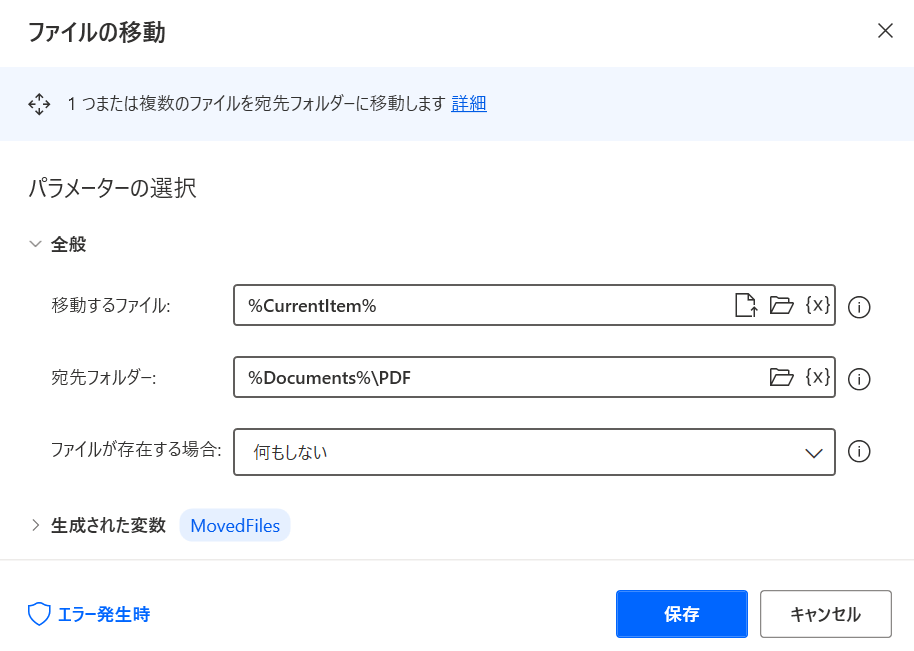
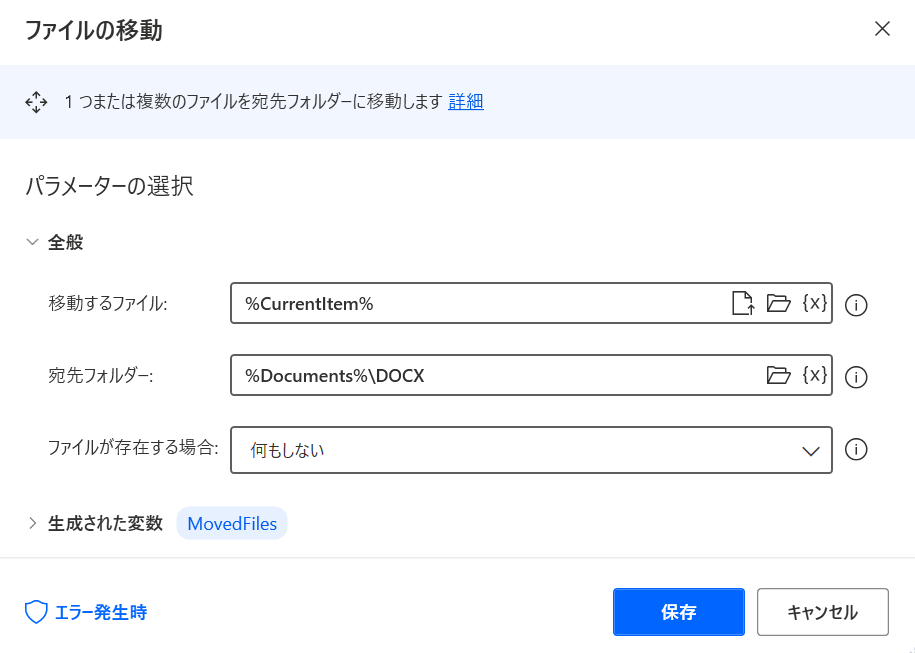
次のスクリーンショットに示すように、2 つのファイルの移動アクションを構成します。
Note
移動ファイルアクションの宛先パスフィールドを設定するには、変数とリテラル値の組み合わせを使用します。 変数の連結と操作の詳細については、Power Automate デスクトップ アプリのHandle 変数 モジュールを参照してください。
上記と同様に、デスクトップ フォルダーのすべての .txt ファイルを取得します。 この機能を実行するには、前に作成したループの外にフォルダーのファイルを取得アクションを追加します。
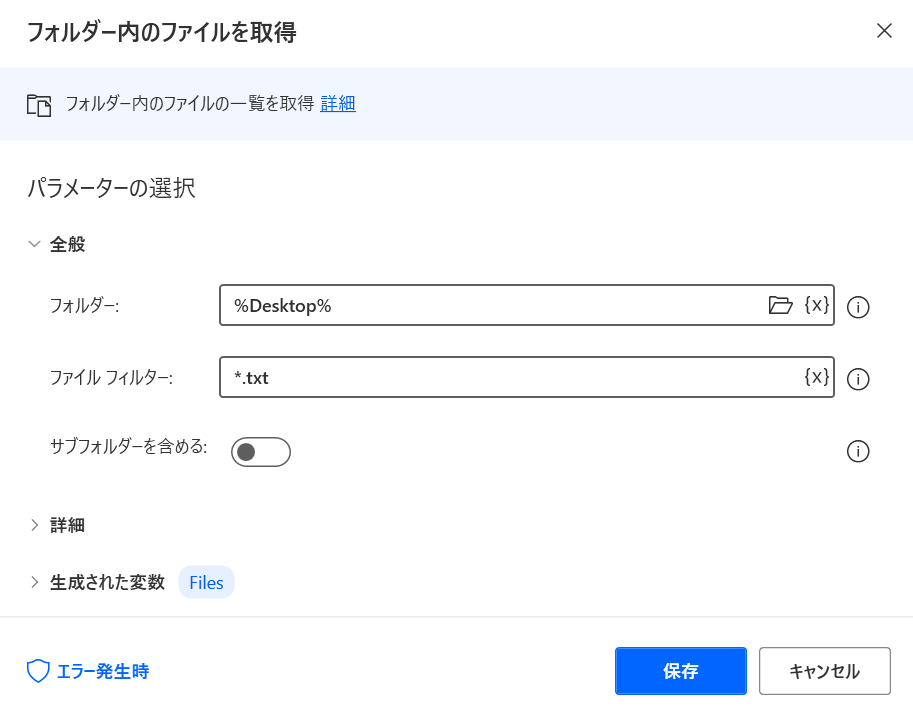
今度は For Each ループを使用して取得した各ファイルを繰り返し処理するのではなく、Loop アクションを追加してループ インデックスを利用します。 ループは 0 から始まり、反復回数が取得されたファイルの数と等しい後に終了します。 この条件を達成するには、リスト変数の count プロパティを使用します。
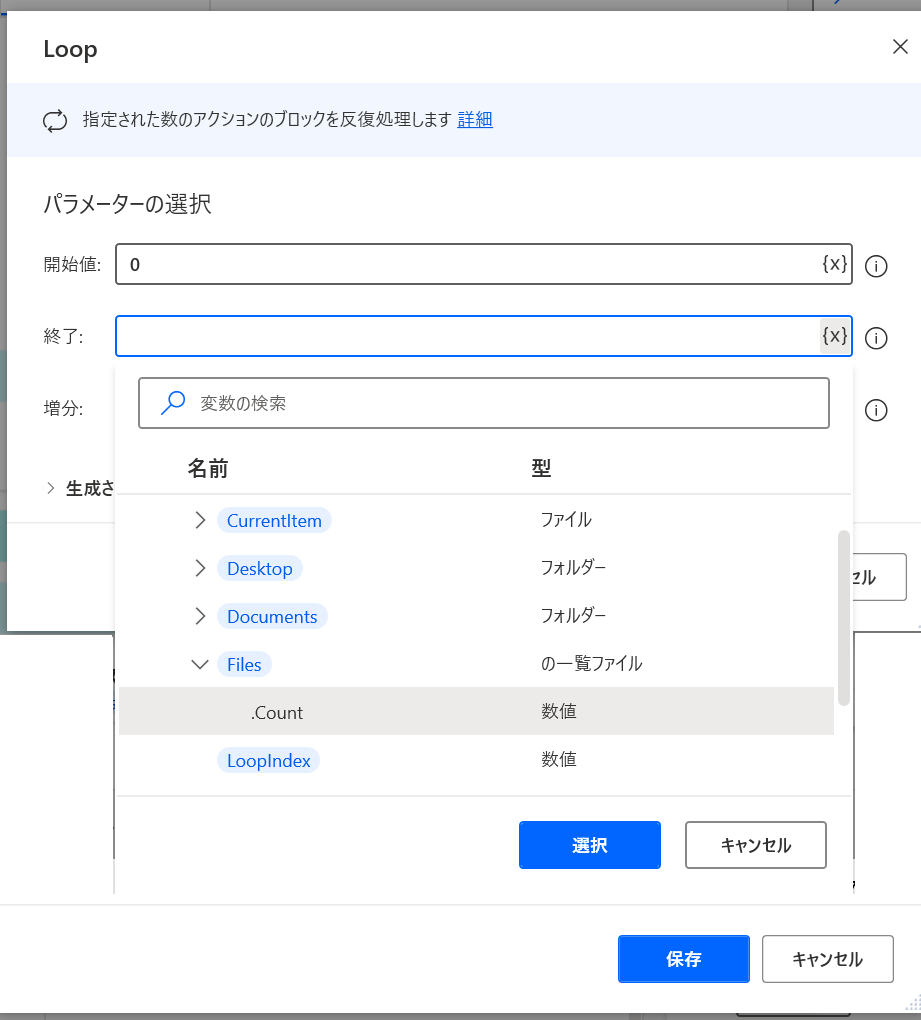
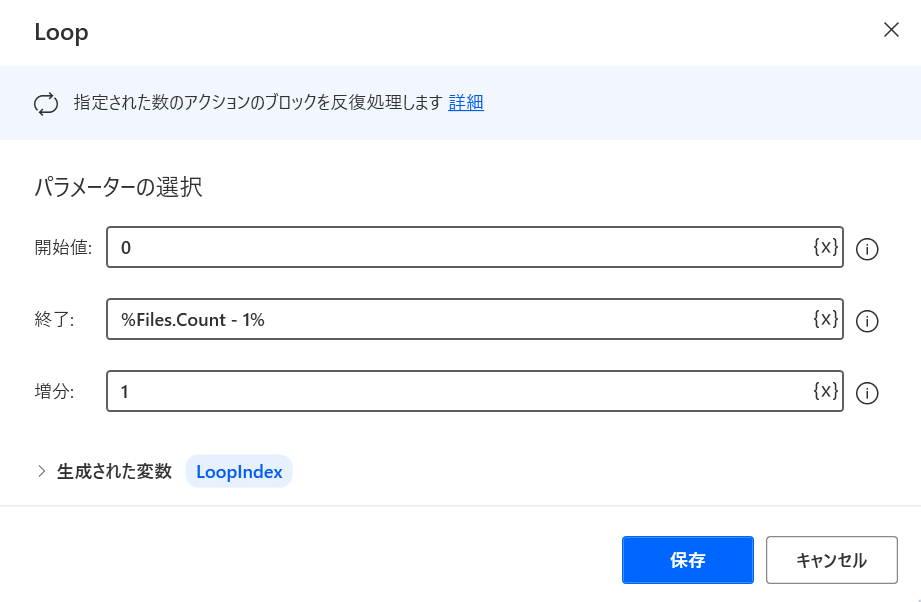
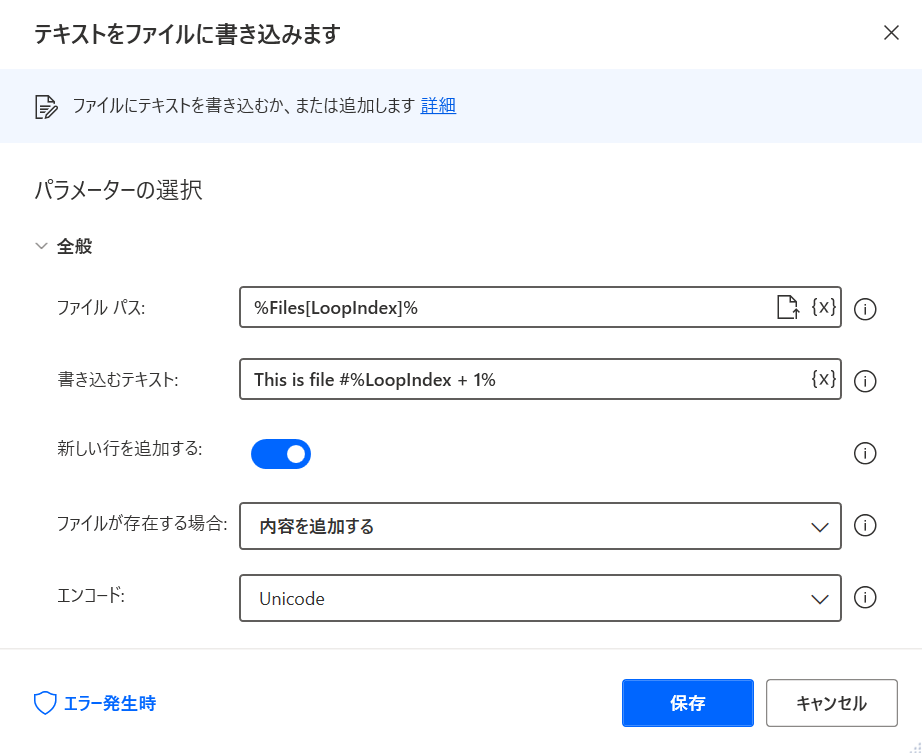
ループにテキストをファイルに書き込むアクションを追加し、.txt ファイルにファイル インデックス番号を書き込みます。 ループ アクションではループ インデックスのみが増加するため、%Files% 変数とループ インデックスを使用してファイルを取得します。 ファイルのカウントを 0 ではなく 1 から開始するには、インデックス番号に 1 を追加します。