高度なデータ型
ほとんどのPower Automateデスクトップ アプリのデータ型も同様に処理できますが、一部のデータ型には独特の処理が必要です。 このユニットでは、特別な処理を必要とするこれらの高度なデータ型を調べます。
リスト
大量の情報を同じデータ型で保存する場合は、リストを使用することをお勧めします。
リストは、グループとして参照できる品目を収集したものです。 個々の項目に応じて、テキスト値、数値、ファイルなどのリストを作成できます。
リストのデータ型は、プログラミング用語では一次元配列に相当し、実質的に同じように機能します。
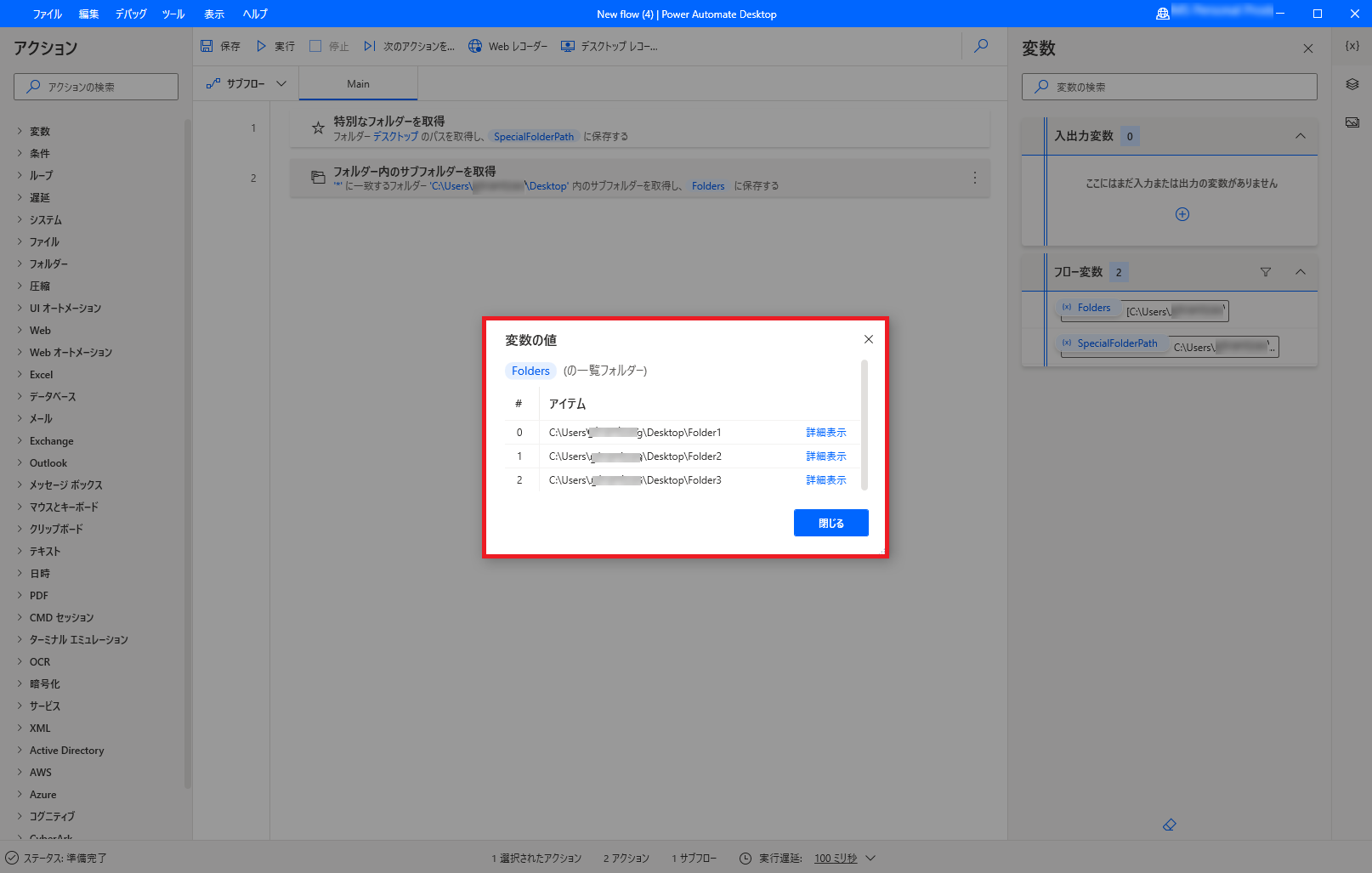
リストは、新しいリストの作成アクションを介して作成することができ、リストに品目を追加アクションを使いそのリストに品目を追加することができます。
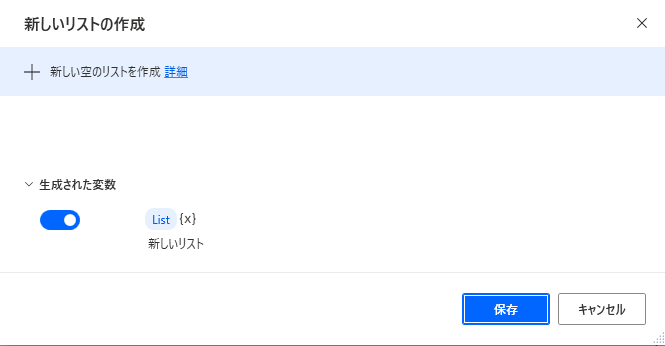
ファイル リストを返すフォルダ内のファイルを取得アクションなど出力としてリストを生成するアクションを通してリストを作成することもできます。
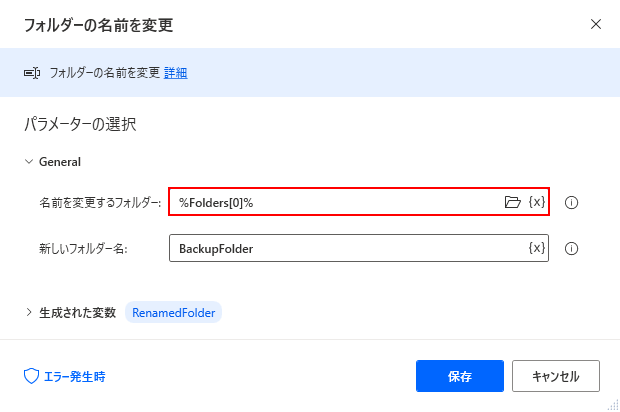
リストの特定の項目を取得する場合は、次の表記を使用 します。%VariableName[ItemNumber]%。
たとえば、次の操作を使用して、以前に表示されたフォルダー一覧の最初のフォルダーの名前を変更できます。 リストの最初の品目の ItemNumber は 0 であることに注意してください。
Note
リストの品目を反復処理する場合、For each アクションをデプロイするのが一般的です。
データ テーブル
表形式で構造化されたデータを格納するには、Power Automate デスクトップ アプリでデータ テーブルを使用します。
データ テーブルには、行と列が含まれています。 各項目は、一意の行番号と列番号を使用して取得できます。 データ テーブルは、他のリストを品目として持つリストとして検討してください。
プログラミング用語では、データ テーブルは 2 次元配列に相当し、実質的に同じ方法で機能します。
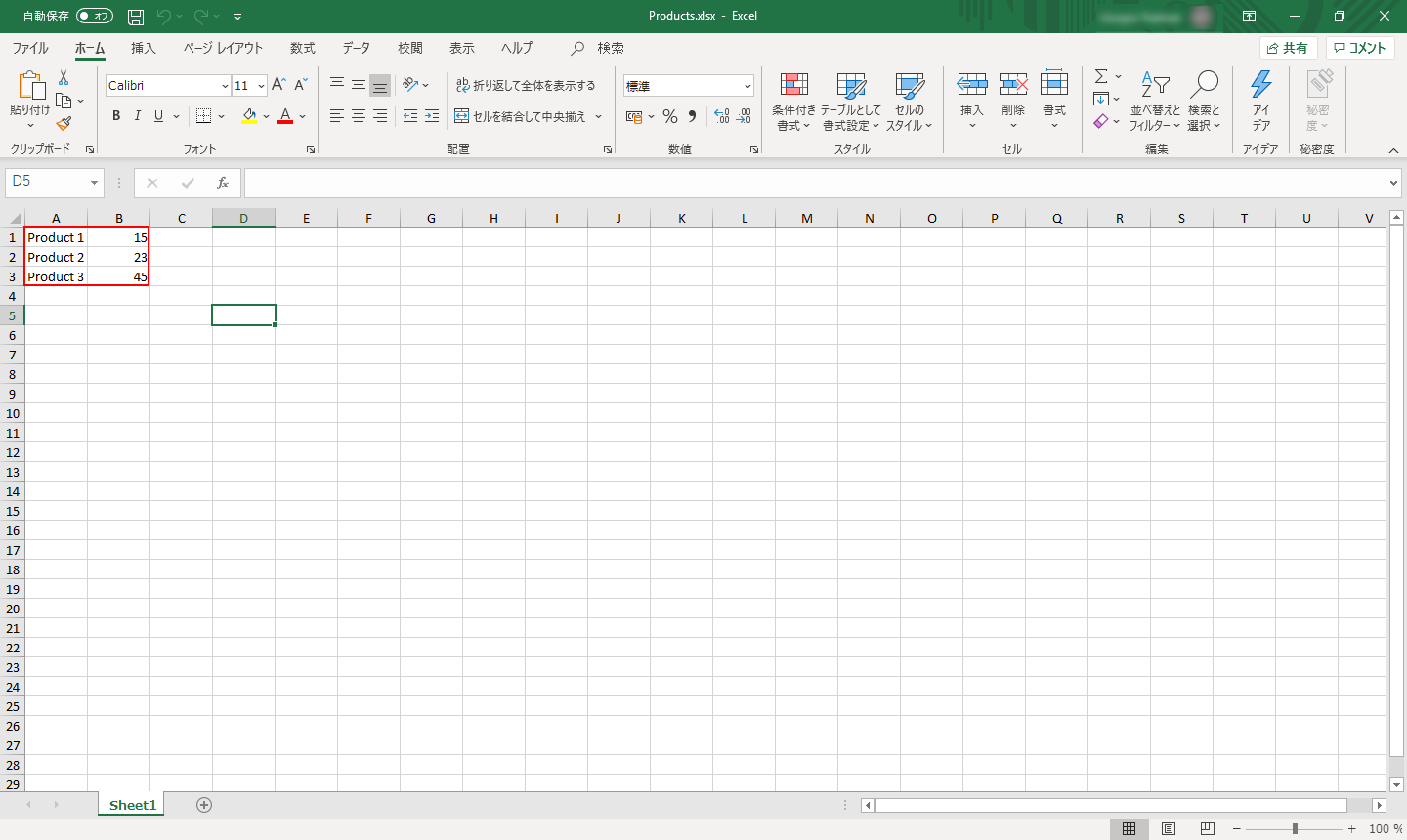
データ テーブルを直接作成することはできませんが、Read from Excel および Execute SQL ステートメント アクションを使用してデータ テーブルを生成できます。
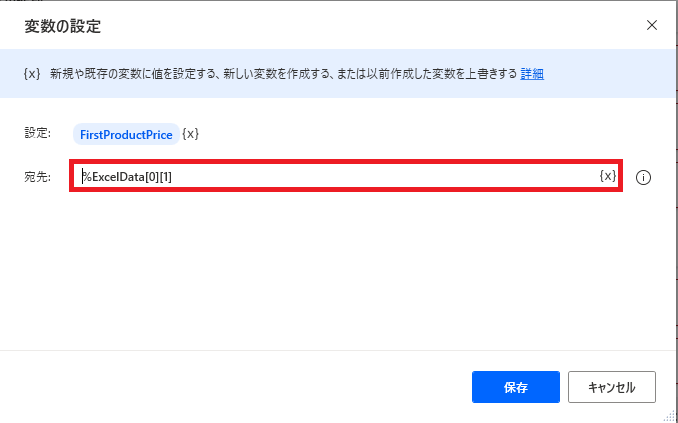
特定のデータ テーブル項目を取得するには、次の表記を使用 します。%VariableName[RowNumber][ColumnNumber]%します。
たとえば、次のアクションを使用して、新しい変数内に最初の製品の価格を保存できます。 最初の品目の RowNumber および ColumnNumber は、0 であることに注意してください。
Note
For each アクションを使用してデータ テーブルをループ処理する場合、現在のイテレーションのデータを含む変数はデータ行です。
JSON 形式 - カスタム オブジェクト
フローで JSON 形式のデータを使用する場合は、Power Automateデスクトップ アプリによってカスタム オブジェクトが提供されます。
カスタム オブジェクトは JSON と同様の構造を持ち、オブジェクトと配列で構成されます。
これらのオブジェクトは、中かっこ内の順序未指定済み名前と値のペアで、コンマで区切られています。 たとえば、次のオブジェクトには、名前と値 { "firstName": "John"、"lastName":"Michael" } の 2 つのペアが含まれています。
配列は、角かっこで囲まれた値の順序指定済みコレクションで、コンマで区切られています。 たとえば、次の配列には 4 つの数字 [1、2、3、4] が含まれています。
これら 2 つの構造体の組み合わせを使用すると、名前と値のペアの順序指定済みリストを作成できます。
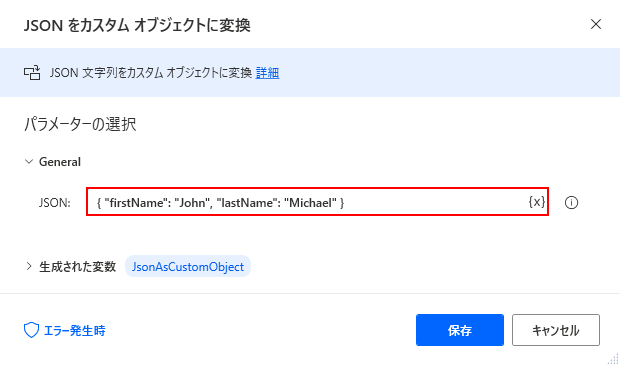
ドット (.) 表記 (Object.PropertyName) または角かっこ ([]) 表記 (Object["PropertyName"]) を使用して、個々のオブジェクト値にアクセスできます。
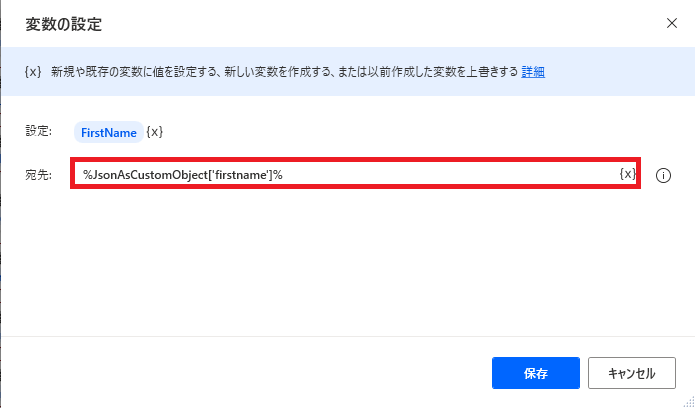
JSON とカスタム オブジェクトのデータ型の間で変数を変換するには、 カスタム オブジェクトを JSON に変換 し、 JSON をカスタム オブジェクトに変換アクションを 使用します。