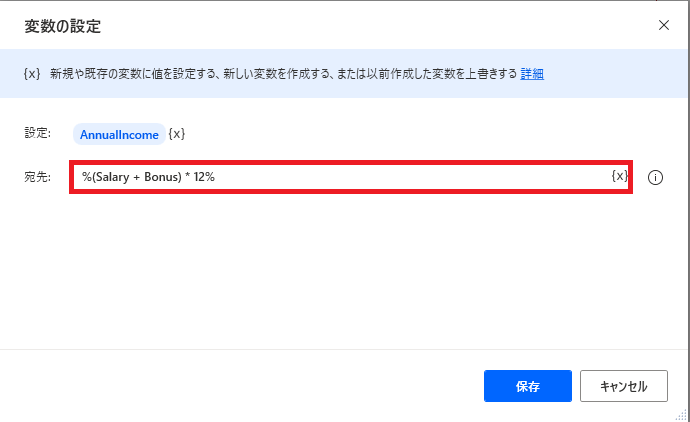
変数の操作
以前のユニットでは、プラットフォームで変数として解釈されるように、すべての変数名をパーセント文字で囲む必要があることを学習しました。
パーセント記号は、変数を表す特殊文字です。 プラットフォームは、パーセント記号の間の式を変数として評価します。
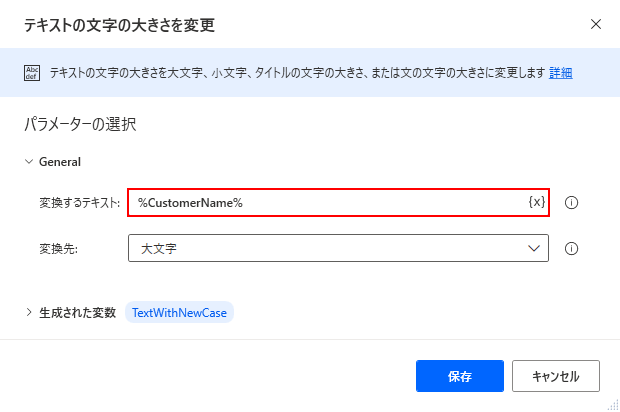
ハードコードされたテキストで単純な文字としてパーセント記号を使用する場合は、円記号 (\) 文字と組み合わせます。
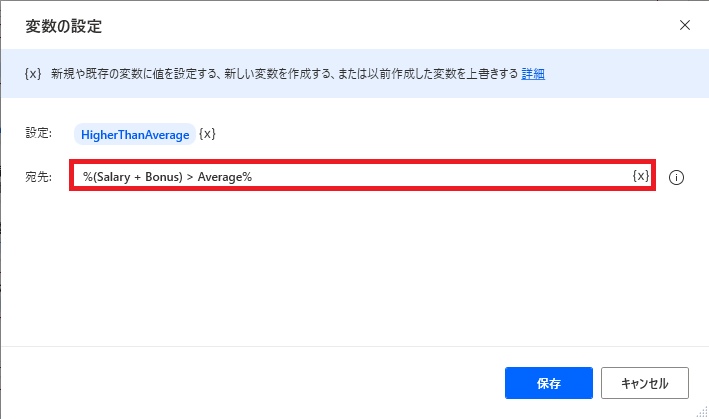
Power Automateデスクトップ アプリを使用すると、ハードコーディングされた値、変数名、算術演算、比較、論理演算、かっこを含む複雑な式を作成できます。 次の例では 、給与 と ボーナス を組み合わせて、 平均より大きいかどうかを確認し、ブール値の出力を生成します。
ハードコードされた値
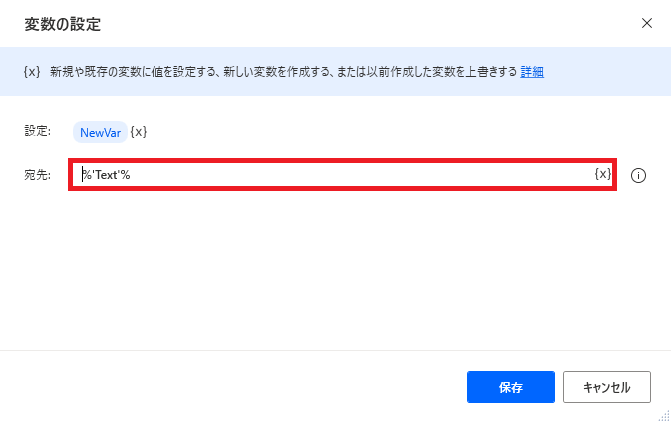
フローの作成中に、ハードコードされたテキスト値を式に含める必要がある場合があります。 ハードコードされた値を入力するには、単一引用符を使用します。 フローでは、引用符文字間にあるすべての値は、変数名ではなくテキスト値として扱われます。
変数名
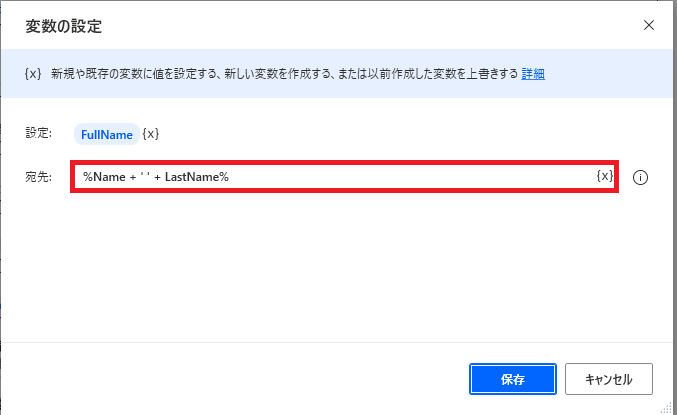
1 つの式で複数の変数を使用する場合は、それ以上表記せずに、その名前を式に追加します。 次の例では、 Name をLastName に追加し、その間にスペースを 1 つ追加します。
基本的な演算
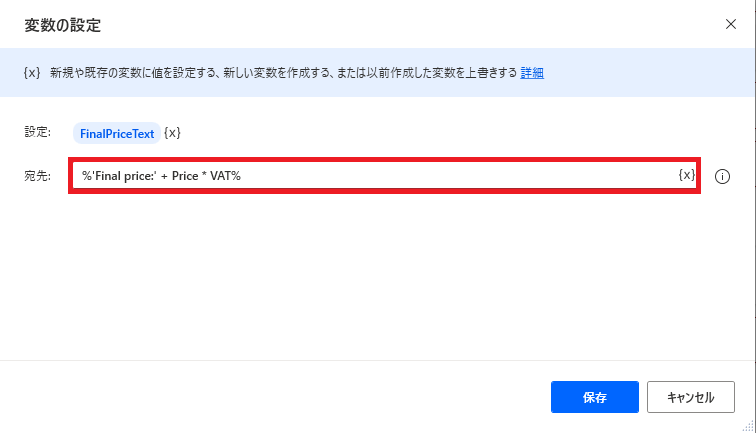
数学演算を実行するには、加算 (+)、減算 (-)、乗算 (*)、除算 (/) などのデスクトップ アプリの算術演算子Power Automate使用します。
数値と変数を使用した算術演算に加えて、加算演算子を使用して文字列を連結できます。 同じ式に数値とテキスト文字列を追加すると、数値はテキストに変換され、他のテキスト文字列と結合されます。
比較
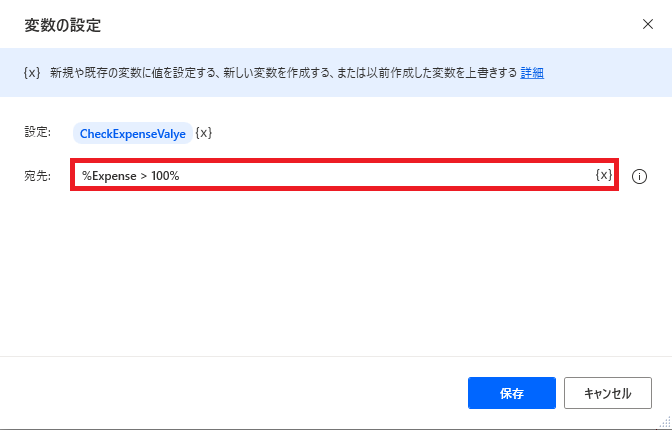
算術演算子に加えて、次の関係演算子を使用して比較を行うことができます。
| Operator | 説明 |
|---|---|
| =、!= | 等しい/等しくない |
| <、<= | より小さい/以下 |
| >、>= | より大きい/以上 |
Note
比較では、 値として True または False が返されます。 同じ型の値の比較のみを実行できます。
論理演算子
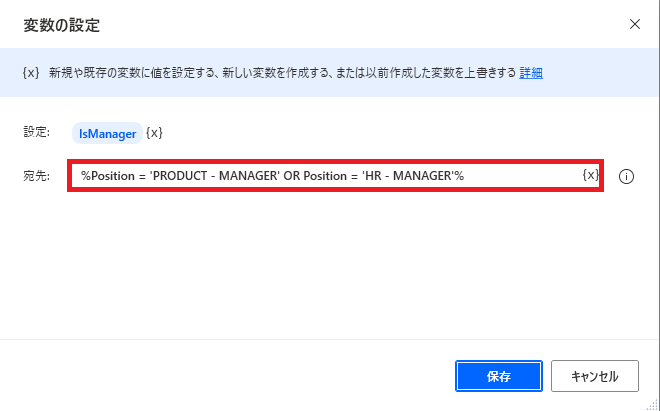
多くのフローでは、値が特定の標準を満たしているかどうかを確認する必要があります。 条件をチェックし、1 つの式でより複雑なロジックを実装するには、論理演算子を使用します。 サポートされている演算子は、AND および OR です。
かっこ
複雑な式を作成する場合は、式の特定の部分に優先順位を付ける必要があります。 演算子の優先順位を変更するには、かっこを使用します。 Power Automateデスクトップ アプリは、代数やプログラミング言語と同じ方法でかっこを処理します。