演習 - 認証セッション制御を構成する
この演習では、条件付きアクセス ポリシーを使用してサインイン頻度コントロールを構成します。
- 管理者アカウントを使用して Microsoft Entra 管理センター にサインインします。
- ポータル メニューを開き、[ID] を選択してください。
- [ID] メニューの [保護] を選択してください。
- [保護] メニューの [条件付きアクセス] を選択してください。
- 上部メニューで [新しいポリシー] を選択します。
![[新しいポリシー] が強調表示されている [条件付きアクセス] ブレードのスクリーンショット。](../../wwl-sci/plan-implement-administer-conditional-access/media/conditional-access-new-policy.png)
- [名前] ボックスに「Sign in frequency」と入力します。
- [割り当て] で、 [ユーザーとグループ] を選択します。
- [含める] タブで [ユーザーとグループ] チェックボックスをオンにします。
- [選択] ウィンドウで管理者アカウントを選択し、[選択] を選択します。
- [クラウド アプリまたは操作] を選択します。
- [クラウド アプリ] が選択されていることを確認し、[アプリの選択] を選択します。
- [選択] ウィンドウで [Office 365] を選択し、[選択] を選択します。
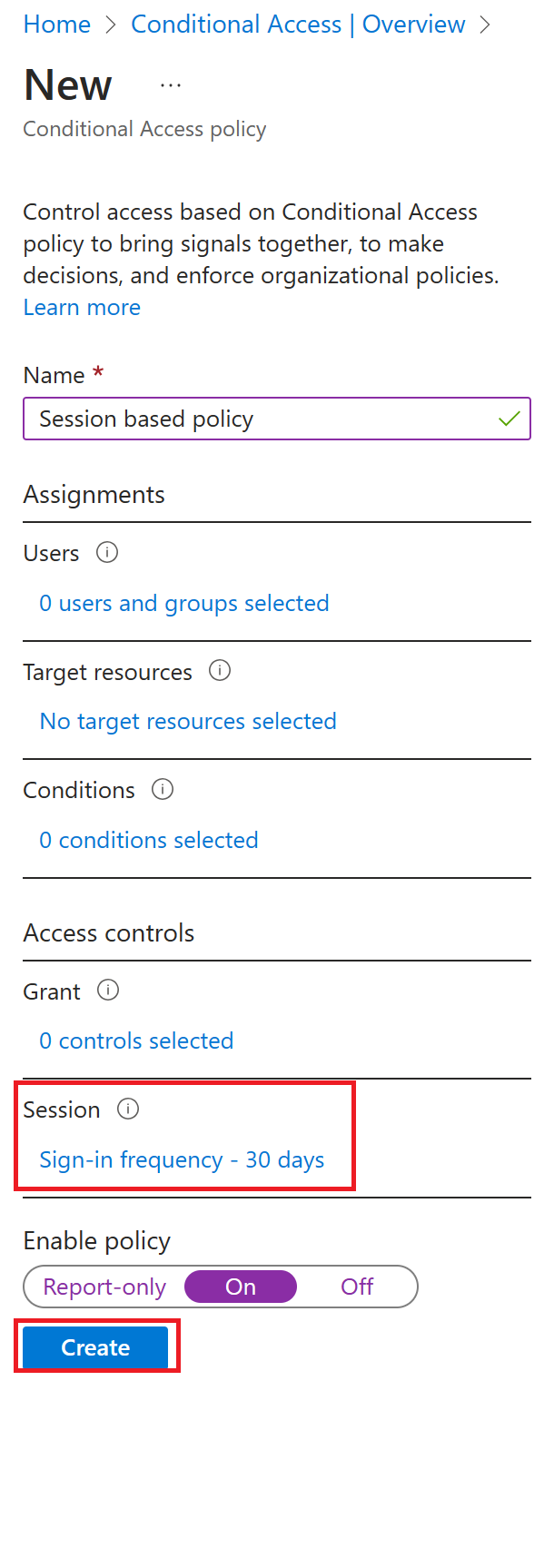
- [アクセス制御] で [セッション] を選択します。
- [セッション] ウィンドウで [サインインの頻度] を選択します。
- 値のボックスに「30」と入力します。
- 単位のメニューを選択し、[日]、[選択] の順に選択します。
- [ポリシーを有効にする] で [レポート専用]、[作成] の順に選択します。