フォームを変更する
Power Pages で Dataverse を使用します。 このタスクでは、Web ページの Machine Orders テーブルにフォーム コンポーネントを作成する場合に使用できる Dataverse フォームを変更して、Web サイトにアクセスする仕入先がコーヒー メーカー発注の詳細を確認できるようにします。
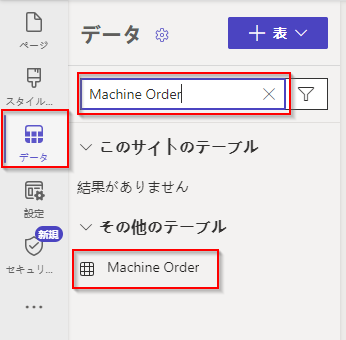
データ ワークスペースで、検索ボックスを使用して Machine Order テーブルを検索し、選択します (その他のテーブル領域の最初にあります)。
フォーム タブを選択し、このテーブルで使用可能なフォーム セクションで Supplier Form を選択します。
![[フォーム] タブと [Supplier Form] オプションのスクリーンショット。](media/forms.png)
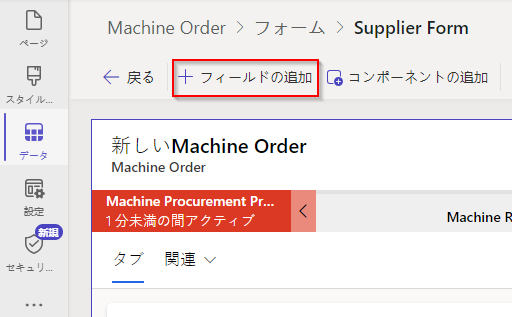
フォームが読み込まれたら、フィールドの追加を選択します。
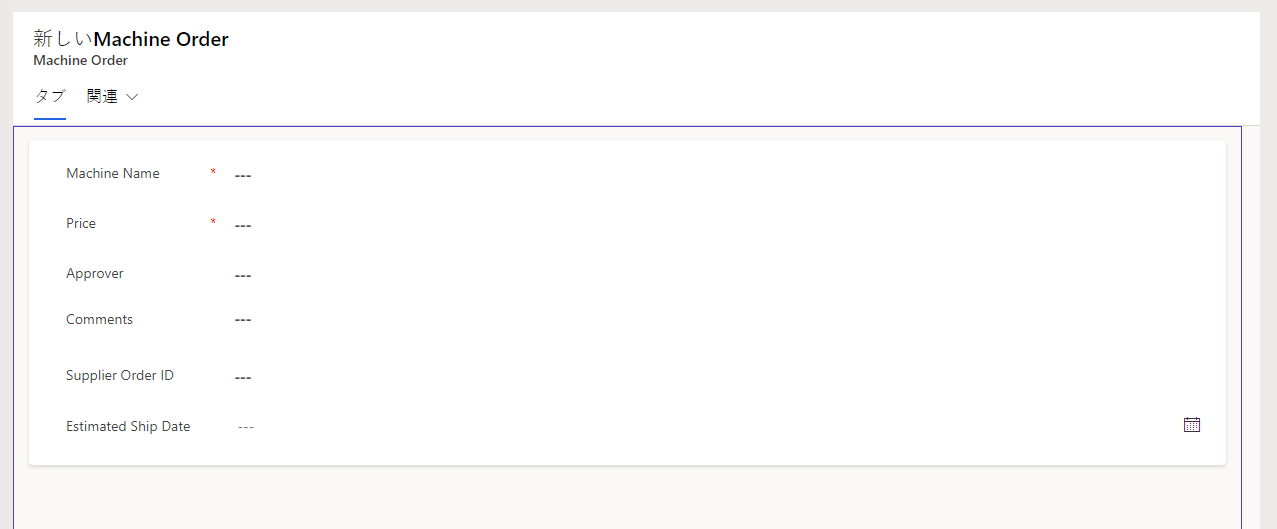
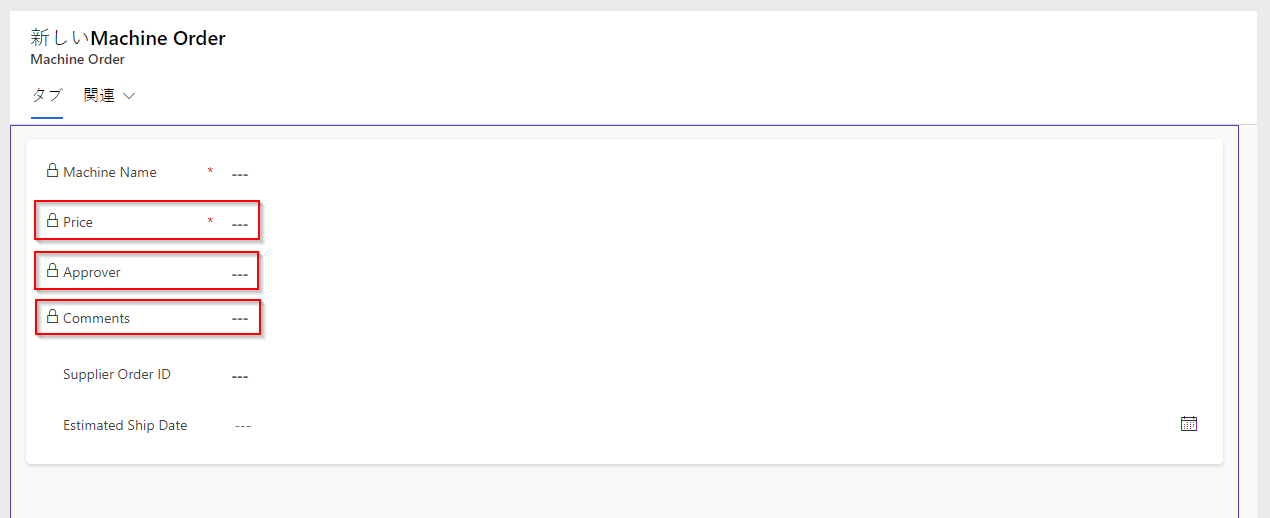
テーブル列 ペインから、次のテーブル列をドラッグ アンド ドロップまたは選択してフォームに追加します: Comments、Supplier Order ID、Estimated Ship Date。 完了すると、フォームには次の図と同じフィールドが表示されます。
Machine Name フィールドを選択し、プロパティ ペインの右側にある読み取り専用チェックボックスを選択します。
![Machine Name フィールドと [読み取り専用] チェック ボックスのスクリーンショット。](media/machine-name-read-only.png)
メモ
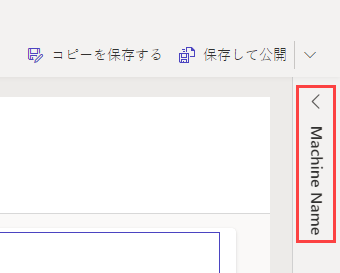
プロパティ パネルが折りたたまれているようです。 右側の Machine Name の横にある矢印を選択し、それを展開します。
次のフィールドに対して上記の手順を繰り返します: Price、Comments、Approver。 必要に応じて、フィールドを自由に並べ替えたり、所有者フィールドを非表示にしたりできます。
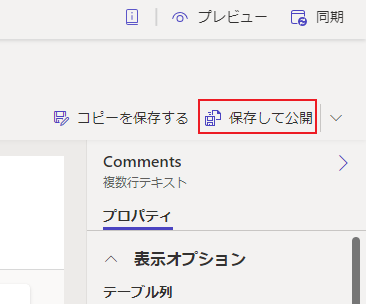
スタジオの右上隅にある保存して公開を選択します。
![[フォーム] タブと [Supplier Form] オプションのスクリーンショット。](media/forms.png#lightbox)
![Machine Name フィールドと [読み取り専用] チェック ボックスのスクリーンショット。](media/machine-name-read-only.png#lightbox)
