Microsoft Copilot Studioでエージェントを作成して構成する
前のユニットでは、Microsoft 365 Copilotでの宣言型エージェントの作成について説明しました。 このユニットでは、Copilot Studioでのカスタム エージェントの作成と構成について説明します。
Copilot Studioエクスペリエンスを比較する
Copilot Studioでは、カスタム エージェント用の 2 つの作成エクスペリエンスが提供されます。 エクスペリエンスとナビゲーションは、エージェントの作成時に選択したハーネスによって異なります。
以前のCopilot Studioガイダンスでは、標準的なハーネス エクスペリエンスをクラシック エクスペリエンスと言います。 現在のドキュメントでは、標準ハーネスを使用して、ランタイムと新しいGitHub Copilot ハーネスを区別しています。
| 領域 | 新しいエクスペリエンス: GitHub Copilot ハーネス | 標準ハーネス (クラシック) エクスペリエンス |
|---|---|---|
| 作成アプローチ | ビジネス目標を説明し、生成されたエージェントまたはワークフローを調整する | 説明、テンプレート、マネージド エージェント、または空のエージェントから作成する |
| 主な作成画面 | 命令、知識、ツール、スキル、モデル、接続されたエージェント、メモリの統合 された [ビルド ] タブ | 個別の概要、ナレッジ、ツール、エージェント、トピック、およびその他のタブ |
| 会話設計 | 自然言語命令と強化されたオーケストレーション | 生成オーケストレーションまたはクラシック オーケストレーションを使用するトピックとノード |
| Testing | 対話型テストに プレビュー を使用し、テスト セットに 評価 する | [エージェントのテスト] パネル、アクティビティ マップ、および評価機能を使用する |
| 運用レビュー | Monitor を使用してタスク、アクセスされたファイル、アクティビティを確認する | アクティビティと分析を使用してセッションとパフォーマンスを確認する |
Copilot Studioホーム ページの [新しいエクスペリエンス] トグル で、表示する作成エクスペリエンスを制御します。 新しいエクスペリエンスがオンになったら、GitHub Copilot ハーネスを使用してエージェントまたはワークフローを作成できます。 標準のハーネスを使用してビルドするには、[ 新しいエクスペリエンス ] をオフにするか、[ その他のビルド方法] を選択します。 [エージェント] リストから既存の エージェント にアクセスできます。
Important
このユニットの残りの部分の手順では、標準のハーネス エクスペリエンスを使用します。 GitHub Copilot ハーネスを利用するエージェントは、代わりに [ビルド]、[プレビュー]、[評価]、および [監視] タブを使用します。 詳細については、「標準ハーネス エージェントとエージェント フローへのアクセス」および「GitHub Copilot ハーネスを使用するエージェント」の概要を参照してください。
Microsoft Copilot Studioでエージェントを作成する
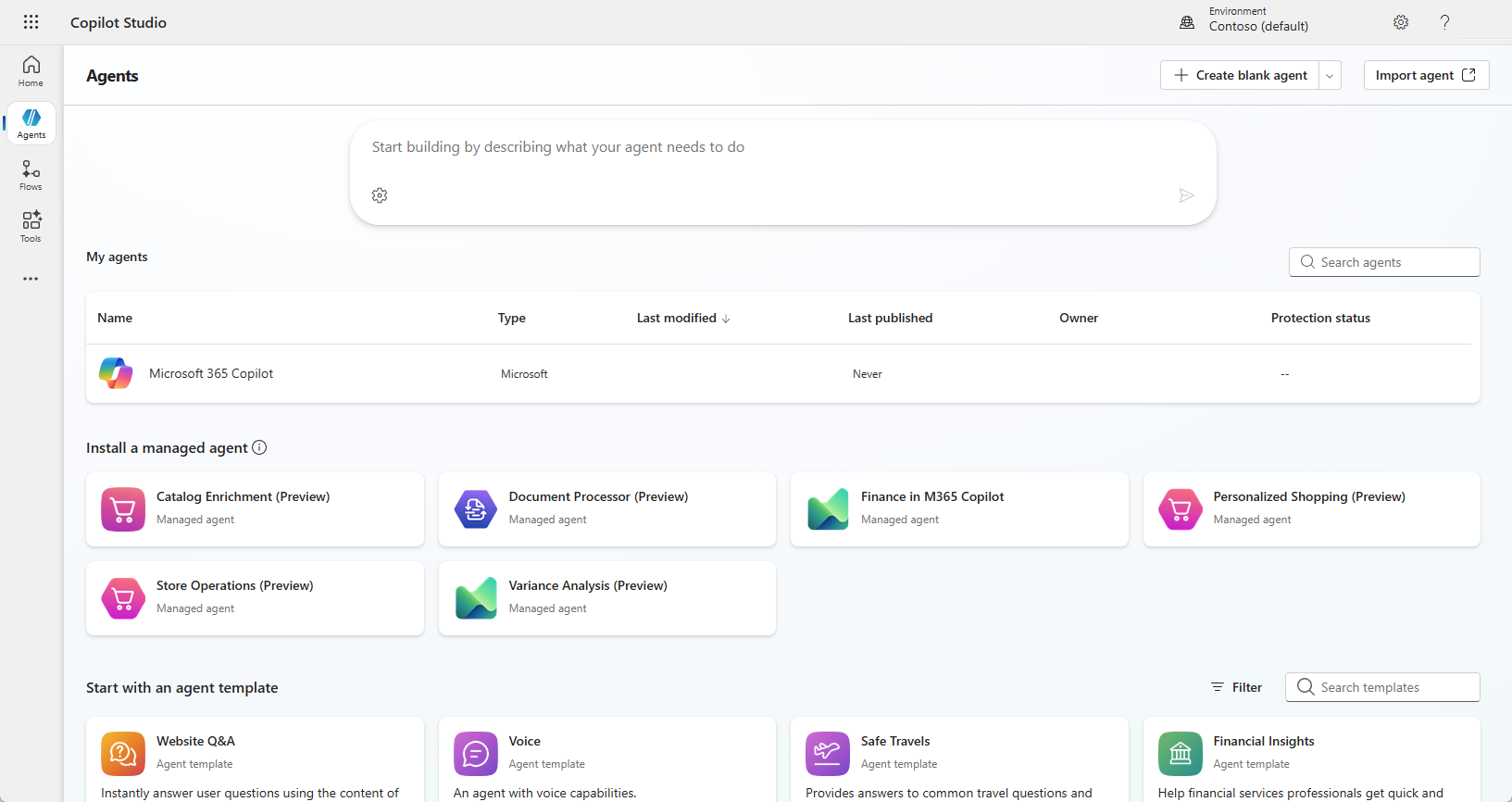
Copilot Studioエージェントは、複数の方法で作成できます。 エージェントが実行する必要がある内容を説明できます。 マネージド エージェントをインストールできます。 事前構築済みのエージェント テンプレートのいずれかを使用できます。 空のエージェントを作成できます。 いずれの方法でも、エージェントを迅速かつ簡単に構築できます。
Note
エージェントは、Power Platform 環境で作成されます。 既定では、組織またはテナントの既定のPower Apps環境>
マネージド エージェントをインストールする
マネージド エージェントは、インストールおよび設定できる既製のエージェントです。 利用可能な場合は更新プログラムを受け取ります。
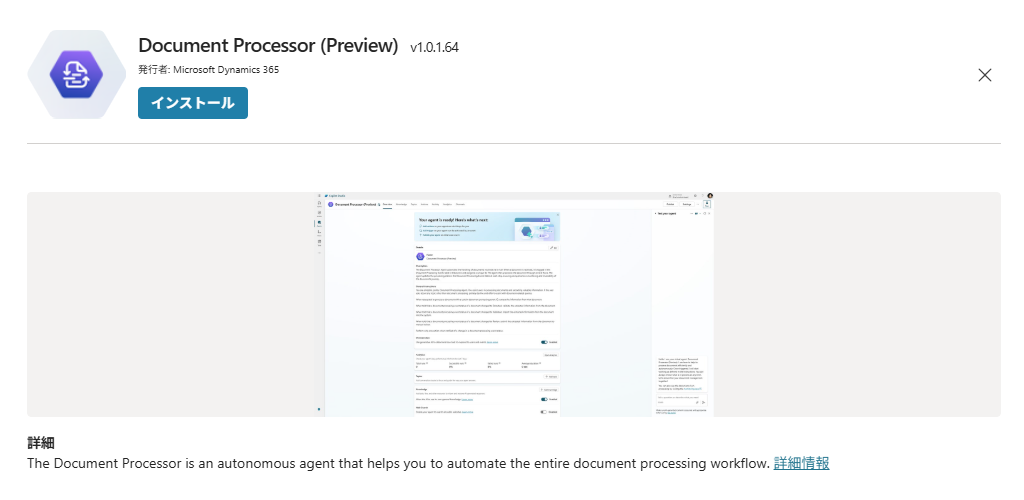
管理対象エージェントのいずれかを選択し、[ インストール ] を選択して指示に従います。
テンプレートを使用したエージェントの作成
いくつかのエージェント テンプレートを作成し、要件を満たすようにカスタマイズできます。
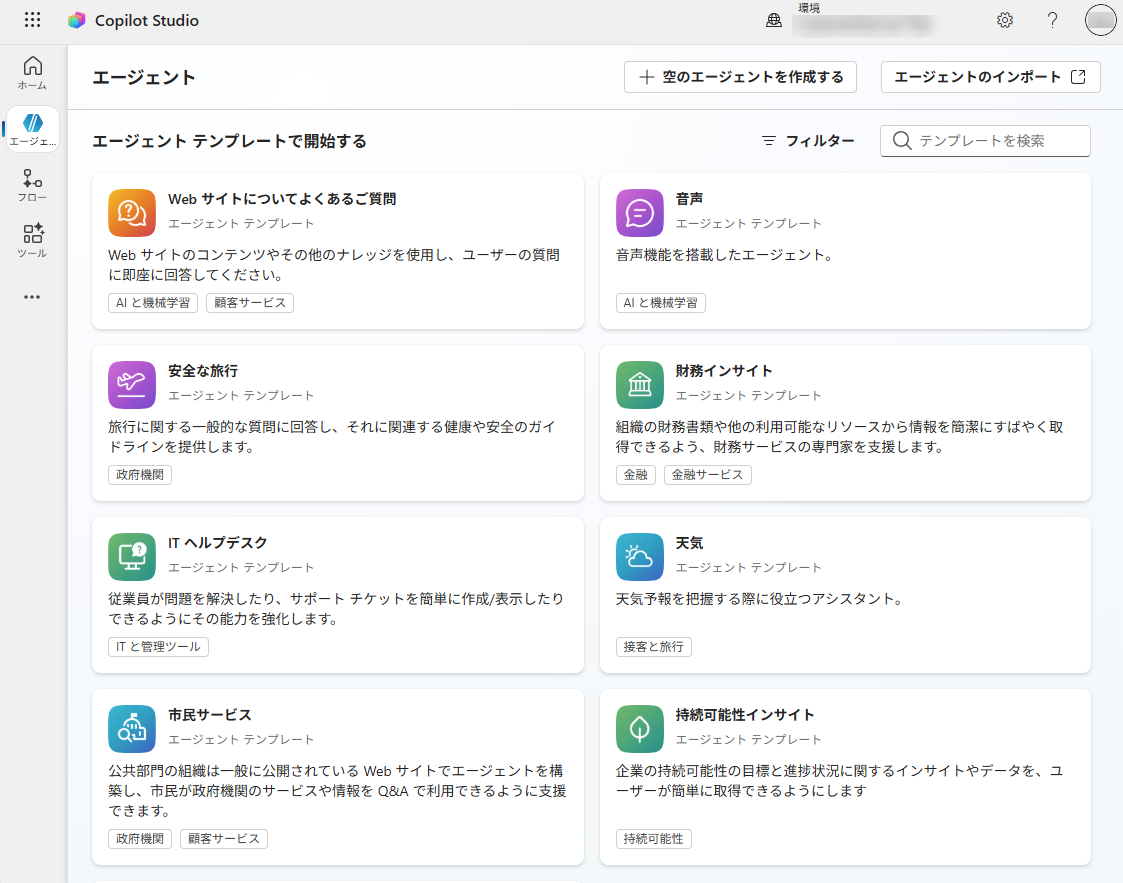
いずれかのテンプレートを選択します。
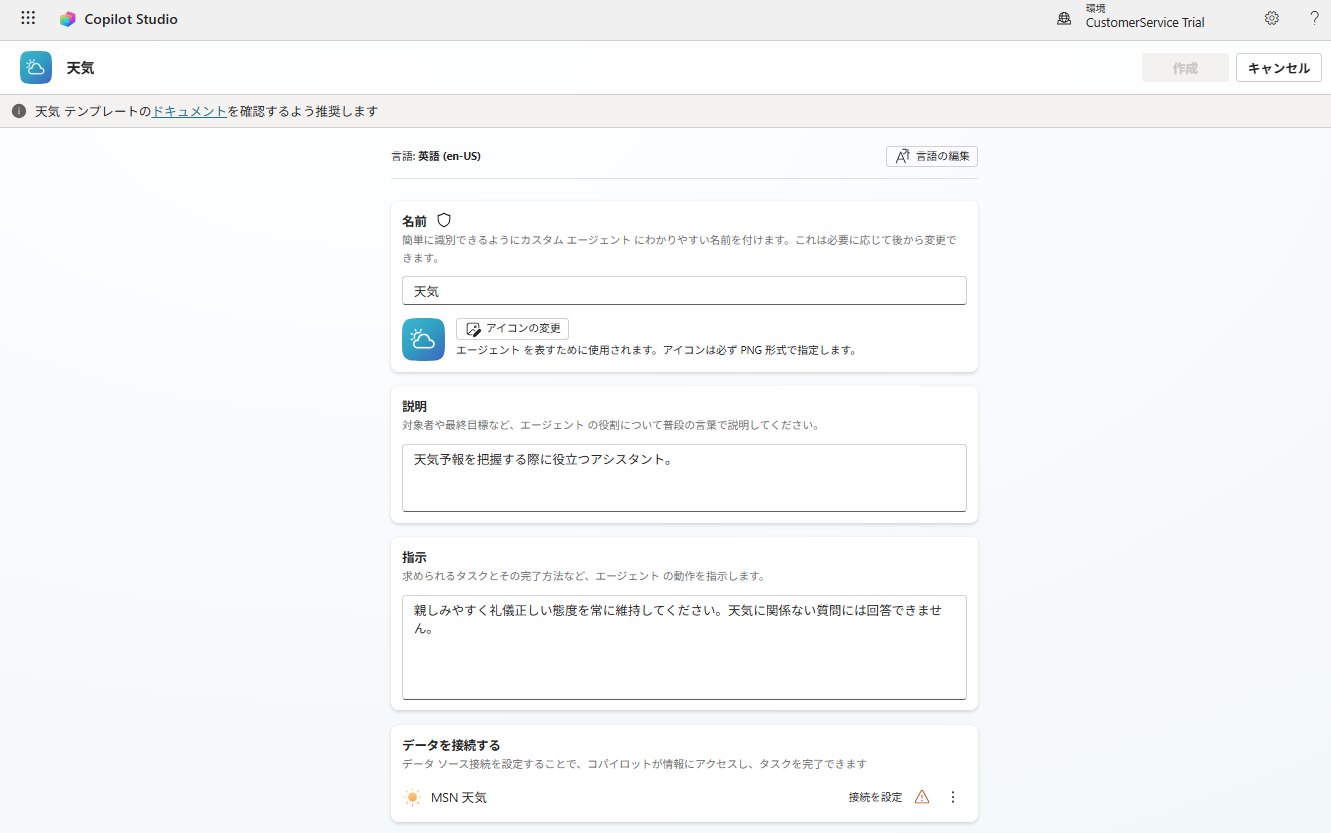
要件や状況に合わせて説明と手順を更新します。
シナリオに適用されるコンテンツを使用するようにナレッジ ソースを更新します。
[ 作成 ] ボタンが淡色表示になっている場合は、接続の追加などの問題を修正します。
最後に、[ 作成] を選択します。
作成したら、エージェントの構成と設定を編集できます。
自然言語を使用したエージェントの作成
会話作成エクスペリエンスでは、自然言語で実行する内容を記述してエージェントを構築します。 たとえば、「Copilot Studioを使用してエージェントを作成する方法をユーザーが確認できるようにする」と入力します。
エージェントを作成する際には、エージェントに何をしてほしいかを自分の言葉で説明できます。
Copilot Studioのホーム ページに移動します。
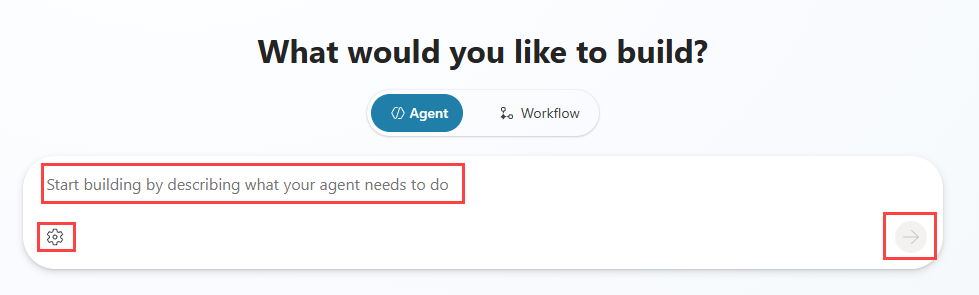
Create an agent that helps users understand how to create agents with Copilot Studioなど、エージェントが実行する必要がある操作を説明するプロンプトを入力します。エージェントのプライマリ言語、ソリューション、およびスキーマ名を変更するには、[ 設定] アイコン (歯車) を選択します。
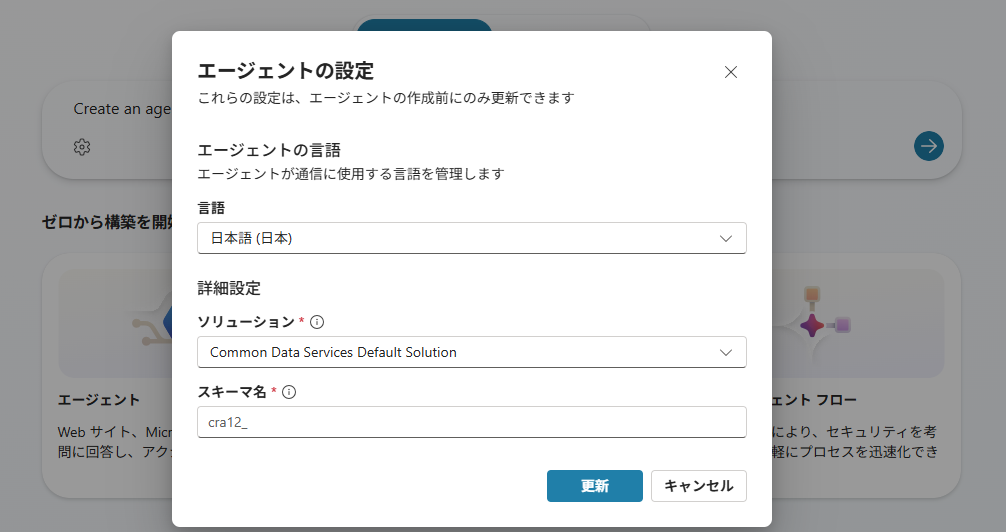
[送信] アイコンを選択してエージェントを作成します。
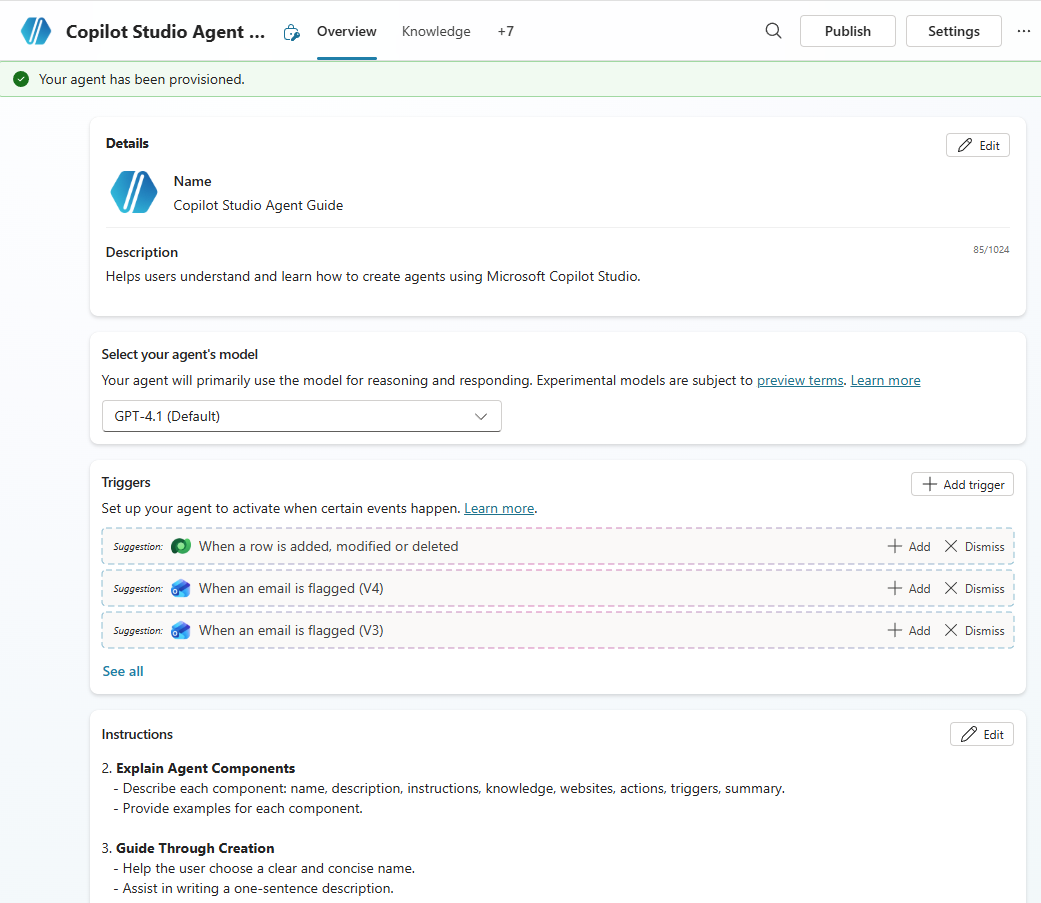
エージェントが作成され、指示が入力され、トリガー、ナレッジ、およびツールの候補が追加されます。
Tip
Copilot Studioは、エージェントの作成時に既定で現在の優先ソリューションを使用します。 エージェントを作成する前に、エージェントに使用するソリューションに優先設定を設定する必要があります。
Microsoft Copilot Studio ユーザー インターフェイスの操作
Microsoft Copilot Studio ユーザー インターフェイスには、エージェントの作成、テスト、公開、パフォーマンスの監視を行うために必要なすべてのツールが用意されています。 エージェントの作成後にアプリケーションが読み込まれると、エージェントを操作するプロセス全体で役に立つ複数の領域が表示されます。
次の図は、ユーザー インターフェイスの外観の例を示しています。
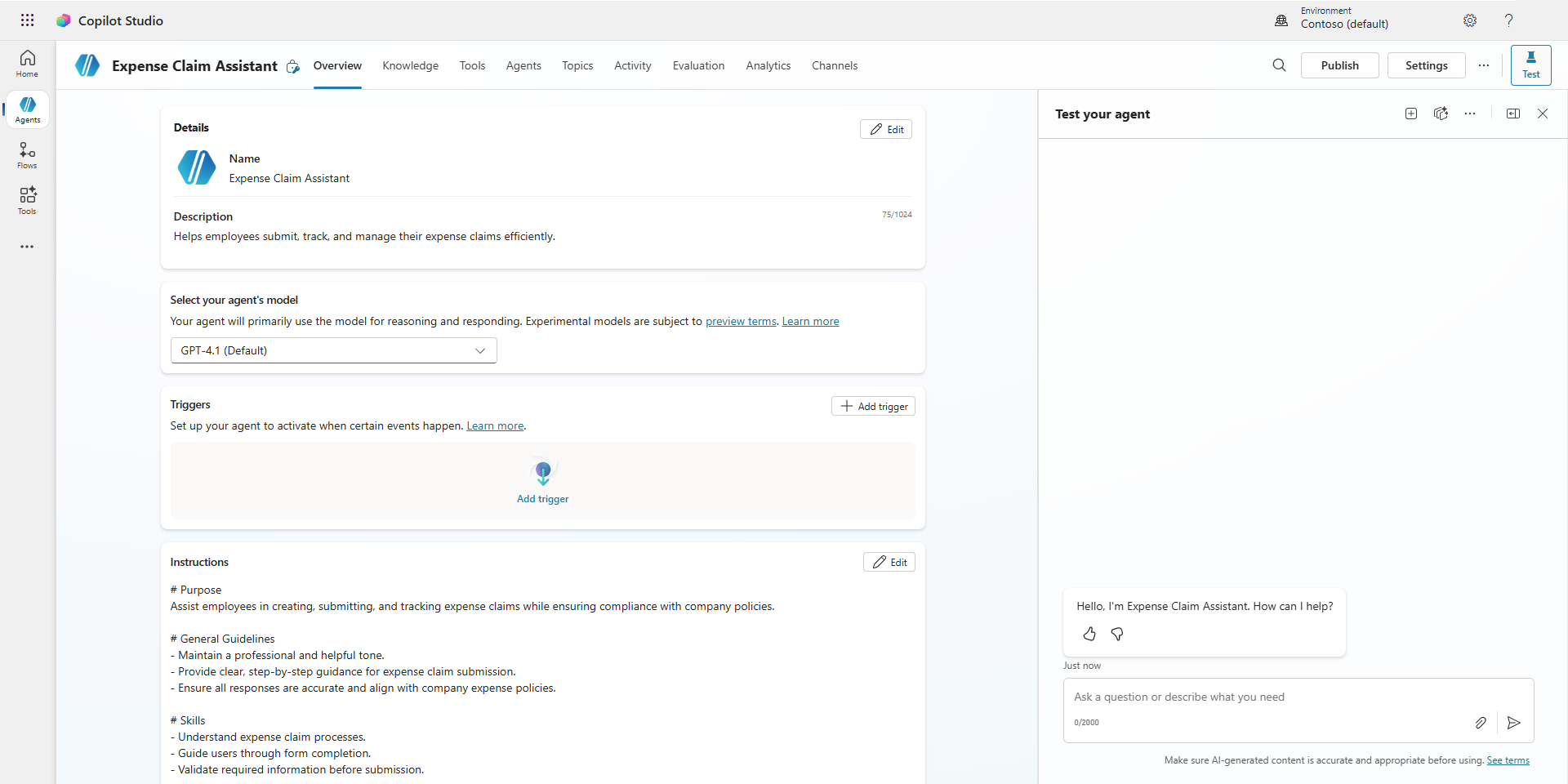
次の一覧では、Microsoft Copilot Studio のユーザー インターフェイス機能について説明します。
ホーム ページ - エージェントをすばやく作成し、最近使用したエージェントにアクセスします。
[エージェント] ページ – すべてのエージェントと、新しいエージェントを作成するためのオプションにアクセスできます。
[フロー] ページ - すべてのワークフローにアクセスしたり、新しいCopilot Studioワークフローを作成したりできます。
[ツール] ページ - すべてのツールにアクセスしたり、ツールを作成したりできます。
[概要] タブ – 使用している現在のエージェントのホーム画面にアクセスできます。ここで、エージェントの手順を指定できます。
[ナレッジ] タブ – エージェントにナレッジ ソースを提供できます。
[ツール] タブ - エージェントに追加されたツールにアクセスしたり、エージェントにツールを追加したりできます。
[エージェント] タブ - 接続されているエージェントと、他のエージェントを追加するためのオプションにアクセスします。
[トピック] タブ – エージェントで使用できるさまざまなトピック アクションにアクセスできます。
[アクティビティ] タブ - エージェントのアクティビティ マップ、セッション内のエージェントの入力、決定、出力のシーケンスの視覚的なマッピングが表示されます。
[評価] タブ - テスト ケースを管理して、エージェントが求める質問に対する回答の精度、関連性、および品質を測定します。
[分析] タブ - エージェントのパフォーマンスと使用状況に関連する分析の詳細を提供します。
[チャネル] タブ - エージェントを発行し、別のチャネルにデプロイするためのツールを提供します。
[発行] ボタン - エージェントを発行し、別のチャネルにデプロイするためのツールを提供します。
設定ボタン – 生成 AI オーケストレーション オプション、エージェント認証、スキル管理などの管理項目に役立つツールセット。
エージェント パネルをテスト する – エージェントをエンド ユーザーとしてテストし、期待どおりに実行されていることを確認できます。
エージェントを手動で作成する
エージェントを手動で作成し、その手順を追加することもできます。
Copilot Studio で、左側のメニューで Agents を選択します。

[ 空のエージェントの作成] を選択します。
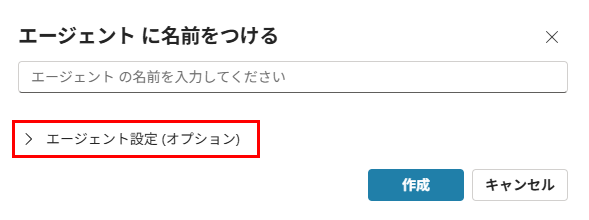
エージェントの名前を入力します。
[エージェントの設定] を展開します (省略可能)。
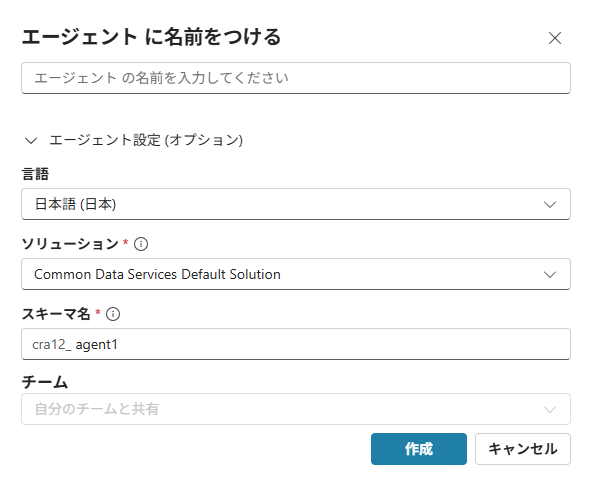
言語とソリューションを選択し、エージェントのスキーマ名を入力します。
を選択してを作成します。
エージェントは、空白の説明と手順で作成されます。
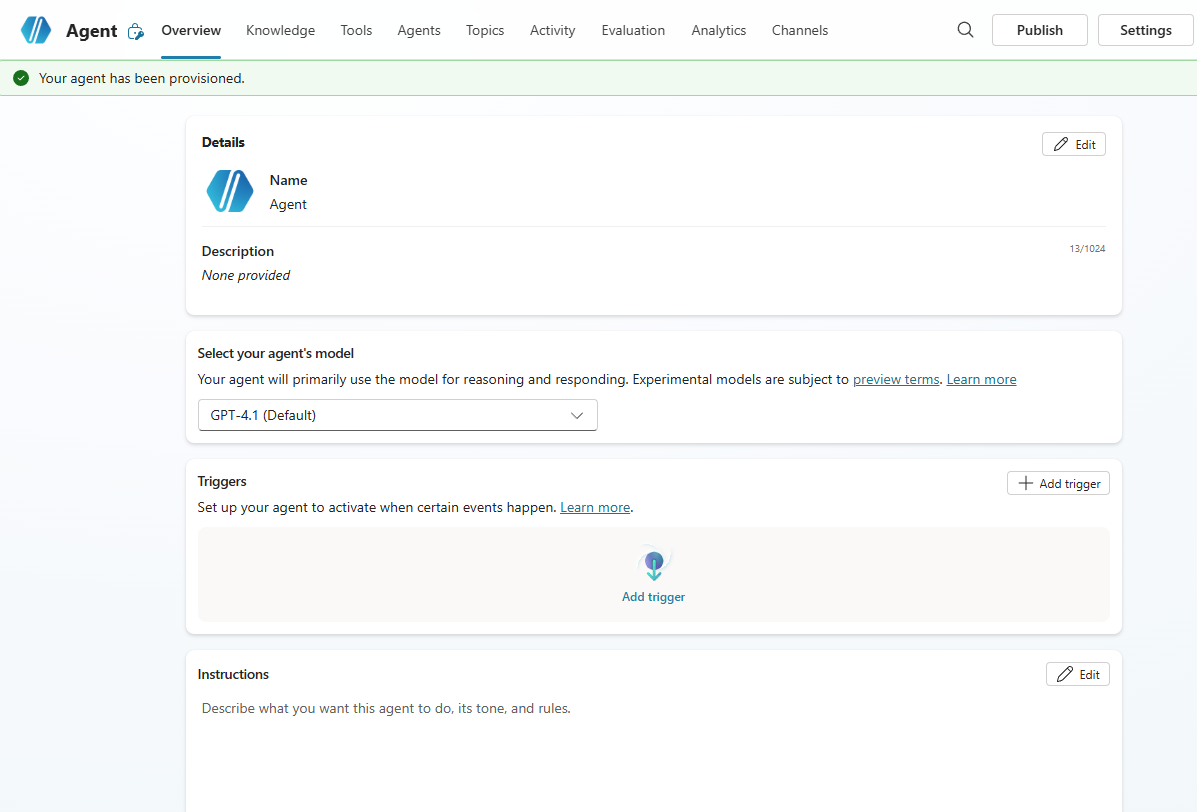
基本的な機能を構成する
エージェントが作成されたら、名前、説明、指示を変更することができます。 また、特徴的なアイコンでユニークにすることもできます。
[詳細] セクションで [編集] アイコンを選択し、名前を入力して説明を追加し、[保存] を選択します。
アイコンを追加する
上部のバーでエージェント アイコンを選択し、[ 変更] アイコンを選択し、デバイスからイメージを参照して選択し、[ 保存] を選択します。
Note
アイコンは PNG 形式である必要があります。
エージェントモデル
Copilot Studio には、さまざまなタイプのモデルが用意されています。 これらのモデルタイプは、意図された用途や入手可能性に基づいています。
既定では、GPT モデルが選択されています。 エージェントが推論と応答に使用するモデルを選択できます。
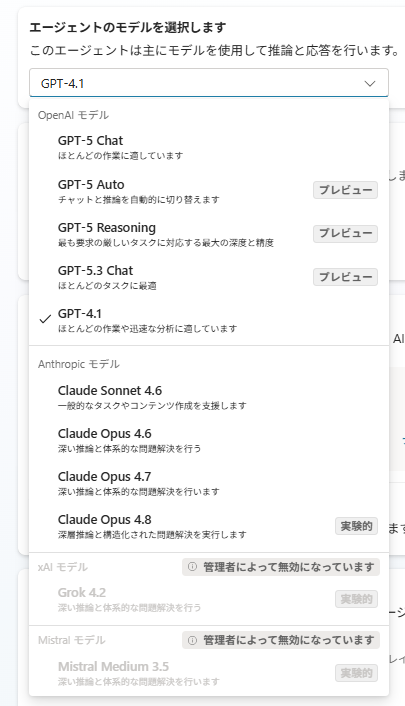
Note
モデルの可用性は、環境のリージョンによって異なります。 モデルは継続的に追加され、廃止されます。 すべてのモデルがすべてのリージョンで使用できるわけではありません。
使用可能なモデルの詳細については、「エージェントの プライマリ AI モデルを選択する」を参照してください。
エージェントの指示
手順は重要です。 明確な指示がなければ、エージェントは何をすべきか分からなくなります。 指示は、エージェントが従う中心的な指示とパラメータです。 エージェントは、次の指示に依存します:
- ユーザーのクエリや自律トリガーに対応するために、どのリソース(ツール、知識、トピック、その他のエージェント)を呼び寄せるかを決めましょう。
- 使用可能なコンテキストに基づいて、任意のツールの入力項目を入力します。
- エンド ユーザーへの応答を生成します。
[手順] セクションで [編集] アイコンを選択し、手順を入力して、[保存] を選択します。
クラフト手順
エージェントへの指示を巧みに作成するにはコツがあります。 エージェントに対する指示が不明確な場合、適切な応答が得られません。 エージェントに対して、何を行うか、どのように行うか、何を避けるかを正確に伝えないと、予測不能な結果や役に立たない結果が得られます。 そのため、効果的なエージェント命令では、ロール、スコープ、コンテキスト、トーン、エラー処理の 5 つの重要な領域をカバーする必要があります。 これらを 1 つずつ分解しましょう。
- ロール - エージェントの目的は何ですか?
- スコープ - 何を行う必要がありますか? 何を避けるべきですか?
- コンテキスト - エージェントは何を知る必要がありますか?
- トーン - エージェントはどのように応答する必要がありますか?
- エラー処理 - 不明な場合、何を行うのですか?
命令を記述する方法については、 生成オーケストレーションの命令ガイダンスを参照してください。
推奨されるプロンプト
Microsoft TeamsまたはMicrosoft 365 Copilot Chatでエージェントとの会話を開始するために選択できる、最大 10 個の推奨プロンプトを構成できます。
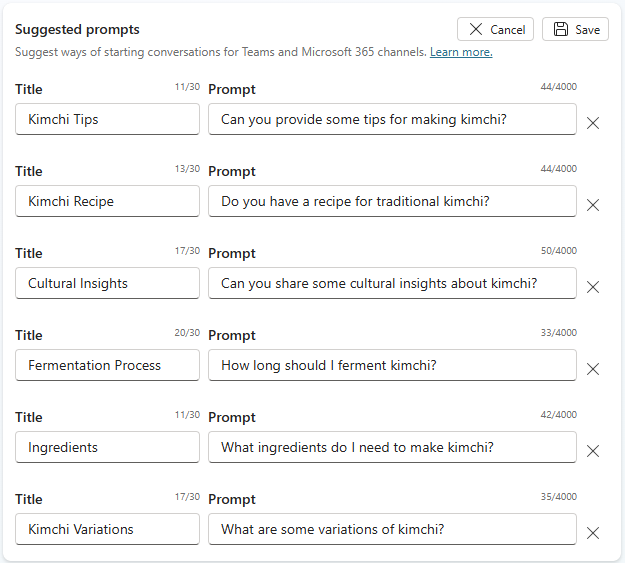
Teams と Copilot チャットでは、新しいチャットを開始する前に、エージェントのウェルカム ページに推奨されるプロンプトが表示されます。
Note
Copilot Studio でエージェントをテストするときに、推奨されるプロンプトを表示または使用することはできません。
Power Apps キャンバス アプリからエージェントを作成する
キャンバス アプリを作成した場合は、Power Apps Maker ポータルでアプリからエージェントを作成できます。
メーカー ポータルで [エージェント] を選択します。
![Power Apps Maker ポータルの [エージェント] ページのスクリーンショット。](media/app-agents.png)
アプリからエージェントを作成するを選択します。
アプリを選択し、[ 次へ] を選択します。
エージェント ビルダーは、アプリとその接続を分析し、エージェントが役立つ情報に関する提案を作成します。
提案を選択するか、テキスト ボックスで自動化するプロセスを説明し、次へを選択します。
エージェント ビルダーは、手動プロセスを置き換えるステップ バイ ステップの手順を生成し、トリガーと知識を抽出します。
を選択してを作成します。
![Power Apps Maker ポータルの [エージェント] ページのスクリーンショット。](media/app-agents.png#lightbox)
キャンバス アプリからエージェントを作成する方法の詳細については、「 ビジネス プロセスを自動化する AI エージェントの構築」を参照してください。
Copilot Studio エージェントの音声機能
Copilot Studio では、音声およびデュアルトーンマルチ周波数 (DTMF) 入力、コンテキスト変数、通話転送、音声および DTMF カスタマイズなど、対話型音声応答 (IVR) 機能がサポートされています。
エージェントを音声に対して有効にすることができます。 音声対応エージェントはチャット ベースのエージェントとは異なります。 音声対応エージェントには、音声シナリオを処理するための特定の音声システム トピックが含まれています。 チャットベースのエージェントは、テキスト モダリティを既定として使用します。 音声対応エージェントは、Speech および DTMF モダリティを使用します。
エージェントの設定で [音声の最適化] オプションを有効にするか、エージェントの作成時に音声テンプレートを使用できます。
エージェントを削除する
不要なエージェントは、環境から削除できます。 この状況は、エージェントを別のエージェントと置き換える場合や、エージェントが組織のニーズに適合しなくなった場合に発生する可能性があります。
エージェントを編集するときに、コマンド バーの [ 削除 ] ボタンを選択してエージェントを削除し、エージェントの名前を入力して削除を確定できます。
[ エージェント ] ページで、削除するエージェントのメニューを開き、[削除] を選択 します。
![[削除] ボタンが強調表示された [エージェント] リストのスクリーンショット。](media/delete-agent.png)
![[削除] ボタンが強調表示された [エージェント] リストのスクリーンショット。](media/delete-agent.png#lightbox)
次に、トピックから始めて、標準ハーネス エージェントのコンポーネントを調べます。