導入
Microsoft Power Automate Process Mining デスクトップ アプリは、豊富な機能を備えたアプリケーションで、より企業にフォーカスしたプロセス マイニング分析を実行できます。 このアプリには、Power Automate Maker Portal で実行できることをベースに、ビジネス プロセスに関する理解を深めるためのさまざまなツールが用意されています。
プロセスの実行方法に関する分析情報を得て、非効率の根本原因を特定し、組織にとって貴重な出力を生成できます。 次の一覧に、このデスクトップ アプリのいくつかの機能について概要を示します。
プロセス マップ - データに基づいたプロセス内の一連のタスクを表します。フィルターおよび時間メトリックを使用してカスタマイズできます。
統計 - 集計グラフとレポートを通じて、プロセス プロパティの統計上の概要を示します。
クラスター - プロセス マップ ビュー内の活動を視覚的にカプセル化できます。 プロセスにクラスタリング属性が設定されている場合は、クラスターが自動的に作成されます。
バリアント DNA - 分析中にシステムによって検出されるすべてのプロセス バリアントの概要を視覚的に表示します。 プロセスがどのように発展し、問題のあるシナリオ (たとえば、イベント数が異常に多い移行バリアント) を特定できるかについて、あらゆる可能性を正確に調べることができます。
プロセス比較 - プロセス マップのレベル、または活動やエッジのより詳細なレベルでプロセスを比較します (1 つの活動から別の活動への矢印)。 フロー メトリックと頻度 (または時間) メトリックの違いを特定できます。
根本原因分析 - データ内の非表示の接続を表示して、ケース間の主な相違を特定します。 あるケースが他のケースより完了までに時間がかかる理由を理解するのに役立ちます。 また、あるケースがスムーズに実行されているのに他のケースがリワークで止まっている理由を調べることもできます。
フィルター処理 - プロセスの一部を除去/選択し、残りの部分に注目できるようにします。 またフィルター処理は、プロセスの問題部分を特定して焦点を当てるのにも役立ちます。
カスタム メトリック - 式エディターでさまざまな演算、関数、定数を組み合わせて、独自のカスタム メトリックまたは計算されたメトリックスを定義できます。
ビジネス ルール - しきい値と制限に基づいて KPI を定義および評価できます。 ビジネス ルールでは、エラー、警告、OK といったカテゴリ フラグに関連するしきい値を設定することで、プロセスの問題をすばやく特定することができます。
Copilot を使用したプロセスの分析
デスクトップ アプリケーションでは、Microsoft Copilot を使用してプロセスの分析情報を取得することもできます。 Copilot が提案する多くのプロンプトを使用して分析を始めるほかに、プロンプトを自分で作成して質問することもできます。
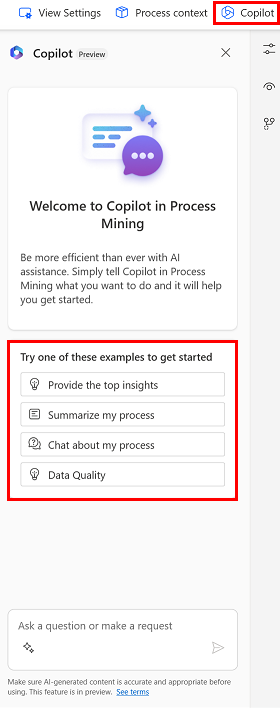
Copilot は活動、エッジ、およびバリアントの上位の項目についてプロセス統計にアクセスできるため、 統計に関して質問を作成すると、正しいデータに基づく回答を Copilot から取得できます。 また、プロセス マイニングに関して Copilot に質問することもできます。 たとえば、Copilot に "根本原因分析とは?" と質問したり、"プロセス比較と根本原因分析はどちらが良いか?" などの複雑な質問をしたりできます。
デスクトップ アプリケーションの使用を開始する
Power Automate Process Mining デスクトップ アプリを使用するには、最初に分析するプロセスのイベント ログ データを Power Automate Maker Portal からインジェストする必要があります。 その後、デスクトップ アプリをインストールし、インジェストしたプロセス分析データを開いてから、データの詳細な分析を行うことができます。 次の画像にデスクトップ アプリと、各プロセスのビューを示します。
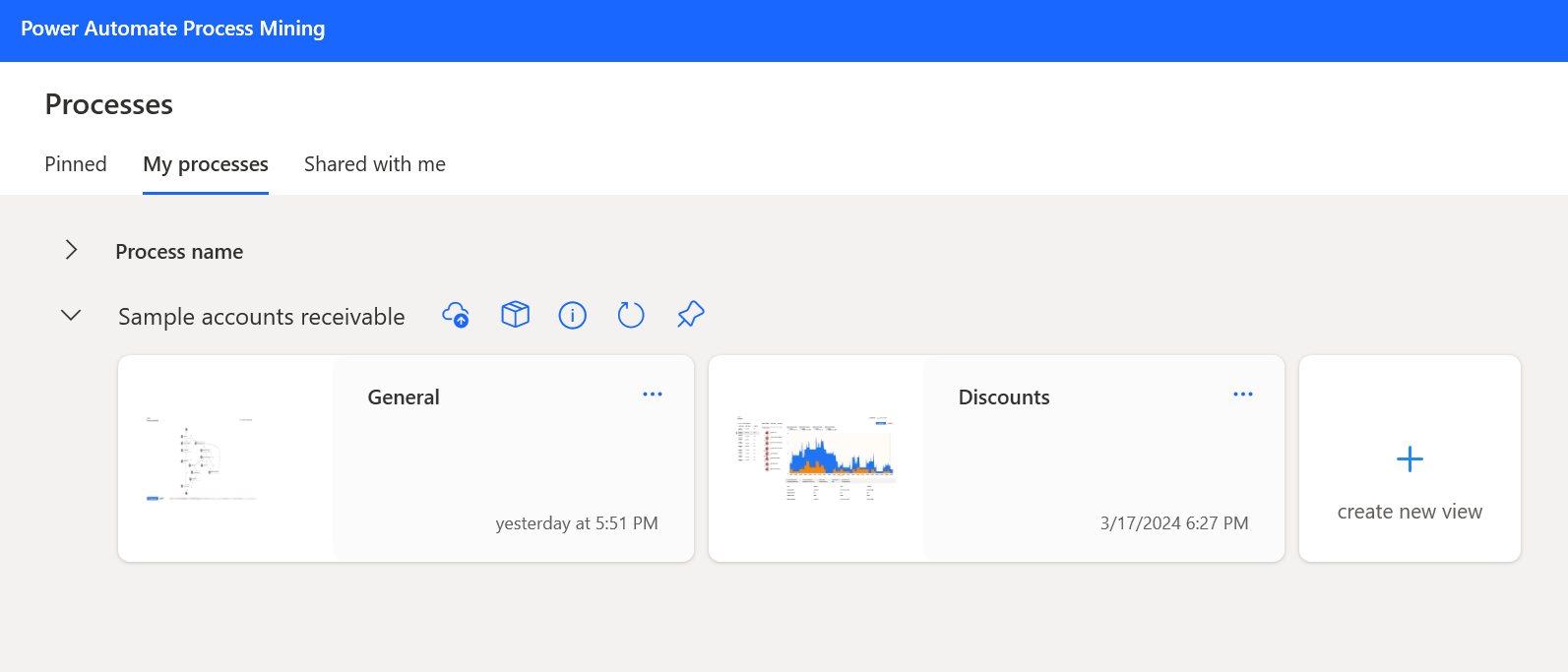
ビューは、単一のプロセス モデルの分析を表します。 プロセスを分析するためのすべての設定が保存されます。 複数の視点からプロセスを分析するには、複数のビューを作成します。 ビューは、非公開にして自分だけが操作することも、同僚と共有することもできます。 プロセスを初めて開くと、既定のビューだけが表示されます。 各プロセスでアイコンを使用し、Microsoft Power BI への公開などのプロセス実行アクションを管理したり、プロセス コンテキストの設定を変更したりできます。 プロセス コンテキストの設定では、プロセス用に作成したビューに適用する設定を作成および管理できます。
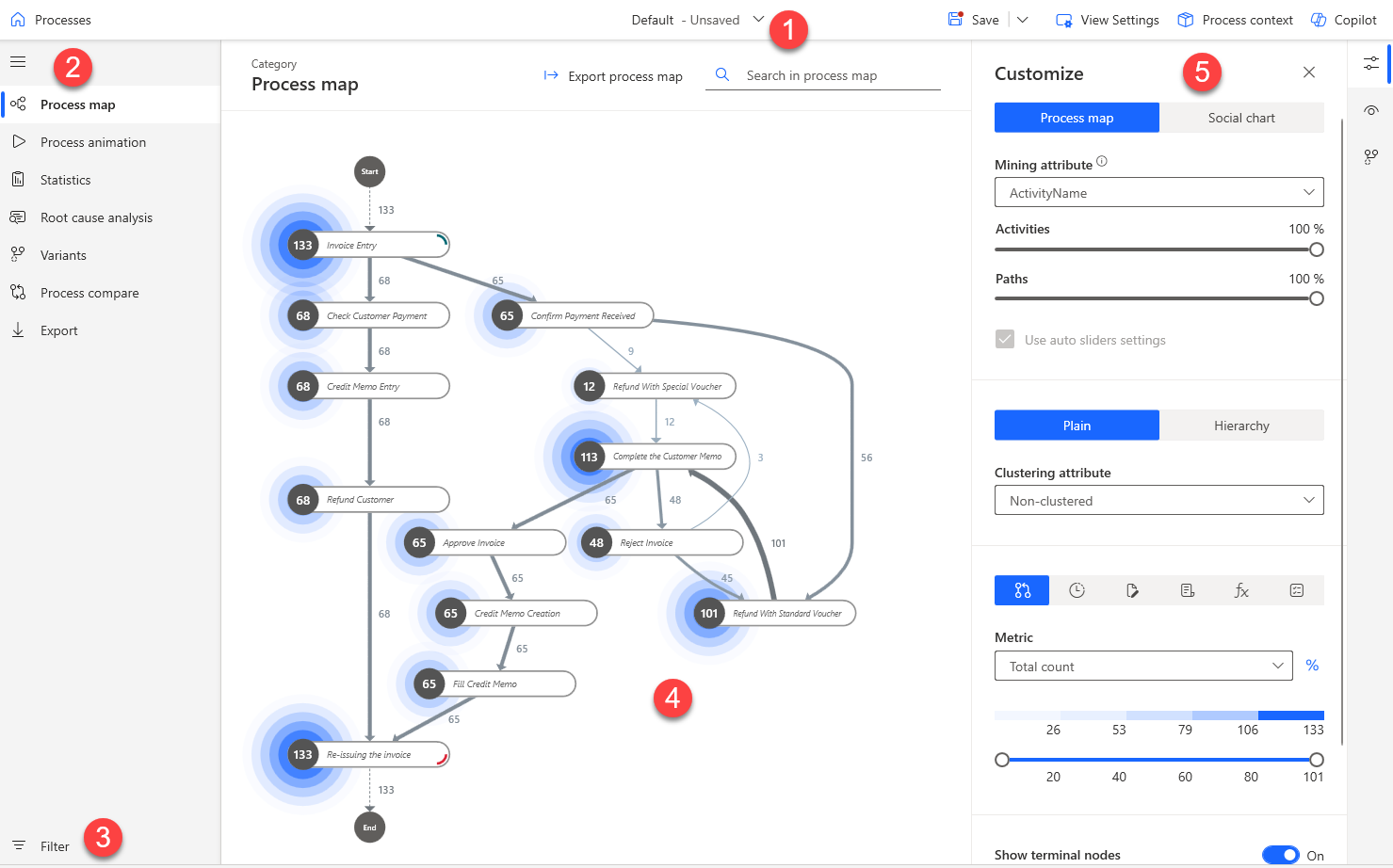
プロセスのビューを開いた後、プロセス マップ ページで開始できます。 次の画像は、デスクトップ アプリケーションのプロセス マップ ページとその機能 (スクリーンショット内の対応する番号で説明) を示しています。
表示ドロップダウン メニュー - 作成された、プロセスの異なるビューを選択します。
左ナビゲーション ウィンドウ - デスクトップ アプリの主な機能を一覧表示します (前の表の説明を参照)。
フィルター - プロセスの特定の部分のみを選択します。
プロセス マップ - プロセス内の一連のタスクを示します。
パネルのカスタマイズ - プロセス マップをカスタマイズします。
このモジュールの残りの部分では、デスクトップ アプリを使用してプロセスの詳細を調べる方法について説明します。