チュートリアル 1 - 営業活動シーケンスの作成
この最初のチュートリアルでは、営業担当者が潜在的な新規顧客への紹介を実施する際のガイドとして使用される基本的なシーケンスを作成するプロセスについて説明します。 このシーケンスには、次のフローが含まれます。
顧客に紹介状を送信します。
1 日待ちます。
紹介の電話を顧客にかけます。
重要
このモジュールのチュートリアルを効果的に実行するには、Sales Insights の試用環境またはサンドボックス環境が必要です。
タスク: 営業アクセラレータ ワークスペースを構成する (オプション)
初めてシーケンスをセットアップするときは、環境で営業アクセラレータ ワークスペースの構成が完了していない可能性があります。 必ず、構成する必要があります。 次の図に示すように、画面上部にピンクのバーが表示され、営業アクセラレータ ワークスペースを設定するボタンが表示された場合、環境の準備が整っていません。
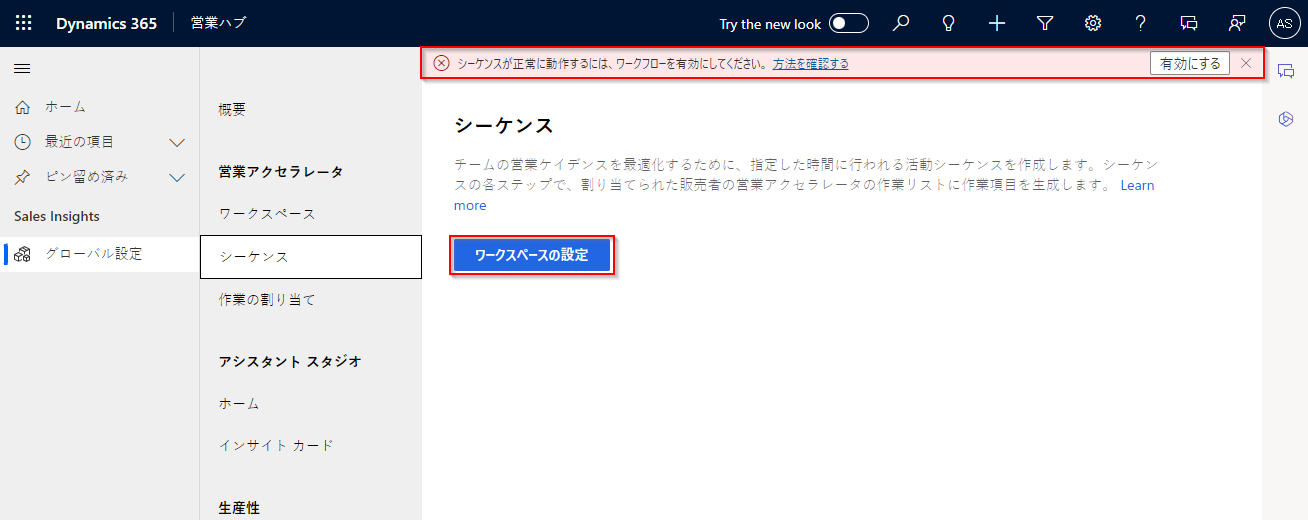
画面が上の図のようになっている場合、次の手順を実行してワークスペースを構成します。 それ以外の場合、タスク: 新しいシーケンスを作成するにスキップできます。
必要に応じて Dynamics 365 営業ハブ アプリを開き、Sales Insights 設定領域に切り替えます。
営業アクセラレータ グループで、シーケンスを選択します。
シーケンスが正常に機能するにはワークフローを有効にする必要があることを示すメッセージが表示された場合、有効にする ボタンを選択します。 (完了には数分かかる場合があります)。
(オプション) 詳細なシーケンス分析でより多くのインサイトを発見するの横にある 今すぐ有効にする ボタンを選択することもできます。
ワークフローを有効にしたら、ワークスペースの設定 ボタンを選択します。

営業アクセラレータ ワークスペース画面で、クイック セットアップ ボタンを選択します。
営業アクセラレータ クイック セットアップ画面で、すべてのセキュリティ ロールを選択します。
"レコードの種類とフォーム" の下にリードが表示されていることを確認します。 (既定のフォームは変更しないでください)。
公開ボタンを選択します。
完了すると、営業アクセラレータのワークスペースが次の図のようになります。 (最初のシーケンスを作成する準備が完了しました)。
![[営業アクセラレータのワークスペース] のスクリーンショット。](media/sales-accelerator-workspace.png)
![[営業アクセラレータのワークスペース] のスクリーンショット。](media/sales-accelerator-workspace.png#lightbox)
タスク: 新しいシーケンスを作成する
営業アクセラレータ グループでシーケンスを選択します。
+ 新しいシーケンスを選択します。
シーケンスの作成画面で、既存のテンプレートからシーケンスを作成するか、ゼロから作成することができます。 ゼロから作成するには、空白から開始を選択します。
シーケンスのプロパティを定義する画面で、次のように構成します。
a. シーケンス名 テキスト ボックスに、シーケンス名 (チュートリアル シーケンスなど) を入力します。
b. 説明テキスト ボックスに、シーケンスの説明 (使用する担当者、このシーケンスで参照するユースケースなど) を入力します。例: このシーケンスは、営業担当者に、新規顧客への最初の紹介プロセスをガイドするために使用されます。
c. レコードの種類をリードに設定します。
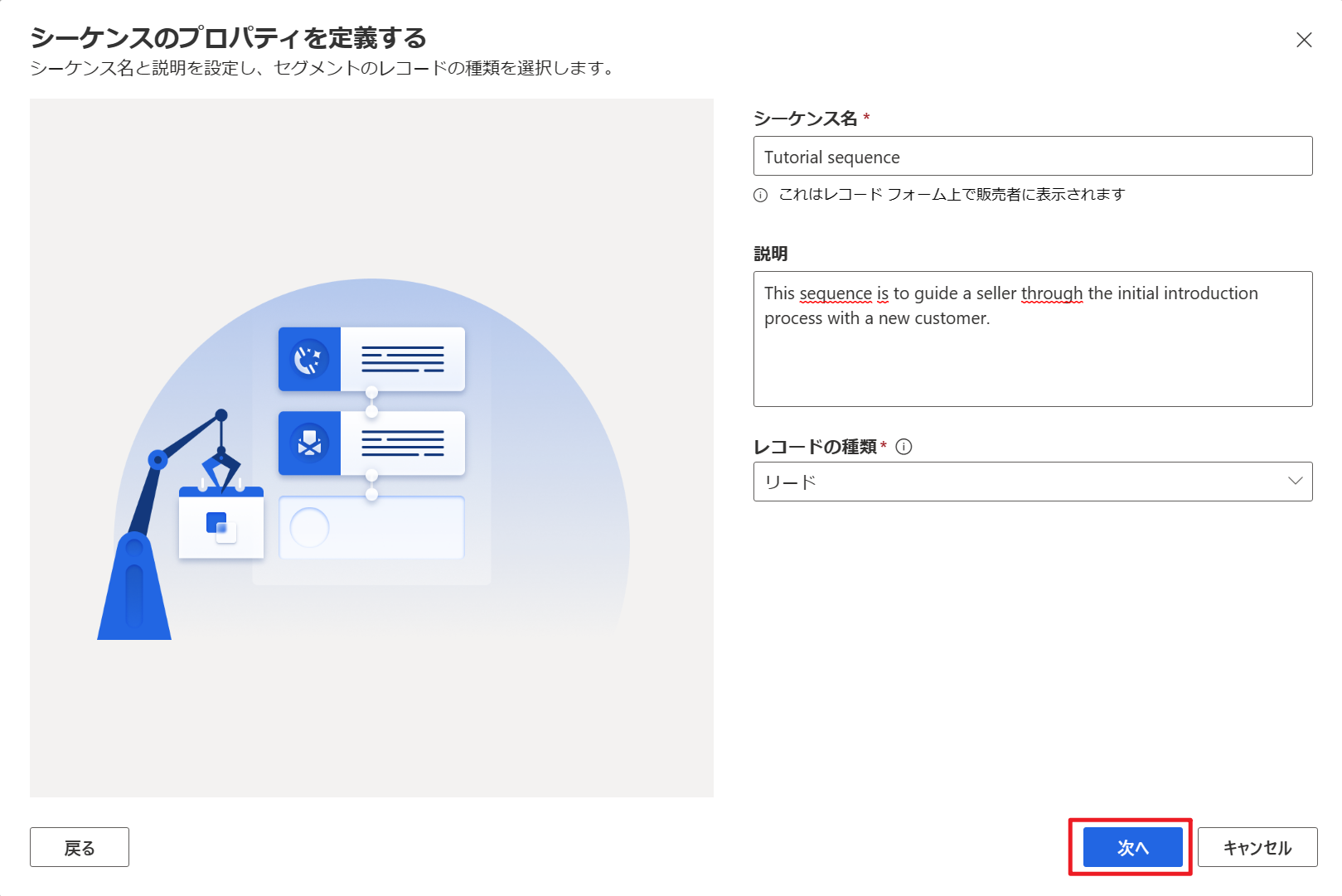
次へを選択します。
タスク: 営業担当者が行う最初の活動を選択する
シーケンスを作成したので、次にステップを追加していきましょう。 この例では、まずリードにメールを送信します。
シーケンス デザイナーで、シーケンスはここから開始されますステップの下にある アクションの追加 ボタンを選択します。
ステップ タブで メールの送信 を選択します。
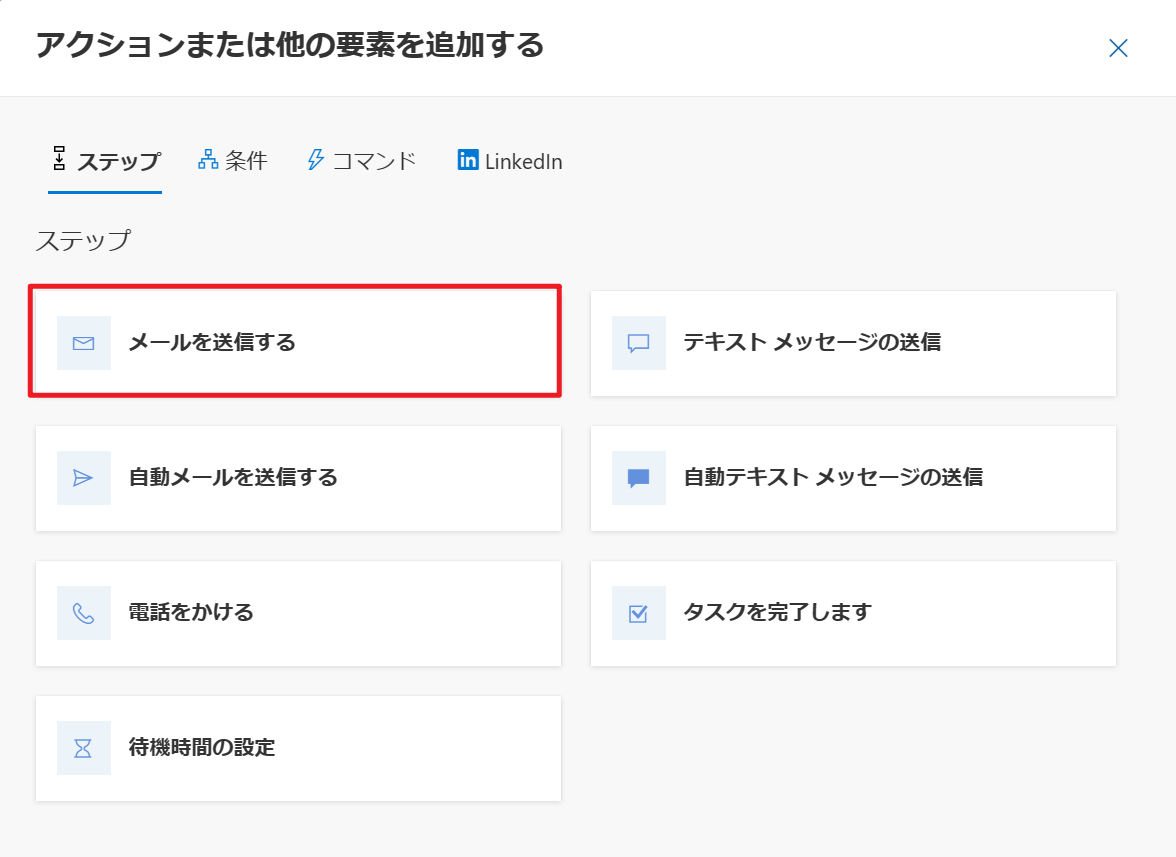
メールを次のように構成します。
タイトル: 紹介メール
説明: "組織とあなたを紹介する紹介メールを顧客に送信します"。
(オプション) 適用できるさまざまなメール テンプレートが組織により作成されている場合、メール テンプレートの追加を選択し、使用するメール テンプレートを選択できます。
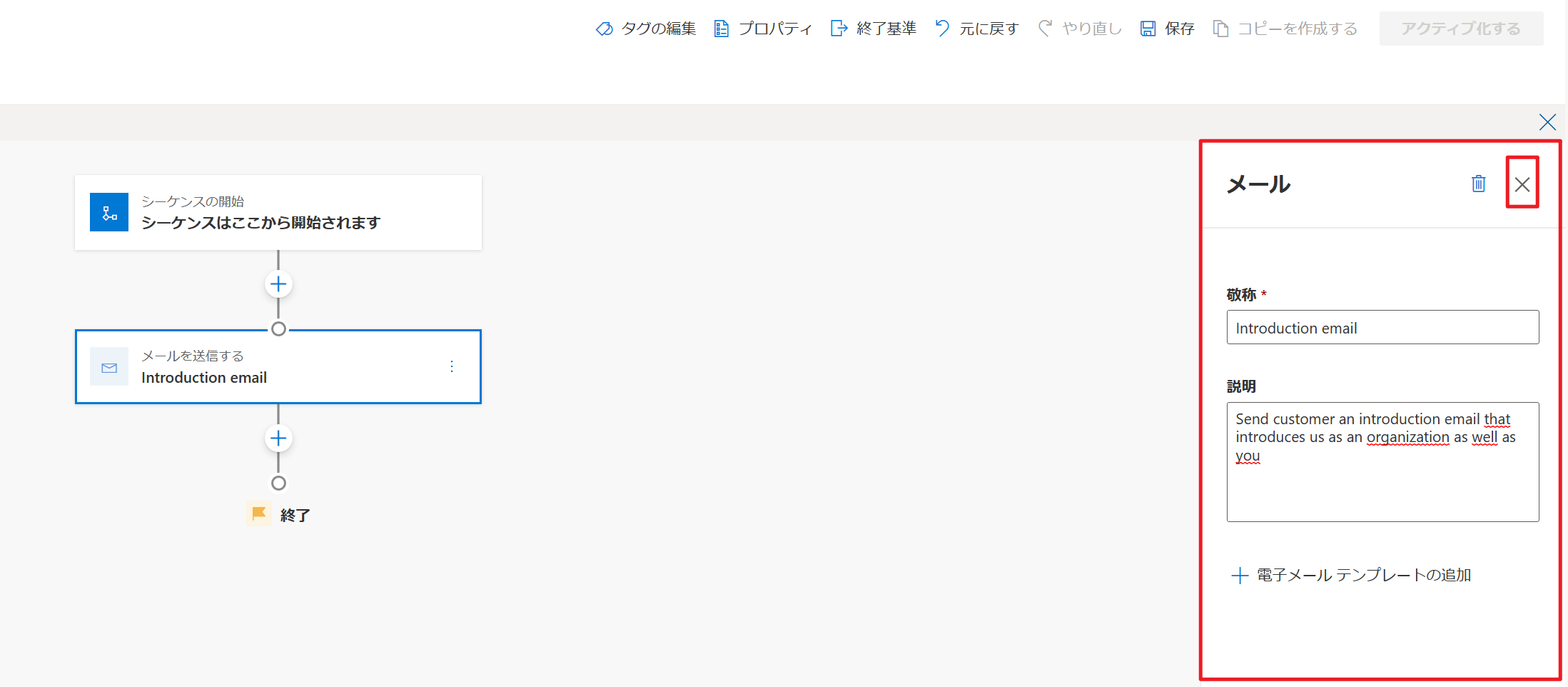
X を選択してメール ステップのプロパティを閉じます。
タスク: 営業担当者が行う活動を追加する
次に、営業担当者が行う他の活動を定義します。 この例では、待機ステップを追加した後、電話ステップを追加します。
メール ステップの下にある + ボタンを選択します。
ステップ タブで、待機時間の設定ステップを選択します。
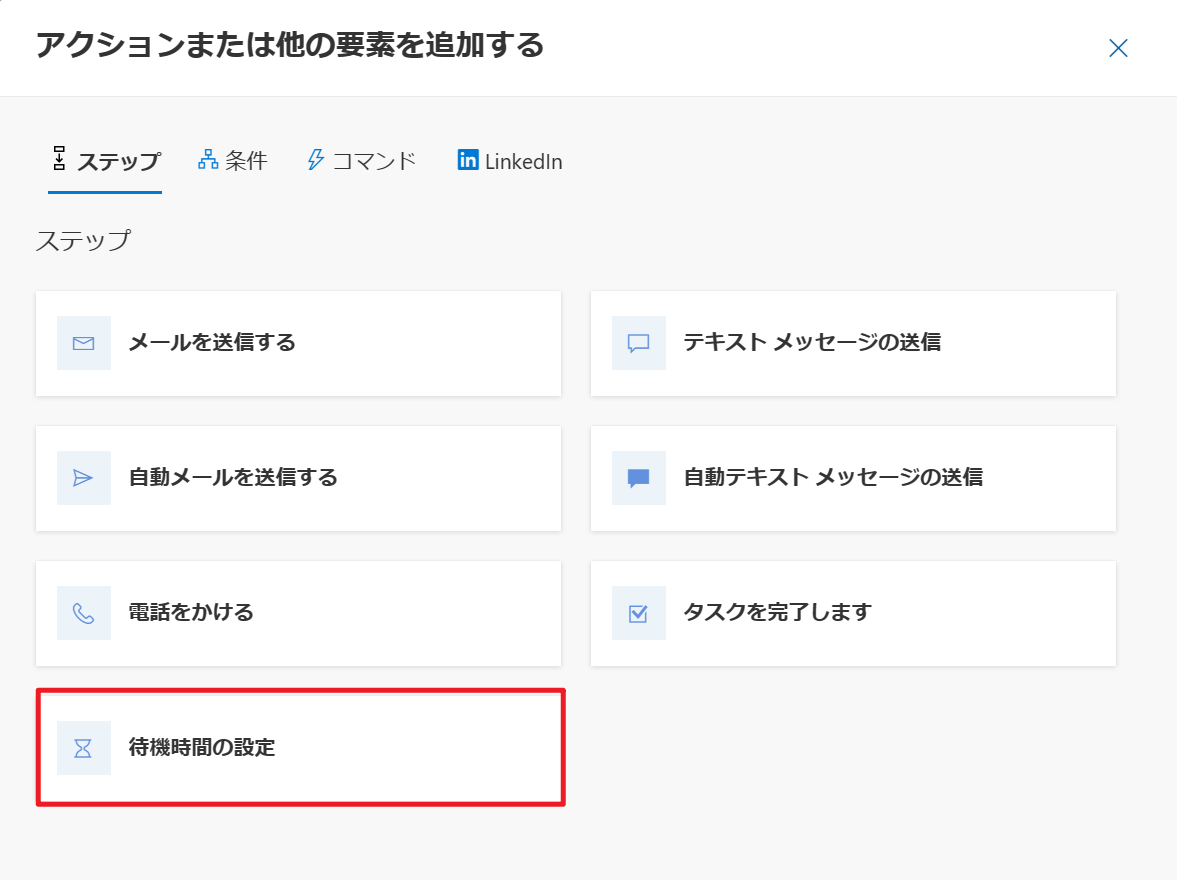
待機ステップを次のように構成します。
日数: 1
時間: 0
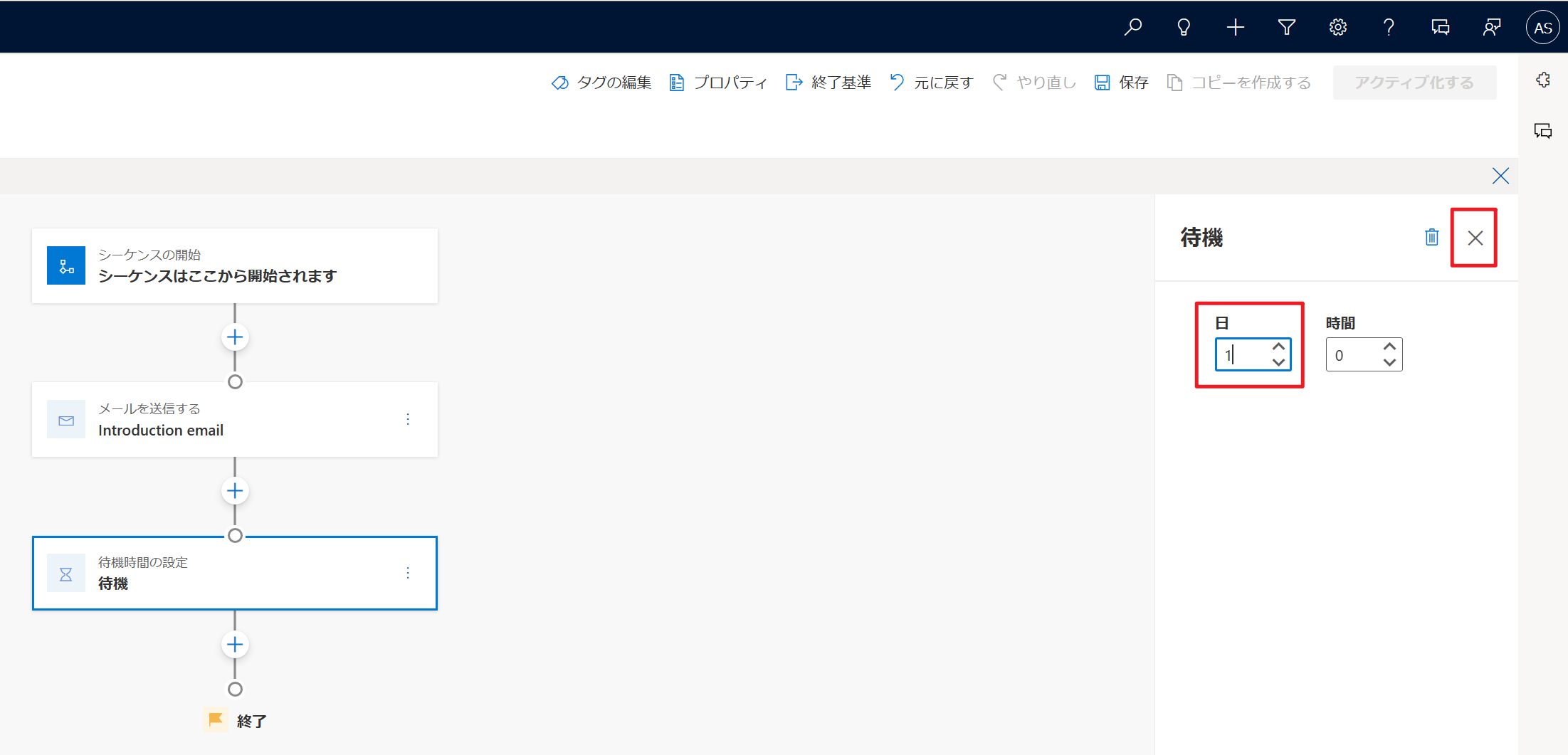
X を選択して待機ステップのプロパティを閉じます。
次に、電話活動を追加します。
"待機の対象 1 日" ステップの下にある + ボタンを選択します。
ステップ タブの下で、電話をかけるステップを選択します。
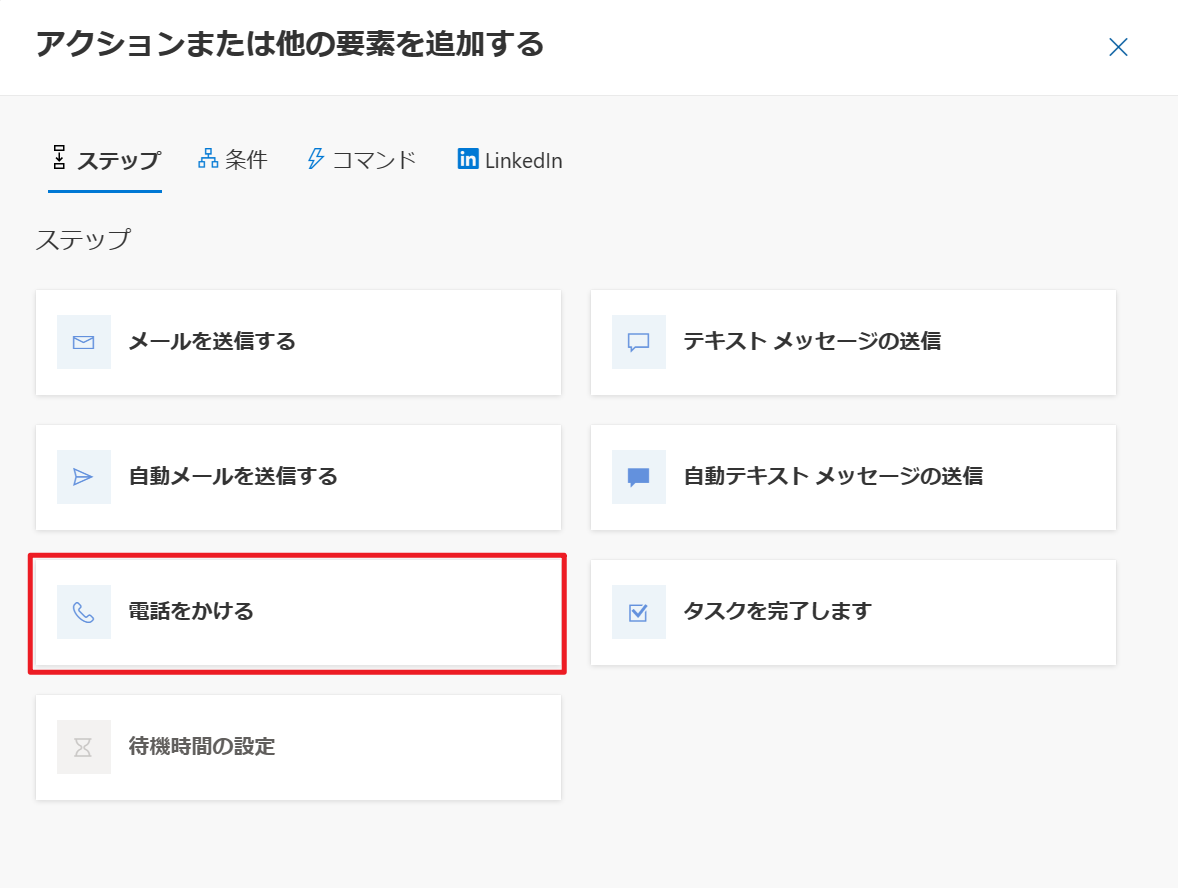
ステップを次のように構成します。
タイトル: フォローアップの電話
説明: メールを受信したことと、さらに質問がないかどうかを確認します。
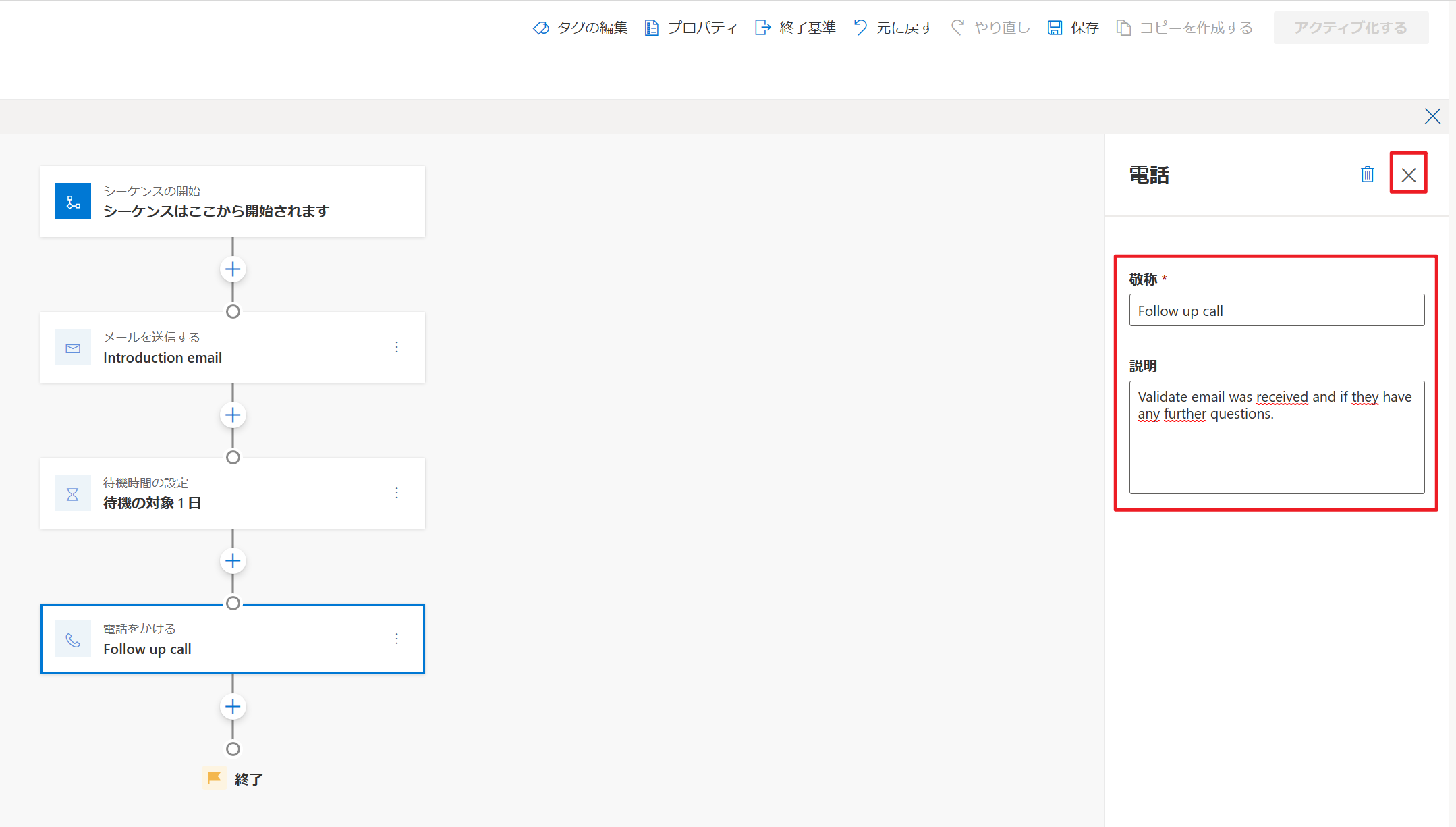
X を選択して電話ステップのプロパティを閉じます。
タスク: シーケンスを保存してアクティブ化する
最後に、シーケンスを保存してアクティブ化し、組織で使用できるようにします。
画面の右上の領域にある保存ボタンを選択します。
保存が完了したら、アクティブ化ボタンを選択してシーケンスをアクティブ化します。
![[保存] ボタンと [アクティブ化] ボタンのスクリーンショット。](media/save-activate.png)
シーケンスのアクティブ化画面が表示されたら、アクティブ化を選択します。
![[保存] ボタンと [アクティブ化] ボタンのスクリーンショット。](media/save-activate.png#lightbox)
注
シーケンス分析を有効にしている場合、完了するまでに最大 30 分かかる可能性があることを説明するメッセージが表示されます。 場合によっては、理解しました の横にあるボックスをオンにする必要があります。
これで、最初のシーケンスが作成されました。 次に、シーケンスをさまざまなリード レコードに関連付ける操作を始めることができます。