チュートリアル 4: 営業シーケンスの編集
シーケンスの変更が必要になる場合があります。 こうした変更では、ステップ追加や削除などを行うことがあります。 シーケンスは、変更の必要があると判断した場合には、いつでも変更することができます。 次のチュートリアルでは、営業シーケンスの編集プロセスについて説明します。
重要
このモジュールのチュートリアルを効果的に実行するには、Sales Insights の試用環境またはサンドボックス環境が必要です。
この例では、リードを見込み評価するためのタスクを追加します。
操作を行うために、Dynamics 365 Sales で Sales Insights の設定 領域に切り替えます。
営業アクセラレータ グループでシーケンスを選択します。
最初にそのシーケンスを無効にして、使用できないようにします。
以前作成したチュートリアル シーケンスを選択します。
コマンド バー で 非アクティブ化 を選択します。
![[非アクティブ化] ボタンが表示されているスクリーンショット。](media/deactivate.png)
シーケンスが非アクティブ化されたら、[チュートリアル シーケンス] をもう一度選択して、シーケンスの編集 を選択します。
![[シーケンスの編集] ボタンを示すスクリーンショット。](media/edit-sequence.png)
[フォローアップ コール] タスクで + ボタンを選択します。
ステップ タブで タスクの完了 を選択します。
![[タスクの完了] ステップを示すスクリーンショット。](media/complete-task.png)
[タスク] のプロパティを次のように入力します。
タイトル: リードを見込みありと評価
説明: フォローアップ コールに基づいて、リードを見込み評価します。
X を選択して [タスク] のプロパティを閉じます。
![[タスク] のプロパティを閉じるボタンのスクリーンショット。](media/close-task-properties.png)
シナリオによっては、何らかの理由でシーケンスからステップを削除することが必要になる場合があります。 ステップを別のステップに置き換える場合や、そのステップが不要になった場合に、このようなシナリオに直面することがあります。 この例では、「待機の対象 1 日」のステップを削除します。
待機の対象 1 日 ステップで垂直の省略記号を選択します。
削除 を選択します。
![[削除] ボタンの場所を示すスクリーンショット。](media/delete-step.png)
また、シナリオによっては、既存の 2 つのステップの間にステップを挿入することが必要になる場合もあります。 この例では、[フォローアップ コール] ステップと [リードを見込みありと評価] ステップの間にメール活動を追加して、通話分析の概要を顧客にメールで送信します。
フォローアップ コール ステップと リードを見込みありと評価 ステップの間にある + ボタンを選択します。
ステップ タブで メールを送信 を選択します。
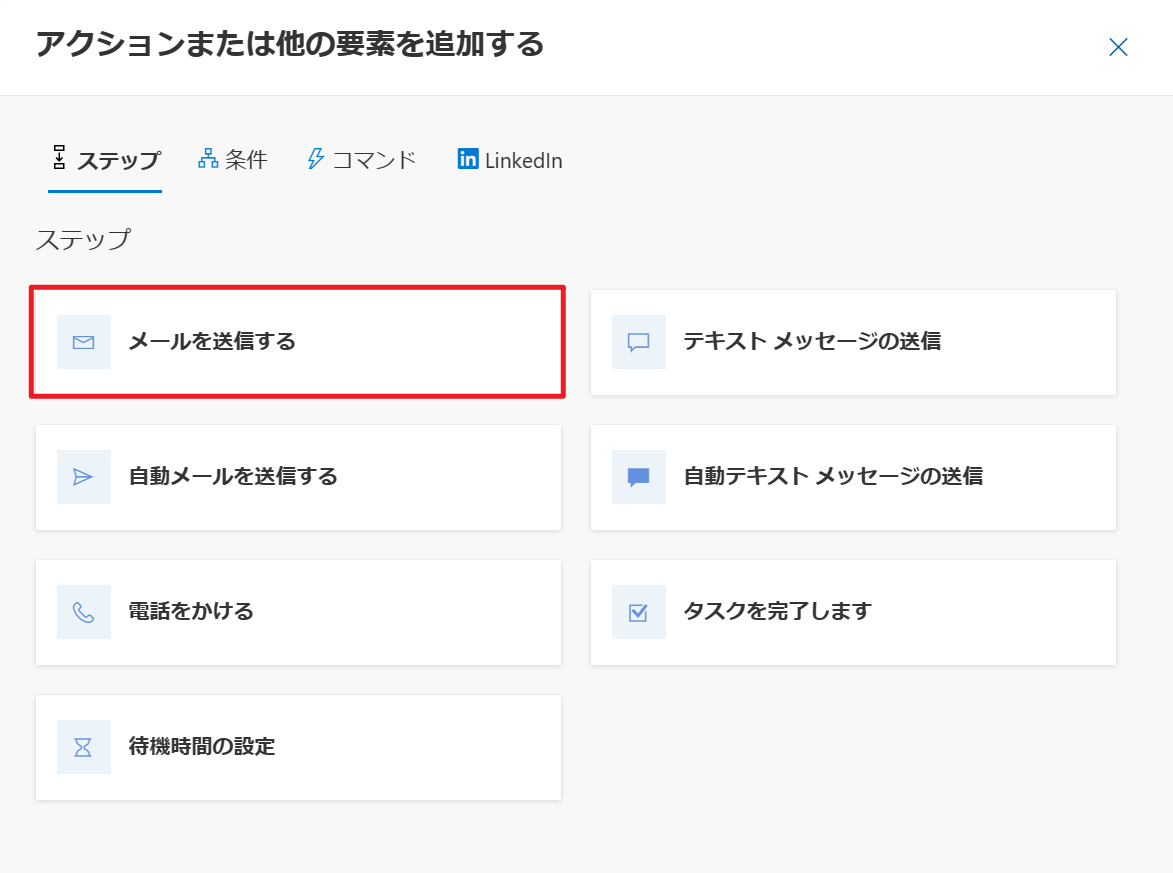
[メール] ステップを次のように構成します。
名前: 通話分析の概要をメールで送信。
説明: 時間を割いてくれたことに対する感謝の意を担当者に伝えます。 通話に基づく注意事項や分析情報を共有します。
X を選択して [メール] のプロパティを閉じます。
![[メール] のプロパティを閉じるボタンのスクリーンショット。](media/close-email-properties.png)
最後に、必要な変更をすべて加えた後で、更新したシーケンスを保存してアクティブ化する必要があります。
コマンド バー で、保存 を選択します。
シーケンスが保存されたら、アクティブ化 ボタンを選択します。
![[アクティブ化] ボタンの場所を示すスクリーンショット。](media/activate.png)
![[非アクティブ化] ボタンが表示されているスクリーンショット。](media/deactivate.png#lightbox)
![[シーケンスの編集] ボタンを示すスクリーンショット。](media/edit-sequence.png#lightbox)
![[タスクの完了] ステップを示すスクリーンショット。](media/complete-task.png#lightbox)
![[タスク] のプロパティを閉じるボタンのスクリーンショット。](media/close-task-properties.png#lightbox)
![[削除] ボタンの場所を示すスクリーンショット。](media/delete-step.png#lightbox)
![[メール] のプロパティを閉じるボタンのスクリーンショット。](media/close-email-properties.png#lightbox)
![[アクティブ化] ボタンの場所を示すスクリーンショット。](media/activate.png#lightbox)
このシーケンスをレコードに関連付ける方法については、チュートリアル 2 を参照してください。