最初の実行のエクスペリエンスを調べる
あなたが所属する組織が、セキュリティ アナリストの効率と能力を向上させて、セキュリティの成果を改善したいと考えています。 その目標をサポートするために、CISO のオフィスでは Microsoft Security Copilot の展開がその目標に向けた重要なステップであると判断しました。 組織のセキュリティ管理者として、あなたは、Copilot を設定する必要があります。
この演習では、Security Copilot の最初の実行エクスペリエンスを確認し、1 つのセキュリティ コンピューティング ユニット (SCU) で Copilot をプロビジョニングします。
注
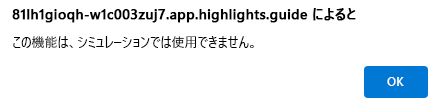
この演習の環境は、製品から生成されたシミュレーションです。 シミュレーションには制限があるため、ページ上のリンクが有効にならない場合があり、指定されたスクリプトに該当しないテキストベースの入力はサポートされない場合があります。 "この機能はシミュレーション内では使用できません" というポップアップ メッセージが表示されます。これが発生したら、[OK] を選択し、演習の手順を続行します。
演習
この演習では、Avery Howard としてログインし、Microsoft Entra でグローバル管理者ロールが付与されています。 Azure portal と Security Copilot の両方の中で作業します。
この演習の所要時間は約 15 分です。
注
ラボの指示に従って、シミュレートされた環境へのリンクを開く必要がある場合、その指示と演習環境を同時に表示できるように、そのリンクは新しいブラウザー ウィンドウで開くことをお勧めします。 これを行うには、マウスを右クリックしてオプションを選びます。
タスク: ロールのアクセス許可を設定する
ユーザーが Copilot の使用を開始する前に、管理者は容量をプロビジョニングして割り当てる必要があります。 容量をプロビジョニングするには:
- Azure サブスクリプションが必要です。
- 少なくとも、リソース グループ レベルで Azure 所有者または Azure 共同作成者である必要があります。
このタスクでは、適切なロールのアクセス許可があることを確認するプロセスについて説明します。 まず、Azure リソースへのアクセス管理を有効にします。
なぜこれが必要なのですか? Microsoft Entra ID のグローバル管理者は、自分のディレクトリ内のすべてのサブスクリプションと管理グループに対するアクセス権を持っていない場合があります。 Microsoft Entra ID と Azure リソースは互いに独立してセキュリティで保護されます。 つまり、Microsoft Entra ロールの割り当ては、Azure リソースへのアクセス権は付与しません。また、Azure ロールの割り当ては、Microsoft Entra ID へのアクセス権は付与しません。 アクセス権を昇格すると、Azure でのユーザー アクセス管理者ロールがルート スコープ (/) で割り当てられます。 これにより、ディレクトリ内の任意のサブスクリプションまたは管理グループで、すべてのリソースを表示し、アクセス権を割り当てることができます。 詳しくは、「Azure のすべてのサブスクリプションと管理グループを管理する目的でアクセス権限を昇格させる」をご覧ください。
Azure でユーザー アクセス管理者ロールが割り当てられたら、Copilot の SKU をプロビジョニングするために必要なアクセス権をユーザーに割り当てることができます。 この演習では、関連する手順を示すためにのみ、必要なアクセス権を自分自身に割り当てます。 次の手順に従って、プロセスを進めます。
次のリンクを選択して、シミュレートされた環境を開きます。Azure portal。
まず、Azure リソースのアクセス管理を有効にします。 この設定にアクセスするには:
- Azure portal から Microsoft Entra ID を選択します。
- 左側のナビゲーション パネルで、[管理] を展開します。
- 左側のナビゲーション パネルから下にスクロールし、[プロパティ] を選択します。
- [Azure リソースのアクセス管理] のトグル ボタンを有効にしてから、[保存] を選択します。
これで、ディレクトリ内のすべてのリソースを表示し、任意のサブスクリプションまたは管理グループにアクセス権を割り当てることができるようになりました。Azure サブスクリプションの所有者ロールを自分に割り当てます。
- ページの上部にある青いバナーから [Microsoft Azure] を選択して、Azure portal のランディング ページに戻ります。
- [ サブスクリプション] を選択し、 Woodgrove - GTP Demos (External/Sponsored) の一覧にあるサブスクリプションを選択します。
- [アクセス制御 (IAM)] を選択します。
- [追加]、[ロールの割り当ての追加] の順に選択します。
- [ロール] タブで、[Privileged administrator roles]\(特権管理者ロール\) を選択します。
- [所有者] を選択し、[次へ] を選択します。
- [+ メンバーの選択] を選択します。
- Avery Howard がこの一覧の最初の名前です。名前の右側にある + を選択します。 Avery Howard は、選択されたメンバーの下に表示されるようになりました。 [選択] ボタンを選択し、[次へ] を選択します。
- [Allow user to assign all roles except privileged administrator roles, Owner, UAA, RBAC (Recommended)]\(特権管理者ロール、所有者、UAA、RBAC を除くすべてのロールをユーザーに割り当てることを許可する (推奨)\) を選択します。
- [レビューと割り当て] を選択し、最後にもう一度 [レビューと割り当て] を選択します。
これで、Azure サブスクリプションの所有者として、Copilot 内で容量をプロビジョニングできるようになりました。
タスク: 最初の実行エクスペリエンス
Security Copilot を初めて開くと、ウィザードに従って、組織の容量と設定の一部と初期構成を設定する手順が示されます。
Security Copilot の使用を開始するには、セキュリティ コンピューティング ユニットの観点から定義された容量をプロビジョニングする必要があります。 容量のプロビジョニングには以下の 2 つの選択肢があります。
- Security Copilot 内で容量をプロビジョニングする (推奨)
- Azure を通して容量をプロビジョニングする
この演習では、Security Copilot を使用して容量をプロビジョニングします。 Security Copilot (最初の実行エクスペリエンス) を初めて開くと、ウィザードによって、組織の容量を設定する手順と、一部の設定の初期構成が示されます。
このリンクを選んで、シミュレートされた環境を開きます: Microsoft Security Copilot。
ウィザードに表示される最初のページは、セキュリティ容量を設定することです。
- 一覧表示されているフィールドの詳細については、情報アイコンを選択できます。
- Azure サブスクリプション: ドロップダウンから [Woodgrove - GTP デモ (外部/スポンサー)] を選択します。
- リソース グループ: ドロップダウンから [RG-1] を選択します。 または、[ 新しいリソース グループの作成 ] を選択し、リソース グループ名を入力することもできます。
- 容量名:既定の容量名が事前設定されています。 既定の容量名のままにします。
- プロンプト評価の場所 [Geo]: ドロップダウンから、自分のリージョンを選択します。
- [If this location has too much traffic, allow Copilot to evaluate prompts anywhere in the world (recommended for optimal performance)]\(この場所のトラフィックが多すぎる場合は、Copilot が世界中のどこでもプロンプトを評価できるようにします (最適なパフォーマンスを得るために推奨されます)\) オプションを選択するかどうかを選択できます。
- 容量リージョンは、選択した場所に基づいて設定されます。
- セキュリティ コンピューティング: このフィールドには、必要最小限の SCU 単位 (1) が自動的に設定されます。 フィールドの値は 1 のままにします。
- 必要に応じて超過単位を使用する: 超過単位のオプションを有効にできます。 この設定が有効になっている場合は、制限なしのオプションを選択するか、1 時間あたりの超過単位数を選択して上限を設定できます。
- [使用条件を読み、理解し、同意したことを確認します] ボックスをオンにします。
- ページの右下隅にある [続行] を選択します。
Copilot の改善に役立つ: 設定に基づいてトグルを選択できます。 [続行] を選択します。
Copilot による Microsoft 365 サービス データへのアクセスと保存: このページでは構成する設定はありませんが、Microsoft 365 サービス データを Copilot と共有するオプションを構成できる場所と、Microsoft 365 の日付を Copilot と共有しないという影響に関するガイダンスを提供します。 [続行] を選択します。
Microsoft Purview での監査データのログ記録: Security Copilot の監査ログ機能では、Microsoft Purview を使用して、管理者アクション、ユーザー アクション、および Copilot 応答を処理して格納します。 これには、Microsoft および Microsoft 以外の統合からのデータが含まれます。 このオプションを無効にすることもできます。 このオプションは、作成されるすべてのワークスペースに適用されることに注意してください。 [続行] を選択します。
Copilot アクセス: 初期セットアップの一環として、Copilot は 、推奨される Microsoft セキュリティ ロール を共同作成者グループに追加するオプションを提供します。 セットアップ中に追加しない場合は、後で追加できます。 所有者グループには、既定で、グローバル管理者とセキュリティ管理者ロールが Copilot 所有者として含まれています。 運用環境では、初期セットアップが完了したら、Copilot にアクセスできるユーザーを変更できます。 [続行] を選択します。
準備が完了しました [完了] を選択します。
次のタスクについては、ブラウザー タブを開いたままにします。
タスク 2: 所有者の設定を確認する
前のタスクでは、容量といくつかの初期設定をプロビジョニングしました。 最初の実行エクスペリエンスを完了したので、Copilot 内で簡単なナビゲーションを行って、これらの設定の一部が見つかり、更新できる場所を確認します。 Security Copilot スタンドアロン エクスペリエンスの詳細な探索については、後続のユニットで説明します。
[メニュー] アイコン
 (ハンバーガー アイコンとも呼ばれます) を選びます。
[ 所有者の設定] を選択します。 これらの設定は、Copilot の所有者が使用できます。 Copilot の共同作成者は、これらのメニュー オプションにアクセスできません。
- 最初の実行エクスペリエンスの一部として構成した Copilot 設定の改善に関するヘルプは、表示および変更できます。
- 最初の実行エクスペリエンスの一部として構成した Microsoft Purview 設定のログ監査データは、表示および変更できます。
- メニュー アイコンを選択してホーム メニューに戻ります。
[プラグインの設定] を選びます。
- いくつかの設定がありますが、この演習で特に重要なのは、Microsoft 365 サービスからデータにアクセスするための設定です。 情報アイコンを選択します。
- まだ無効になっていない場合は、スイッチを無効に切り替えてください。
- この設定が無効になっている場合の影響を確認するには:
- 階層リンク (メニュー アイコンの横) から Microsoft Security Copilot を選択します。
- プロンプトバーから、ソース アイコンを選択
 。
。 - Microsoft プラグインの [ Show 13 more]\(さらに 13 を表示 する\) を選択します。
- 下にスクロールして、Microsoft Purview プラグインを表示します。 プラグインがどのように灰色表示されているかに注意してください。 情報アイコンを選択します。
- X を選択してプラグイン ウィンドウを閉じます。
- ここで、ホーム メニューからプラグイン設定にアクセスする手順を繰り返し、Microsoft 365 サービスからデータにアクセスするための切り替えを有効にします。
- ランディング ページに戻り、ソース アイコンを選択して、Microsoft Purview プラグインの状態を表示します。
メニュー アイコンを選択してホーム メニューに戻ります。
[ロールの割り当て] を選びます。
- 所有者を展開します。 ここでは、所有者グループのメンバーを表示できます。 前のタスクで説明したように、既定で含まれるグローバル管理者とセキュリティ管理者ロール。
- 共同作成者を展開します。 前のタスクに含まれている場合は、推奨されるセキュリティ ロールが一覧表示されます。 そうでない場合は、この手順で追加できます。
ブラウザー タブを閉じて、この演習を終了します
確認
この演習では、Security Copilot のプロビジョニング容量を含む最初の実行エクスペリエンスを正常に実行し、初期設定を構成しました。また、Copilot ユーザー インターフェイスでこれらの設定が見つかり、更新できる場所を簡単に確認しました。 これで、Microsoft Security Copilot のコア機能について詳しく説明する次の演習に進む準備ができました。