ナレッジ ベースとしてのファイルのアップロードについて調べる
この演習では、ファイルのアップロードを使ってナレッジ ベースをコパイロットに統合するプロセスを行った後、そのナレッジ ベースから情報を取得するプロンプトを使って基本的なテストを行います。
注
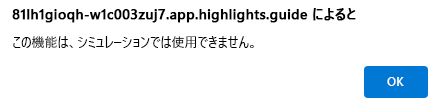
この演習の環境は、製品から生成されたシミュレーションです。 シミュレーションには制限があるため、ページ上のリンクが有効にならない場合があり、指定されたスクリプトに該当しないテキストベースの入力はサポートされない場合があります。 "この機能はシミュレーション内では使用できません" というポップアップ メッセージが表示されます。これが発生したら、[OK] を選択し、演習の手順を続行します。
演習
この演習では、Avery Howard としてログインしており、Copilot 所有者ロールが付与されています。 この演習のすべてのタスクについて、Copilot スタンドアロン エクスペリエンスで作業します。
この演習は、完了までに約 10 分かかります。
注
ラボの指示に従って、シミュレートされた環境へのリンクを開く必要がある場合、その指示と演習環境を同時に表示できるように、そのリンクは新しいブラウザー ウィンドウで開くことをお勧めします。 これを行うには、マウスを右クリックしてオプションを選択します。
開始する前に
この演習では、サンプル ファイル「Woodgrove Corporate Data Handling Policy.pdf」を使用します。
Woodgrove Corporate Data Handling Policy.pdf' リンクを選択して、サンプル ファイルにアクセスします。
 download raw file icon未加工ファイルのダウンロードアイコン 後で必要になるので、ローカル コンピューターにファイルを保存します。
これはシミュレーションであるため、または 'Woodgrove Corporate Data Handling Policy.pdf' という名前のファイルを作成することもできます。 これはシミュレーションであるため、作成するファイルの内容は重要ではありません。 ただし、シミュレーション内で表示されるプロンプト応答は、実際のファイルに基づいたものです。
タスク: ファイルのアップロードをサポートするように Copilot を構成する
このタスクでは、最初にファイルのアップロードを試みますが、実際にファイルをアップロードする方法がないことがわかります。 これは、ファイル アップロードのオプションが構成されていないことを示します。 あなたは、Copilot 所有者ロールを持つユーザーとして、ファイルのアップロードを有効にしてから、Copilot 用のナレッジ ベースとしてファイルを使ってテストします。
Microsoft Security Copilot のリンクを選択して、シミュレートされた環境を開きます。
ファイルのアップロードにアクセスするには、プロンプト バーから ソース アイコン
 を選択します。
[ソースの管理] ページで、[ファイル] を選択 します。
ファイルを実際にアップロードするオプションがない場合は、このオプションを制御する所有者設定が既定から変更されているためです。 他の Copilot 所有者と話し合った結果、これは誤って無効にされたことがわかり、これを設定する必要があることで意見が一致します。
- ウィンドウの右上隅にある X を選択して、ソース管理ウィンドウを閉じます。
- [ホーム] メニュー アイコン (ハンバーガー アイコン) を選択します。
- [ 所有者の設定] を選択します。
- [ファイル] まで下にスクロールします。 ドロップダウンを選択し、[ 共同作成者と所有者がファイルをアップロードできる] に設定します。
ランディング ページに戻ります。 ホーム メニュー (ハンバーガー) アイコンの横にある Microsoft Security Copilot を選択します。
タスク: ファイルをアップロードしてテスト プロンプトを実行する
このタスクでは、ファイルをアップロードし、そのファイルを使うプロンプトの実行に進みます。
ランディング ページで、プロンプト バーにある [ソース ] アイコンを選択します。
[ソースの管理] ページで、[ファイル] を選択 します。
[ ファイルのアップロード] を選択します。 以前にダウンロードまたは作成した Woodgrove 企業データ処理 Policy.pdf ファイルをアップロードします。 ファイルがアップロードされたら、ソースの管理ウィンドウを閉じます。
ファイルをアップロードしたので、いくつかのプロンプトを試すことができます。 使用可能なファイルに対して推論するように Copilot に求める場合は、プロンプト バーで "アップロードされたファイル" をメンションする必要があります。 特定のファイルに対して推論するように Copilot に指示したい場合は、該当するファイル名を含めることもできます。 次のプロンプトを入力します。 コピーして貼り付けを使用できます。
- プロンプト: アップロードされたファイル Woodgrove 企業データ処理 Policy.pdfを要約します 。 プロセス ログで、Copilot がファイルのアップロードを選び、プロンプトを正常に処理したことが示されます。
- プロンプト: アップロードされたファイルに基づいて、Woodgrove 企業データ処理 Policy.pdf、Microsoft Purview での実装を検討する必要があるデータ処理ポリシーについて説明します。 プロセス ログで、Copilot が Microsoft Purview を選んだことが示されます。 プロンプトの応答は、Copilot の威力を示しています。 Copilot は、前のプロンプト応答のコンテキストを維持し、その情報を Microsoft Purview の機能と統合します。 この演習では示されていませんが、Copilot は複数のファイルを対象に推論できます。
確認
このタスクでは、共同作成者と所有者がファイルをアップロードできるように構成し、ファイルをアップロードして、アップロードされたファイルについて推論するプロンプトをテストしました。