場所を設定する
品目を提供する準備が整うと、品目は任意の場所から出荷されます。 出荷が転記されると、指定の場所における在庫が減少します。
Shopify ストアで品目を販売する場合は、品目を正しい場所から出荷することが重要となります。 Shopify の場所を Business Central の場所にマッピングすると、同期された Shopify 注文も正しい場所に転記されます。
Business Central で Shopify の場所を取得機能を実行することにより、Business Central の場所にマップできる Shopify の場所を自動的に作成できます。 したがって、最初に次のようにして、Shopify で場所を作成する必要があります。
Shopify ストアを開きます。
設定を選択します。
左側のナビゲーション ペインで、場所を選択します。
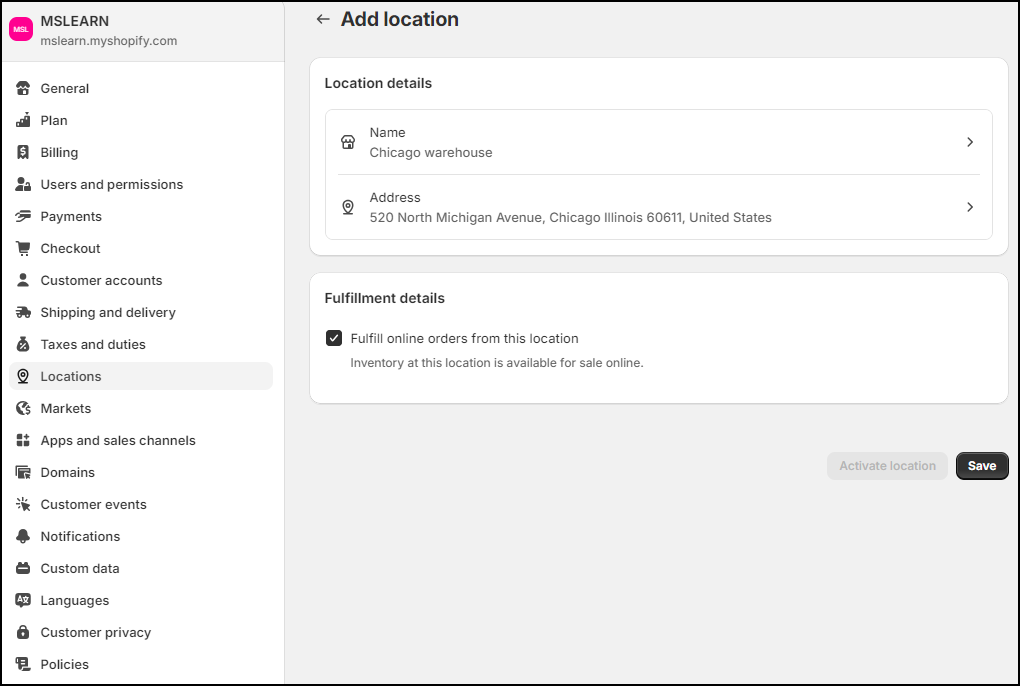
ロケーションを追加するを選択します。
場所の名前フィールドに、場所を簡単に識別できる短い名前を入力します。 Business Central の場所と同じ名前を使用できますが、これは必須ではありません。
住所セクションで、住所の詳細を入力します。
この場所から注文を履行する場合は、この場所からオンライン注文を履行するフィールドが有効になっていることを確認してください。
保存を選択します。
Shopify の場所が複数ある場合は、Shopify 設定にある場所の概要から既定の場所および場所の優先順位を選択できます。
必要な Shopify の場所をすべて作成したら、次のようにして、それらの場所を Business Central と同期し、Business Central の場所にマップできます。
ページの検索アイコンを選択し、Shopify ショップと入力してから、関連するリンクを選択します。
場所を同期する店舗の Shopify ショップ カード ページを開きます。
関連 > 場所 を選択します。
Shopify の場所を取得 を選択します。
場所がフルフィルメント サービスとして機能する場合、フルフィルメント サービスである フィールドが選択されます。 このフィールドは、Shopify から同期されます。
既定の場所コード フィールドに、注文で使用される Business Central の場所を入力します。
場所フィルター フィールドに、在庫の棚卸を行う必要がある場所を入力します。 既定では、既定の場所コード フィールドに入力した場所が、このフィールドにコピーされます。
在庫計算フィールドで、在庫を同期するかどうかを指定できます。 在庫を Business Central から Shopify に同期しない場合、またはその逆の同期を行わない場合は、このフィールドを オフ に設定します。 今日の予想使用可能残高または空き在庫 (未引当) を選択すると、在庫が Business Central と Shopify の間で同期されます。 品目と在庫の同期に関するこの概念は、ラーニング パスの後続のモジュールで説明されています。
